 Українська
  English
 Español
 Deutsch
 Français
 日本語
日本語 Русский
 한국어
한국어 Polski
 中文 (中国)
 Português
 Italiano
 Suomi
Suomi Svenska
 中文 (台灣)
 Dansk
Dansk Slovenčina
 Türkçe
 Nederlands
 Magyar
 ไทย
ไทย हिन्दी
 Ελληνικά
 Tiếng Việt
 Lietuviškai
 Latviešu valoda
 Eesti
Eesti Čeština
 Română
 Norsk Bokmål
Нова функція редактора кривих. Його можна використовувати в усіх робочих місцях, що робить його потужним і універсальним інструментом.
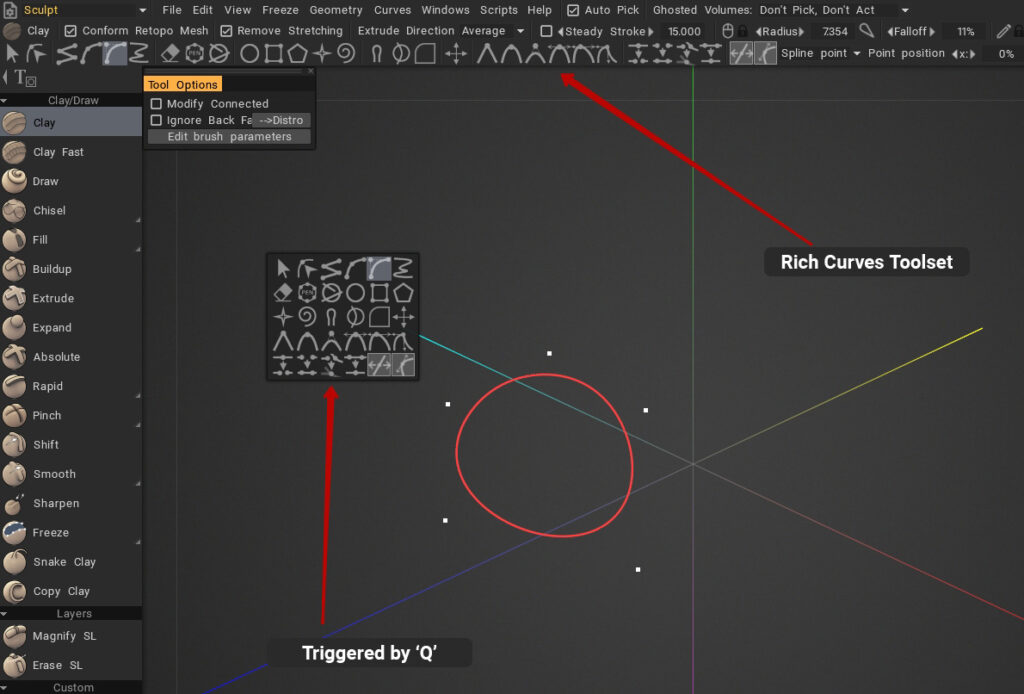
Спочатку вам потрібно активувати редактор кривих. Використовуйте клавішу E та виберіть режим кривих або активуйте за допомогою цього меню.
Ви також можете активувати редактор кривих за допомогою клавіші Q.
У редакторі кривих використовуйте різні режими для додавання та зміни кривих. Натисніть ПКМ над кривою, щоб отримати доступ до властивостей кривої або змінити її.
Натисніть ENTER, щоб застосувати криву для поточного інструменту. Якщо крива закрита, зазвичай область буде заповнена. Якщо він не закритий, кисть буде проходити по кривій.

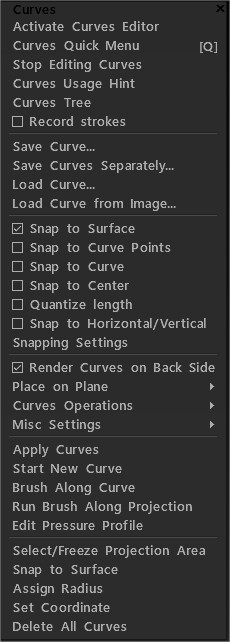
Активувати редактор кривих: увімкнути редактор кривих.
Криві швидке меню Q
Зупинити редагування кривих: вимкнути редактор кривих.
Підказка щодо використання кривих
Дерево кривих: панель ієрархії кривих.
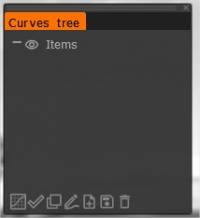
Нижні значки (зліва направо):
Активуйте редактор кривих
Застосувати криву
дублікат
Застосовує пензель уздовж кривої з інтервалом і тремтінням
Завантажте криву, збережену раніше як сплайн або eps: import EPS безпосередньо з illustrator через криву import як сітку.
Зберегти криву, збережену раніше як сплайн або eps
Видалити елемент
Запис штрихів : якщо цей параметр увімкнено, кожен штрих буде записаний як невидима крива в папці «Штрихи» дерева кривих.

Зберегти криву: зберегти вибрану криву.
Зберегти криві окремо: зберегти кожну криву в окремому файлі. Ім’я файлу складатиметься з вашого власного імені та імені кривої.
Крива навантаження: крива навантаження, попередньо збережена як сплайн або eps.
Якщо цей параметр увімкнено, кожен штрих буде записаний як невидима крива в папці «Штрихи» дерева кривих. Завантажте чорно-біле растрове зображення, і 3DC автоматично визначить, які параметри використовувати, і обведе зображення.
Прив’язка до поверхні: кожна переміщена точка буде прив’язана до найближчої позиції на поверхні, навіть якщо точка знаходиться на зворотному боці.
Прив’язка до точок кривої: прив’язка до контрольних точок кривої.
Прив’язка до кривої: прив’язка до найближчої кривої, окрім поточної зміненої.
Прив’язка до центру: прив’язка до центру кривих рамок.
Квантування довжини: подивіться на одиниці вимірювання довжини в «Налаштуваннях примикання».
Прив’язати до горизонтально-вертикальних: прив’язувати до горизонтальних і вертикальних проекцій інших точок цієї кривої.
Параметри прив’язки: будь ласка, встановіть значення, необхідні для прив’язки відстані та кута. Щоб скористатися прив’язкою, необхідно також увімкнути відповідну прив’язку в меню.
Візуалізуйте криві на зворотному боці
Посадити в літак:
- Середній літак
- Центр мас + YZ – площина
- Центр мас + ZX – площина
- Центр мас + XY – площина
- YZ – літак
- ZX – літак
- XY – площина
Операції з кривими:
- Розділені самоперетини
- Логічні операції
- Спростити криву
- Крива згладжування
- Підрозділити криву: ця команда додасть одну точку між кожними двома точками кривої.
- Зворотний напрямок кривої
- Перемкнути відображення довжини: увімкнути/вимкнути довжину фрагментів кривої.
Модифікатори:
- Від’єднати модифікатори кривих (вибрано)
- Від’єднати та видалити сітки (вибрано)
- Редагувати модифікатор кривої (вибрано)
- Приховати вибрані модифікатори: приховати сітки для всіх вибраних кривих з модифікаторами.
- Сховати всі модифікатори: сховати сітки для всіх кривих із модифікаторами.
- Показати всі модифікатори: Показати всі приховані сітки для всіх кривих із модифікаторами.
Застосувати криві:
Почати нову криву: завершити поточну криву та почати нову.
Brush уздовж кривої: застосовує пензель уздовж кривої з інтервалом і тремтінням.
Проведіть пензлем уздовж проекції .
Редагувати профіль тиску: визначте, як тиск буде розподілятися вздовж ходу.
Вибір/закріплення області проекції: вибір/закріплення області в межах замкнутої проекції кривих.
Вибір/закріплення в 3D-просторі: вибір/заморозка області всередині замкнутих кривих у 3D-просторі.
Заповнення вокселями: заповнення внутрішньої області кривої вокселями.
Закріпити виділення на кривій:
Прив’язка до поверхні: прив’язка кривих до поверхні..
Призначити радіус: призначити однаковий (поточний) радіус усім точкам кривої.
SetCoordinate:
Видалити всі криві:
Редактор кривих

Значки (зліва направо):
Виділити всю криву: виділіть всю криву та маніпулюйте нею. Використовуйте SHIFT і CTRL, щоб додати або відняти виділення. Щоб вибрати, наведіть прямокутник на всю криву. Якщо частина кривої знаходиться за межами прямокутника, крива не буде виділена. Виберіть і перетягніть, щоб перемістити. Якщо вам потрібна точна трансформація, використовуйте режим трансформації.
Виберіть і маніпулюйте однією точкою або групою точок .
Правила цього режиму:
- 1) Двічі клацніть, щоб вставити або видалити точку.
- 2) Подвійне клацання в порожньому місці скасовує вибір усіх.
- 3) Виділення точок клацанням або прямокутником буде виконуватися тільки над вибраною кривою. Ви можете вибрати іншу криву, натиснувши клавішу SHIFT.
- 4) ПКМ над точкою змінює різкість/м’якість, інакше запускає властивості кривої.
Додайте прямі сегменти до кривої: натисніть ESC, щоб почати нову криву. Натисніть на першу або останню точку кривої, щоб продовжити її.
Додайте сегменти сплайну до кривої: натисніть ESC, щоб почати нову криву. Натисніть на першу або останню точку кривої, щоб продовжити її. Натисніть будь-яку точку замкнутої кривої, щоб розірвати ланцюг.
Додати BSpline: додайте сегменти BSpline до кривої.
Додайте намальовані від руки сегменти до кривої: натисніть на першу або останню точку кривої, щоб розширити її.
- Коефіцієнт спрощення : коефіцієнт спрощення для малювання вільної кривої. Після того як ви малюєте вільну криву, відсоток точок, указаний у цьому параметрі, видаляється.
- Коефіцієнт згладжування : Коефіцієнт згладжування для FreeHand.
П’ять інструментів – зліва направо – мають розширені параметри для кращого створення/маніпулювання. Вони є:
- Встановити вибрані вершини як різкі.
- Установіть для вибраних точок поведінку сплайна за замовчуванням.
- Установіть вибрані точки як точки B-сплайну.
- Ручки довжини рівних дотичних сплайнів.
- Ручки довжини паралельних дотичних сплайнів.
- Загальні незалежні ручки довжини дотичних сплайнів.
- Точка розділення: якщо точка пов’язана з іншою точкою, вона буде роз’єднана; інакше крива буде розділена на дві криві в цій точці.
- Точки з’єднання: використовуйте його, щоб з’єднати дві криві, вибрати дві кінцеві точки та використати з’єднання.
- Пов’язати кілька точок разом: З’єднані точки можна розмістити на окремих кривих. Після зв’язування вони завжди переміщатимуться разом у всіх операціях, якщо немає протиріч. Використовуйте split для роз’єднання.
- Згорнути 2 точки в одну: точки мають бути послідовними на одній кривій.
Переміщення вершин: якщо активовано, миша переміщує вершини.
Переміщення дотичних: якщо активовано, миша переміщує маркери дотичних векторів.
Варіанти вставки точки подвійним клацанням:
- Точка сплайну: якщо вибрано цей пункт, подвійне клацання на кривій додає точку сплайну.
- Гостра точка: коли вибрано цей елемент, подвійне клацання на кривій додає гостру точку.
- Зберігати форму: якщо вибрано цей пункт, подвійне клацання на кривій додає гостру точку. Крива не змінює своєї форми, але всі точки кривої стають точками з паралельними дотичними.
Положення точки: налаштуйте положення точки за координатами XYZ.
Видалити: стерти криві під колом пера.
Коло пера: натисніть, щоб додати коло з параметрами за замовчуванням.
- Кількість вершин: кількість створених вершин.
Cut Slice: клацніть, перетягніть мишу та відпустіть. Вирізаний фрагмент буде перетворено на криву.
- Кут: натисніть shift, щоб вибрати дискретний кут.
- Фіксований кут: використовуйте фіксований кут.
Додати еліпс: натисніть, щоб додати еліпс із параметрами за замовчуванням. Перетягніть, щоб встановити нестандартний розмір. Утримуйте клавішу SHIFT, щоб створити коло. Утримуючи SHIFT/CTRL, клацніть інші примітиви, щоб вибрати/скасувати вибір.
Додати прямокутник: натисніть, щоб додати прямокутник із параметрами за замовчуванням. Перетягніть, щоб встановити нестандартний розмір. Щоб створити квадрат, утримуйте клавішу SHIFT. SHIFT/CTRL клацайте інші примітиви, щоб вибрати/скасувати вибір.
Додати N-кутник: натисніть, щоб додати n-кутники з параметрами за замовчуванням. Перетягніть, щоб встановити нестандартний розмір. Утримуйте клавішу SHIFT, щоб створити n-кутник у раунді. SHIFT/CTRL клацайте інші примітиви, щоб вибрати/скасувати вибір.
Додати зірочку: натисніть, щоб додати зірочку з параметрами за замовчуванням. Перетягніть, щоб встановити нестандартний розмір. Утримуйте SHIFT, щоб створити зірку в раунді. Утримуючи SHIFT/CTRL, клацніть інші примітиви, щоб вибрати/скасувати вибір.
Додати спіраль: натисніть, щоб додати спіраль із параметрами за замовчуванням. Перетягніть, щоб встановити нестандартний розмір. Утримуючи SHIFT/CTRL, клацніть інші примітиви, щоб вибрати/скасувати вибір.
- Виберіть подібні: виберіть об’єкти подібного типу та розмірів.
- Одного типу: виберіть об’єкти одного типу.
- До звичайної кривої: перетворити вибрані криві на регулярні криві. Це означає, що криві не будуть отримані з примітивів, і ви можете змінювати їх вручну. Як правило, якщо ви додаєте точку вручну або переміщуєте деякі точки вручну, крива автоматично стане звичайною кривою.
Інструмент для плавного переміщення точок: будь ласка, виберіть криві або точки для початку. Перетягніть точки, віддалені від курсора радіусом. Під час переміщення курсору точки, які потрапляють у поле дії, змінюються.
Інструмент для згладжування точок, які переміщуються радіусом: виберіть криві або точки для початку. Точки перетягування підлягають точкам, які віддалені від курсора радіусом при натисканні лівої кнопки миші. Під час переміщення курсору точки, які потрапляють у поле дії, не змінюються.
- Ступінь: перетворення прискорення для плавного переміщення точок.
Трансформувати: трансформувати вибрані криві/точки.
На площині: обведення на площині. Використовуйте ПКМ, щоб визначити площину. Натисніть кнопку Plane Opt. кнопку для подальшого редагування роботи літака.
Властивості кривих
Натисніть ПКМ над кривою або над шаром кривої на дереві кривих, щоб отримати доступ до властивостей кривої або змінити їх.
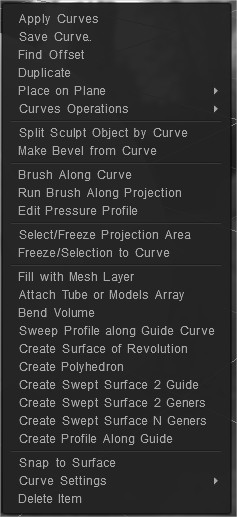
Застосувати криві Застосувати вибрані криві.
Зберегти криву: зберегти вибрану криву.
Витягнути точки .
- Намалювати реальне зміщення: намалювати реальне зміщення для екструдування.
- Робити кути гострими: Робити кути гострими.
- Зворотний напрямок кривої: інвертувати напрямок кривої.
Дублюйте вибрану криву.
Місце на літаку
- Середній літак
- Центр мас + YZ – площина
- Центр мас + ZX – площина
- Центр мас + XY – площина
- YZ – літак
- ZX – літак
- XY – площина
Операції з кривими
- Розділити самоперетини: ця команда додає точки самоперетину кривої. Перетин також має місце, якщо точки на кривих у просторі знаходяться ближче, ніж значення допуску перетину; змінюючи які, ви можете отримати більше або менше точок перетину.
Якщо вибрати «Розділити на сегменти», ви отримаєте підрозділ кривої на послідовні сегменти. Якщо вибрати «Розділити на кластери», ви отримаєте підрозділ кривої на замкнуті підкластери.
- Логічні операції: ця команда виконує операції перетину, об’єднання та віднімання над кривими.
Спочатку знаходять точки перетину кривих, а потім виконують операції. Допуск перетину регулює кількість точок перетину. Перетином вважаються точки, що лежать на відстані менше цього значення.
- Спростити криву: ця команда видаляє точки кривої, щоб нова крива була максимально схожою на вихідну.
Кількість балів контролюється параметром «множник», який змінюється від 0 до 1.
- Видалити гострі кути: цей інструмент видаляє кути кривої, відмінні від 180 градусів, замінюючи їх дугою кола заданого радіуса. Якщо вибрано параметр «Застосувати лише до вибраних вершин», операція буде виконана на всіх вибраних вершинах кривої, незалежно від кута. Якщо цей параметр не вибрано, то операція виконується в усіх вершинах кривої, які алгоритм вважає придатними.
- Поділити криву: автоматично додавати вершини до кривої. Ця команда додасть одну точку між кожними двома точками кривої.
- Зворотний напрямок кривої: інвертувати напрямок кривої.
Розділити об’єкт Sculpt за допомогою Curve
Зробіть Bevel з Curve
Brush уздовж кривої: застосовує пензель уздовж кривої з інтервалом і тремтінням.
Проведіть пензлем уздовж проекції:
Редагувати профіль тиску: визначте, як тиск буде розподілятися вздовж ходу.
Вибір/закріплення області проекції: вибір/закріплення області в межах замкнутої проекції кривих.
Закріплення/вибір кривої:
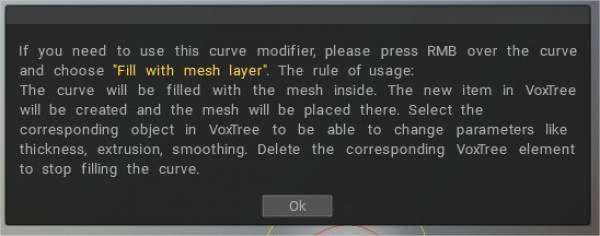
Заповнити сітчастим шаром: крива буде заповнена сіткою всередині. Буде створено новий елемент у VoxTree, і там буде розміщено сітку. Виберіть відповідний об’єкт у VoxTree, щоб мати можливість змінювати такі параметри, як товщина, екструзія та згладжування. Видаліть відповідний елемент VoxTree, щоб припинити заповнення кривої.
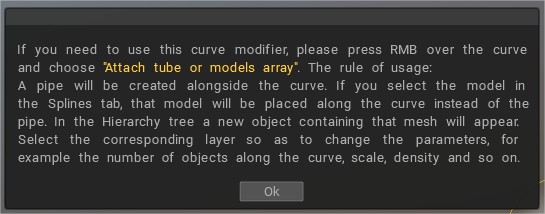
Приєднайте трубу або масив моделей: труба буде створена вздовж кривої .
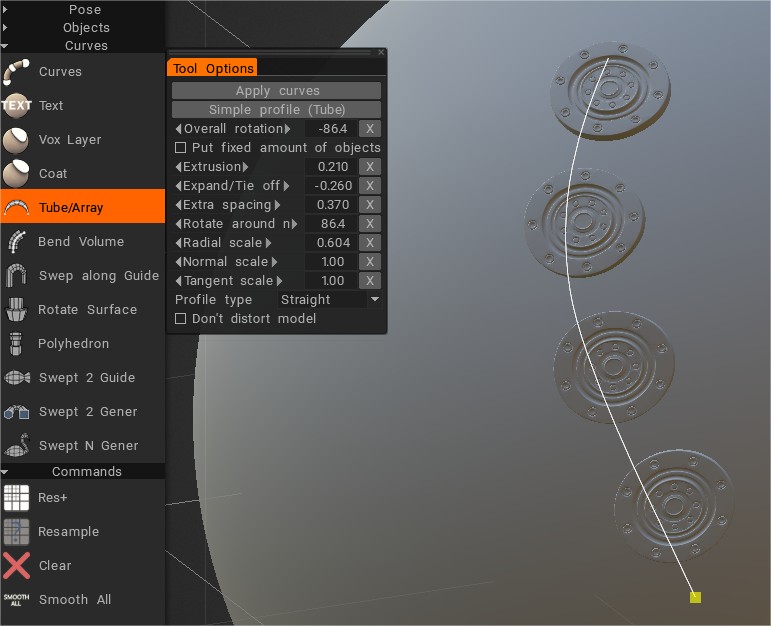
Щоб додати нову геометрію на поверхню сітки, виберіть інструмент «Трубка/масив». Намалюйте криву та виберіть «Приєднати трубку або масив моделей».
Сплайни, а також моделі Sculpt можна використовувати для заповнення новою геометрією (приєднання труби або масиву моделей).
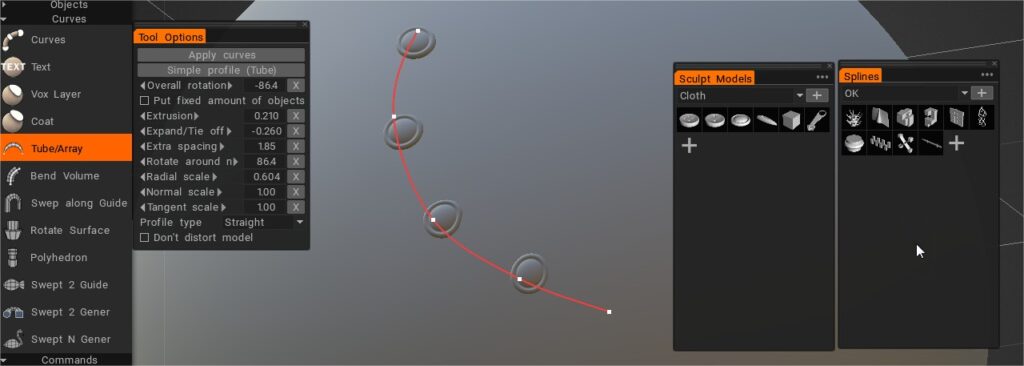
Якщо вибрати модель на вкладці «Сплайни», цю модель буде розміщено вздовж кривої, а не труби. У дереві ієрархії з’явиться новий об’єкт, що містить цю сітку. Виберіть відповідний шар, щоб змінити параметри, наприклад, кількість об’єктів уздовж кривої, масштаб, щільність і так далі.
Об’єм вигину: зігніть об’єкт навколо кривої.
Профіль розгортки вздовж напрямної кривої: профіль розгортки буде уздовж вибраної напрямної кривої. Коли з’явиться діалогове вікно «Параметри інструмента», вам потрібно вибрати профіль-криву. Буде створено новий елемент у VoxTree, і там буде розміщено сітку. Виберіть відповідний об’єкт у VoxTree, щоб мати можливість змінювати такі параметри, як товщина, кут, Twist-Angle тощо. Видаліть відповідний елемент VoxTree, щоб припинити заповнення кривої.
Ви можете змінювати форму кривої за допомогою опції «Використовувати графік профілю».
Створити поверхню повороту: поверхню повороту буде створено обертанням вибраного профілю навколо вибраної осі кривої. Після появи діалогового вікна «Параметри інструмента» потрібно вибрати вісь кривої. Буде створено новий елемент у VoxTree, і там буде розміщено сітку. Виберіть відповідний об’єкт у VoxTree, щоб мати можливість змінювати такі параметри, як товщина, кут, кут повороту тощо. Видаліть відповідний елемент VoxTree, щоб припинити заповнення кривої.
Створити багатогранник: багатогранник буде створено обертанням і переміщенням вибраного профілю навколо вибраної осі кривої. Після появи діалогового вікна «Параметри інструмента» потрібно вибрати вісь кривої. Буде створено новий елемент у VoxTree, і там буде розміщено сітку. Виберіть відповідний об’єкт у VoxTree, щоб мати можливість змінювати такі параметри, як товщина, кількість фасетів і згладжування. Видаліть відповідний елемент VoxTree, щоб припинити заповнення кривої.
Керівництво по створенню Swept Surface 2:
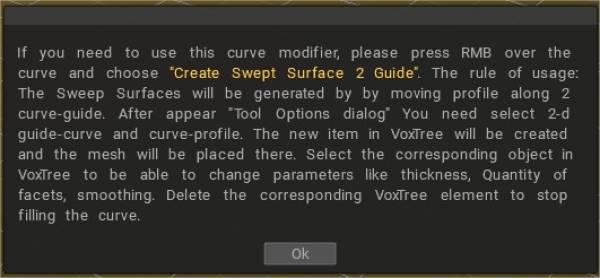
Поверхні розгортки будуть створені шляхом переміщення профілю вздовж двох напрямних кривих. Після того, як з’явиться діалогове вікно «Параметри інструмента», вам потрібно вибрати двовимірну напрямну криву та профіль кривої.
Буде створено новий елемент у VoxTree, і там буде розміщено сітку. Виберіть відповідний об’єкт у VoxTree, щоб мати можливість змінювати такі параметри, як товщина, кількість фасетів і згладжування. Видаліть відповідний елемент VoxTree, щоб припинити заповнення кривої.
Ви також можете змінювати форму кривої за допомогою опції «Використовувати графік профілю».
Створення Swept Surface 2 Geners: Sweep Surface буде створено переміщенням 2 профілів вздовж вибраної напрямної кривої. Після появи діалогового вікна «Параметри інструмента» потрібно вибрати профіль кривої. Буде створено новий елемент у VoxTree, і там буде розміщено сітку. Виберіть відповідний об’єкт у VoxTree, щоб мати можливість змінювати такі параметри, як товщина, кількість фасетів і згладжування. Видаліть відповідний елемент VoxTree, щоб припинити заповнення кривої.
Створення Swept Surface N Geners: Sweep Surfaces буде створено переміщенням N профілів уздовж двох напрямних кривих.
Після того, як з’явиться діалогове вікно «Параметри інструмента», вам потрібно вибрати 2-D напрямні та профілі кривих. Буде створено новий елемент у VoxTree, і там буде розміщено сітку.
Виберіть відповідний об’єкт у VoxTree, щоб мати можливість змінювати такі параметри, як товщина, кількість фасетів і згладжування. Видаліть відповідний елемент VoxTree, щоб припинити заповнення кривої.
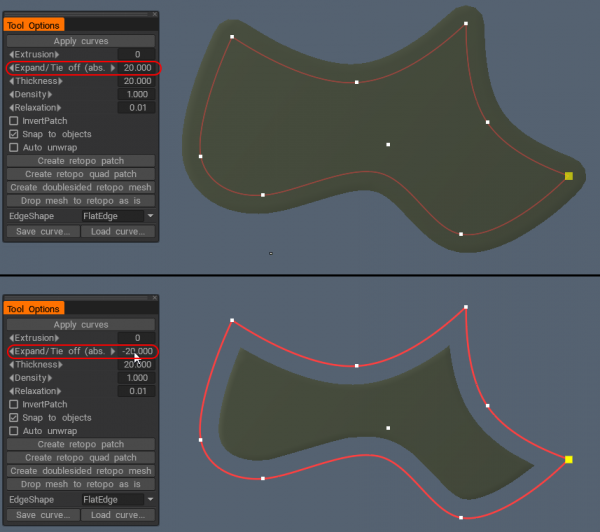
– Тепер із набагато кращою якістю функції «Розширити/зав’язати» для патчів і трубок для модифікаторів кривих.
Прив’язка до поверхні: прив’язка кривих до поверхні.
Параметри кривої:
- Замкнена крива: намалюйте замкнуту криву.
- Показати радіуси
- Радіус блокування
- Показати нормалі
- Показати бали
- Прив’язка до поверхонь
- Тримайте в літаку
- Показати довжину
- Призначити радіус: призначити однаковий (поточний) радіус усім точкам кривої.
- Змінити колір кривої
Видалити елемент: видалити вибрану криву.
Додано інструмент «Bend volume» для згинання об’єктів у сцені вздовж кривої .
Підручники
Вимоги до моделі для використання на панелі «Сплайни».
- Ми розглянемо кроки, як зробити спеціальну мотузку з вузлом, яку можна використовувати з інструментом Curves у 3DCoat (від Industry Tuts )
Swept Surface 1 : Створення watch поверхні за допомогою однієї напрямної кривої та однієї кривої профілю.
Swept Surface 2 : Створіть поверхню, що займає, за допомогою двох напрямних кривих і однієї кривої профілю.
Swept Surface 3 : Створення змітаної поверхні за допомогою однієї напрямної кривої та двох кривих профілю.
Bird 3D : Створення розгорнутої поверхні за допомогою напрямної кривої та кривої профілю.
Dolfine 3D : Створення розгорнутої поверхні за допомогою напрямної кривої та кривої профілю.
Rotate Surface : Створення поверхні обертання.