 日本語
日本語  English
 Українська
 Español
 Deutsch
 Français
 Русский
 한국어
한국어 Polski
 中文 (中国)
 Português
 Italiano
 Suomi
Suomi Svenska
 中文 (台灣)
 Dansk
Dansk Slovenčina
 Türkçe
 Nederlands
 Magyar
 ไทย
ไทย हिन्दी
 Ελληνικά
 Tiếng Việt
 Lietuviškai
 Latviešu valoda
 Eesti
Eesti Čeština
 Română
 Norsk Bokmål
Blenderアプリリンクのインストール手順 (Ctc_nick 著)
Applink をBlenderで動作させるための短い概要を作成してみました。
1. 現時点では 2022 年 4 月以降、フォークされたバージョンは必要ありません。
2. Applinkのフォルダーがたくさんあります。画像内の依存関係を明確にしようとします。最も重要なファイル/フォルダーは次のとおりです。
->documents3DC2Blenderexchange_folder.txt
->ドキュメントApplinks 3D-CoatExchange
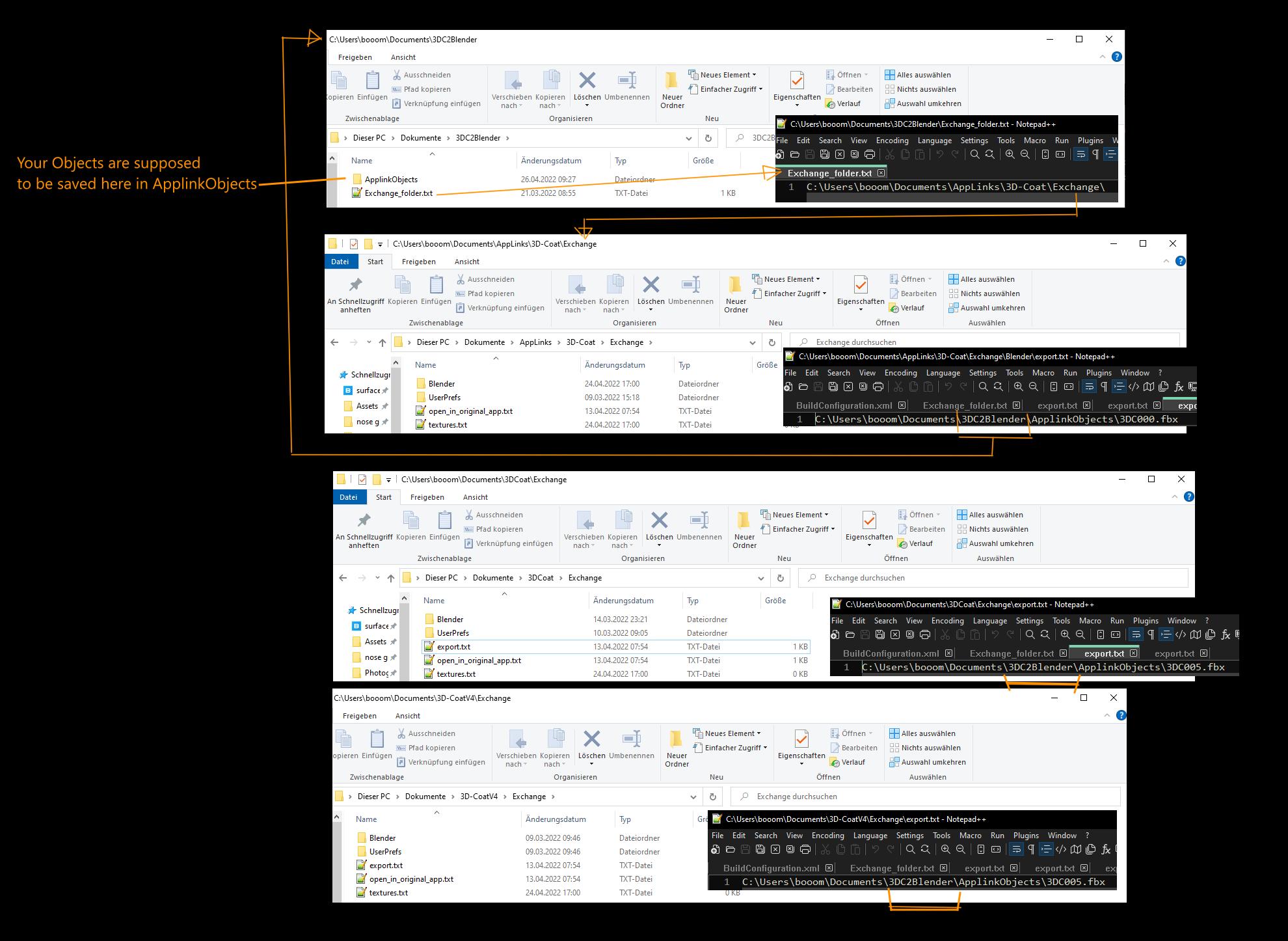
同じまたは類似したフォルダーがあるかどうかを確認してください。 Applinkが機能しない場合は、ファイルの 1 つが間違った方向または古い方向を指している可能性があります。
3. Blenderを開き、3DC プラグインが有効になっていることを確認します。次に、右側でシーンのプロパティを確認します。そこで交換フォルダーを設定できます。これは次のようになります。
C:Users<ユーザー名>Documents Applinks 3D-CoatExchange
他の「オブジェクト/テクスチャ」フィールドは空のままにすることができます。
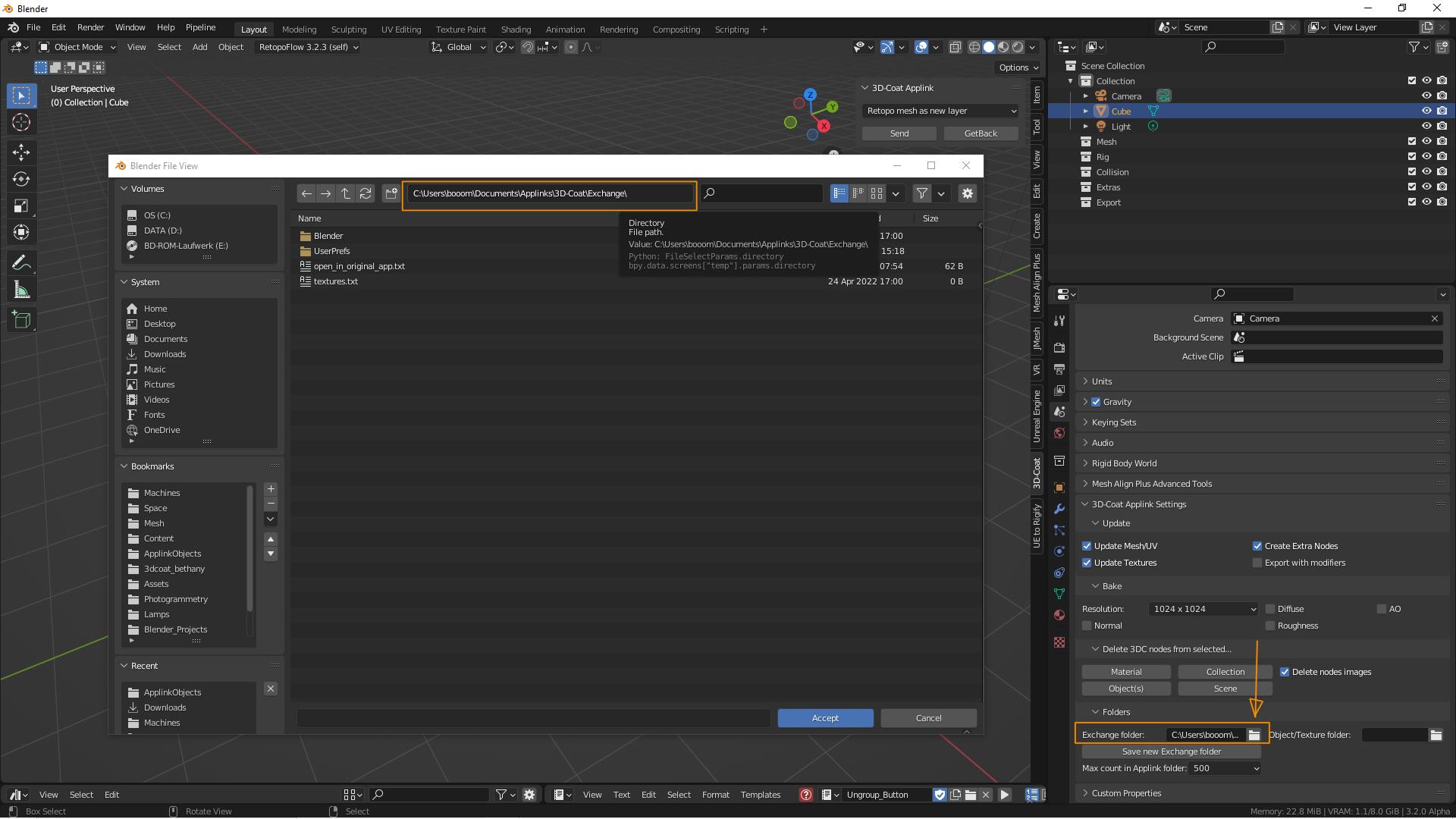
4. 3DCoatを開き、モデリング ルームを選択します。
5. Blenderに戻り、派手な Cube を選択します。 3D ビューの「Applink Window」で「メッシュを新しいレイヤーとしてRetopo」を選択し、送信します。
6. 3D Coatに配置矢印が表示されます。スケールアップまたはスケールダウンして、Coat に何かが到着したかどうかを確認し、Apply をクリックします。 「__something」という名前の新しいレイヤーが作成されているはずです。
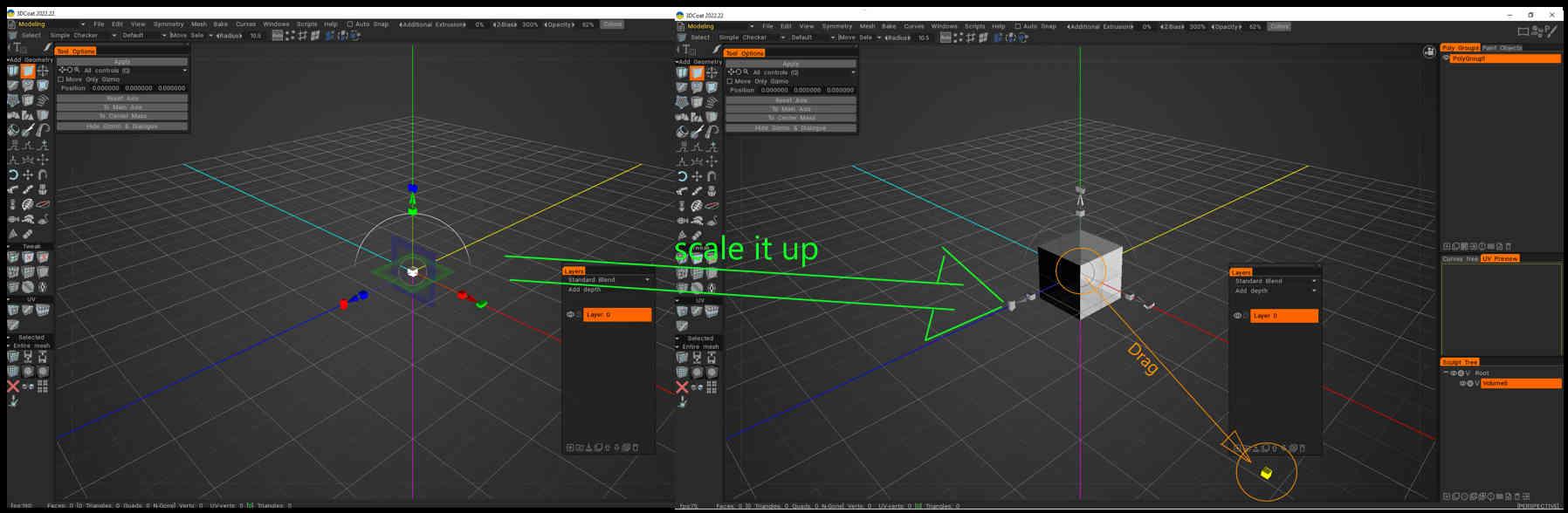
7. ここまで完了すると、「File」の下に「Export to Blender」があるはずです。 3DCoat がファイル名を要求する場合、それは機能しています。フォルダーはすでに「ApplinkObjects」になっているはずです。
8. [名前] を選択し、 fbx形式を使用します。
9. BlenderでRetopoから「GetBack」を押します。
今のところこれでいいでしょう。うまくいくといいのですが
Import/ExportApplink
Blenderで Modelling/Retopomesh を操作するためのBlender Applinkを調べました。スケーリングせずに前後に転送できるようになりました。
ファイル: ..blenderver3.4scriptsaddonsio_coat3D__init__.py、設定する必要がある値は 2 つだけです。ブレンダーのexportとimportのスケールは次のとおりです。
- 3DCoatの「 fbxExport設定」で設定した内容に応じて、次のようになります。
ミリメートル単位での作業:
行 741 で、Scale を 10 に設定します: (bpy.ops.export設定。これにより、ブレンダーのfbxexportスケール 1:1 が3DCoatに設定されます)
1166 行目で、スケールを mm の場合は 1、cm の場合は 0.01、メートルの場合は 0.001 に設定します: (bpy.ops.import_scene; これは、3dCoat からの Blenders fbximportスケールを設定します)
メートル単位で作業: (測定ツールもメートルに設定されている場合)
741 行目: グローバル スケール 0.01
1166 行目: グローバル スケール 1
次に、 Blender を再起動するか、プラグインをリロードします。
スケールはオブジェクトの「アイテム」サイドバーで表されます。 1 ではありませんが、寸法は正しいです。
「sent to retopo」を押すと、スケールが適用されます (1,1,1)。したがって、事前にそれを行う必要はありません。
メティンセブン著:
Blender のメータースケールに合わせるには、Preferences ➔ Viewport ➔Fixed Scene Scale を 100 に変更し、MeasureUnits を Meters に設定します。ただし、注意してください。これにより、 3D Coatに非常に密なプリミティブが発生する可能性があります。
Blender Artists フォーラムに投稿した情報を少し追加しようと思いました。
私はこれを個人的な 3DC メモで見つけました。たぶん役に立つかもしれません:
─ 添付のスクリーンショット集もご覧ください。 ─
Blenderと Mifth によるフォークに同梱されるバージョンがあります。
3DCoatApplinkを使用して 3DC とBlenderの間でやり取りします。
BlenderでExport を押してメッシュを3D Coatに送信します。
3D Coatでモデルの作業を終えたら、 File ➔ Bring Voxels Back To App を選択し、 BlenderでImportを押します。
あるいは、 File ➔ Export Voxel Mesh To ➔ Blenderを使用することもできます。
3D-Coat App Link 専用のBlender Artists スレッドもあります。
https://blenderartists.org/t/3d-coat-applink-for-blender-2-8/1117068
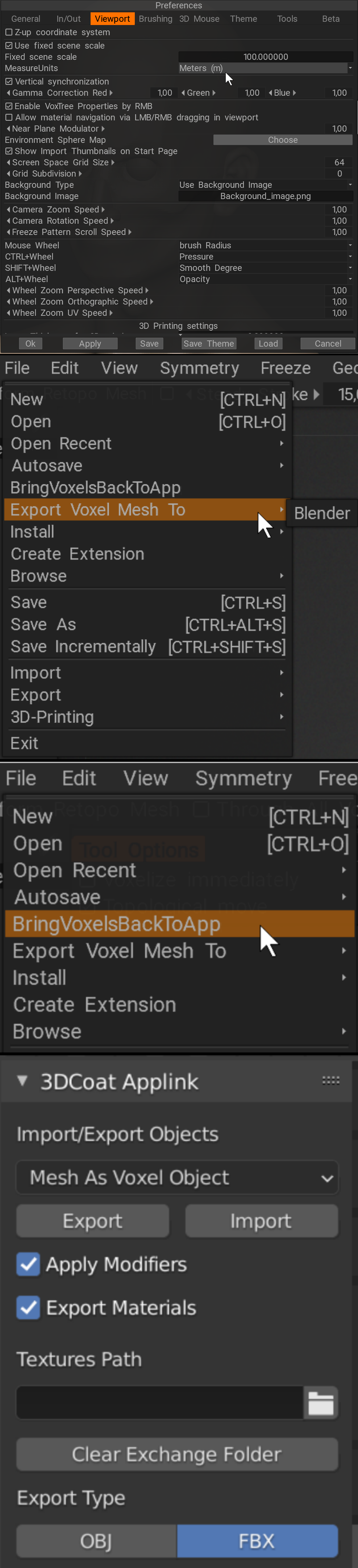
3DCoat 2023 で「 Export to: Blender 」ボタンが表示されない方へ
これが機能するには、Exchange フォルダーに「 Blender 」というフォルダーが必要です。ポータブルなBlenderバージョンのため、 Applink を手動でセットアップする必要がありました。
良い1日を!
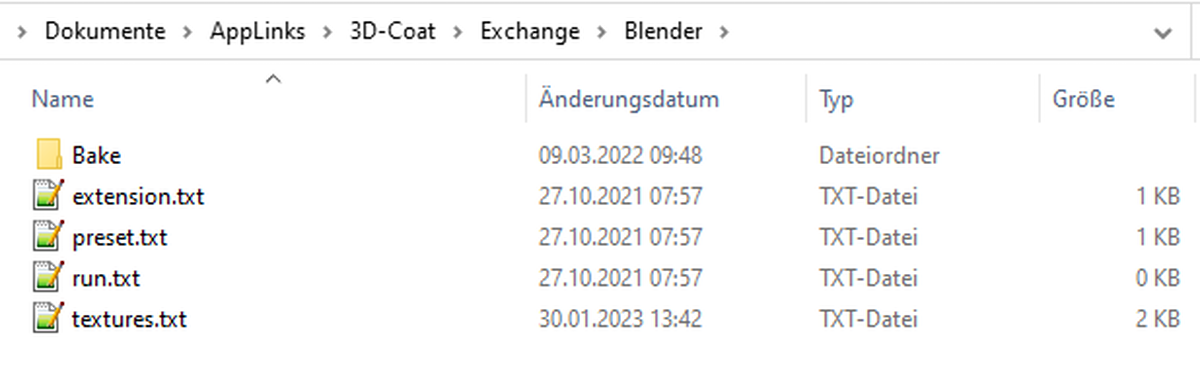
Bake: は空のフォルダーです
extension.txt: 引用符を含まない 3 つの文字「 fbx」が含まれています
preset.txt: 引用符なしの「Blender Cycles」が含まれています
run.txt と texture.txt は両方とも空です。
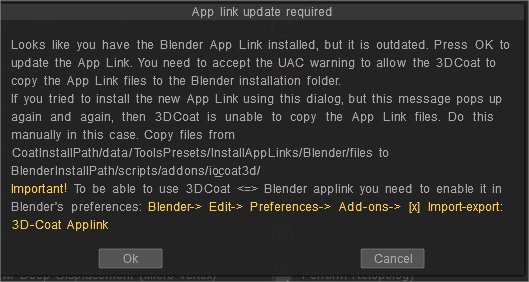
Blender AppLink が更新され、最初からインストールするだけで3DCoatとデータを交換できるようになりました。したがって、 3DCoat、 Blender をインストールし、 3DCoat の指示に従うだけで (簡単に従うことができます)、 Facturesを含むアセットをBlenderに簡単にドロップできます。 Blender 3.4との互換性が向上しました。
Blenderアプリリンクのインストール手順 by wendallhitherd
苦労の末、ようやくアプリリンクが機能するようになりました。主な問題は、3dcoat の古いバージョンが新しいバージョンに干渉することです。その秘密は次のとおりです。
–すべてのアプリリンク関連フォルダーをドキュメントから削除します。アプリリンクと 3DC の両方が、パス文字列を含むテキスト ファイルを作成するようです。これらのファイルのいずれかに古いディレクトリへの参照が含まれている場合、3DC またはblender がその古いフォルダーを自動的に再作成します。私の場合、 Blender を起動するたびに「3DCoatV4」フォルダーが生成されます。
– すべての applink フォルダーを削除すると、私の場合は次のものが含まれます。
C:Users<ユーザー名>Documents3DC2Blender
C:Users<ユーザー名>Documents 3DCoatExchange
– 3DCoat を開いて閉じます。これにより、3DC Exchange フォルダーが再起動されます。 (C:Users<ユーザー名>Documents 3DCoatExchange)
– Blenderを開き、新しく生成された交換フォルダーをBlenderプラグイン交換パスに接続します。オブジェクト/テクスチャを空のままにすることができました
-Voxelオブジェクトを 3DC に送信します。これにより、C:Users
– 3DC では、autopo、automap、「export to -> blender」を使用します。私の知る限り、これにより 3DC は C:Users
-Exportプリセットは、 Blender Cycles または BlenderAppLink のいずれかである必要があります。 BlenderAppLinkを使用しました
– Blenderに戻り、「GetBack」ボタンをクリックします。これにより、3DC からエクスポートされたオブジェクトが生成され、 PBRシェーダーが接続されます。
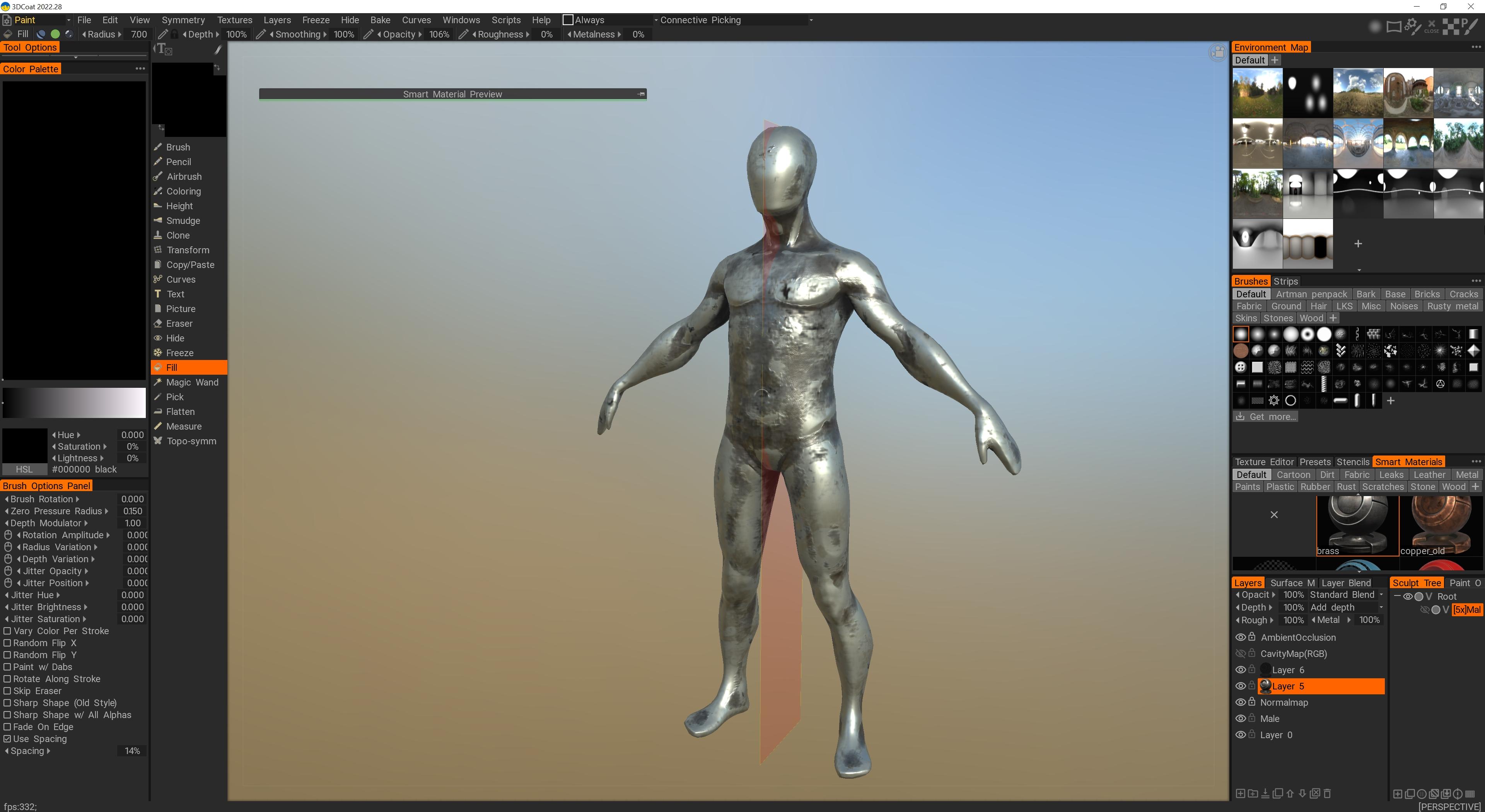
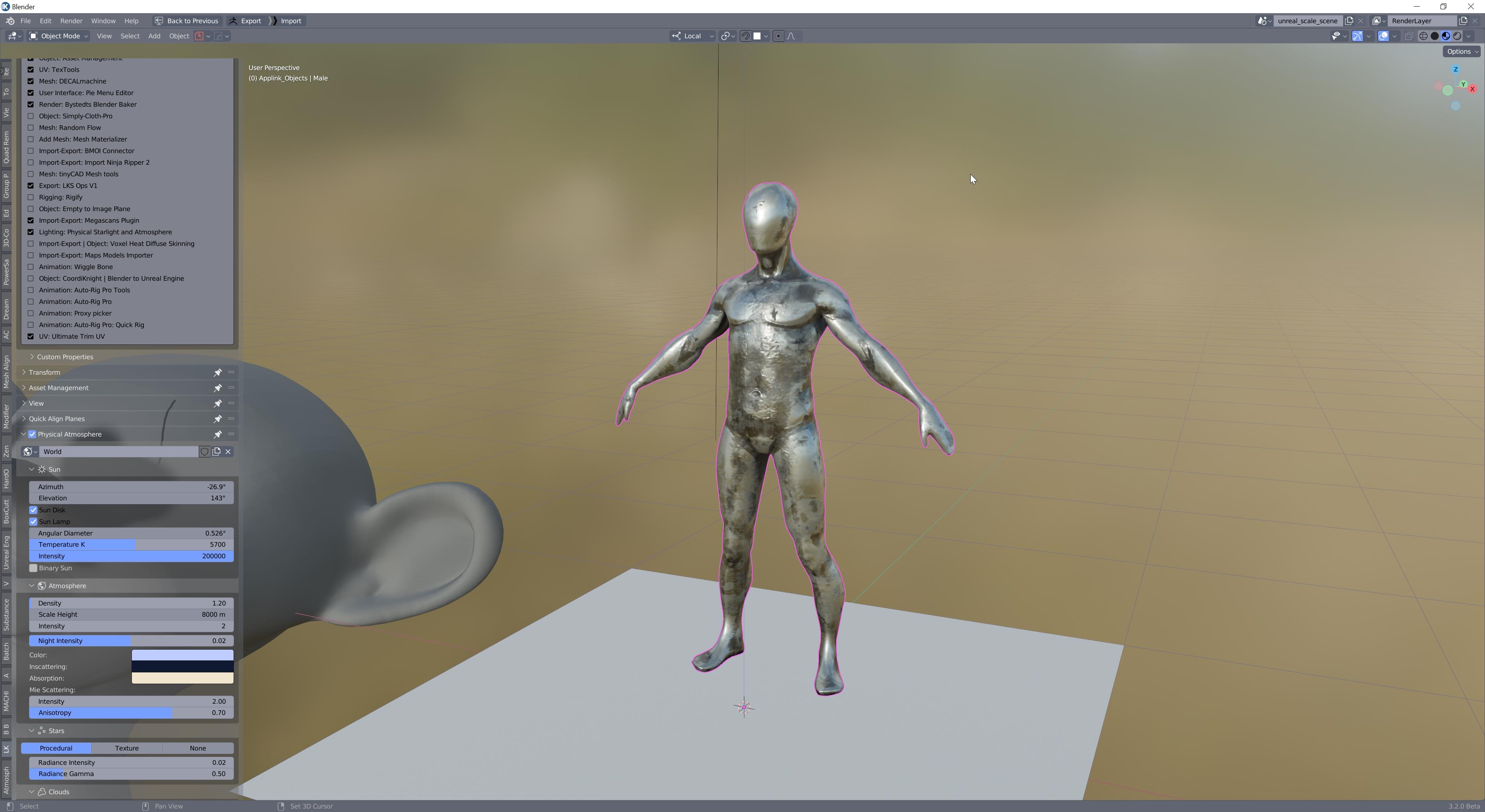
余談ですが、 blenderから「get back」を使用するときに削除した後もポップアップし続けるため、 blender側のアプリリンク コードは 3D-CoatV4 フォルダーを生成するようにハードコーディングされていると思います。幸いなことに、初期設定がクリーンである限り、何も干渉することはないようです。