• Latviešu valoda
  • 3DCoat dokumentācija
  • Chapters
    • Ievads 3DCoat
    • Darba sākšana
    • Interfeiss un navigācija
    • Brush sastāvdaļas
    • Darba telpas Istabas
    • Scripting un Core API
    • Jautājumi/Atbildes
    • licensing
    • Apmācības pamācības
  • Pilgway
  • Products
    • 3DCoat
    • 3DCoatTextura
    • 3DCoatPrint
    • PBRLibrary
  • Blog Posts
  • Store
  • Latviešu valoda Latviešu valoda
    • English English
    • Українська Українська
    • Español Español
    • Deutsch Deutsch
    • Français Français
    • 日本語 日本語
    • Русский Русский
    • 한국어 한국어
    • Polski Polski
    • 中文 (中国) 中文 (中国)
    • Português Português
    • Italiano Italiano
    • Suomi Suomi
    • Svenska Svenska
    • 中文 (台灣) 中文 (台灣)
    • Dansk Dansk
    • Slovenčina Slovenčina
    • Türkçe Türkçe
    • Nederlands Nederlands
    • Magyar Magyar
    • ไทย ไทย
    • हिन्दी हिन्दी
    • Ελληνικά Ελληνικά
    • Tiếng Việt Tiếng Việt
    • Lietuviškai Lietuviškai
    • Eesti Eesti
    • Čeština Čeština
    • Română Română
    • Norsk Bokmål Norsk Bokmål
  • Creating 3D Character Using 3DCoat
  • 3DCoat dokumentācija
  • Chapters
    • Ievads 3DCoat
    • Darba sākšana
    • Interfeiss un navigācija
    • Brush sastāvdaļas
    • Darba telpas Istabas
    • Scripting un Core API
    • Jautājumi/Atbildes
    • licensing
    • Apmācības pamācības
  • Pilgway
  • Products
    • 3DCoat
    • 3DCoatTextura
    • 3DCoatPrint
    • PBRLibrary
  • Blog Posts
  • Store
  • Latviešu valoda Latviešu valoda
    • English English
    • Українська Українська
    • Español Español
    • Deutsch Deutsch
    • Français Français
    • 日本語 日本語
    • Русский Русский
    • 한국어 한국어
    • Polski Polski
    • 中文 (中国) 中文 (中国)
    • Português Português
    • Italiano Italiano
    • Suomi Suomi
    • Svenska Svenska
    • 中文 (台灣) 中文 (台灣)
    • Dansk Dansk
    • Slovenčina Slovenčina
    • Türkçe Türkçe
    • Nederlands Nederlands
    • Magyar Magyar
    • ไทย ไทย
    • हिन्दी हिन्दी
    • Ελληνικά Ελληνικά
    • Tiếng Việt Tiếng Việt
    • Lietuviškai Lietuviškai
    • Eesti Eesti
    • Čeština Čeština
    • Română Română
    • Norsk Bokmål Norsk Bokmål
  • Creating 3D Character Using 3DCoat
Expand All Collapse All
  • Ievads 3DCoat
  • Darba sākšana
    • System requirements
    • Why 3DCoat is Unique?
    • 3DCoat aktivizēšana
    • Startēšanas kļūda
      • Startup error Mac
    • Color management
    • Upgrading permanent license
    • Linux Setup
      • Linux initial setup per-user installation
      • Linux initial setup for system
      • Tablet setup
      • To GTK3 from GTK2
    • Mapju struktūra
      • Custom documents folder
    • Dažādas “izšķirtspējas” formas
    • Tablet on Window
    • Import un Export
    • Applinks 3DCoat
      • Blender lietotnes saite
        • Blender with the Applink in Linux
      • Blender 4.2/3/4/5 applink
      • Max Applink
      • Houdini applink
      • Lightwave uplink
  • Navigation
    • Atvēršanas dialoglodziņš (ātrā sākuma izvēlne)
    • Navigācijas panelis
    • Kamera un navigācija
      • Customize Navigation as Blender
    • Viewport Navigation Gizmo
    • Left tool panel
    •  Activity Bar
    • Navigācija, izmantojot 3DConnexion ierīces
      • How to compile Spacenavd on non Ubuntu distro
    • Stylus doesn’t work in sculpting
    • Karstie taustiņi
  • Interfeiss un navigācija
    • Failu izvēlne
    • Rediģēt izvēlni
      • Calculate Curvature
      • Calculate Occlusion
      • Light Baking Tool
      • Preferences
    • Skatīšanas izvēlne
    • Simetrija
    • Textures
    • Calculate
    • Slāņu izvēlne
    • Iesaldēšanas izvēlne
    • Hide
    • Bake
    • Līknes 2022
      • Izvēlne Līknes
      • Curves Properties RMB
      • Piepildiet ar sieta slāni
      • Scale of imported curves
    • Windows izvēlne
      • Windows uznirstošie paneļi ar cilnēm
      • Slīdņi
    • Scripts
    • Addons
    • Capture
    • Palīdzības izvēlne
    • Pielāgošana
    • Mainiet vai izveidojiet jaunu telpu
  • Brush sastāvdaļas
    • Brush Top Bar
    • Birstes vispārējai lietošanai
      • Izveidojiet otas un uzlīmes
      • Alfa veidošana no pašreizējās skulptūras
      • Izveidojiet Brush no 3D objekta
      • Create brushes based on Curves
      • Load photoshop .abr brushes
    • Insulti
      • Līknes uznirstošā izvēlne
    • Brush iespējas
    • Nosacījumu ierobežotājs
    • Sloksnes panelis
    • Trafaretu panelis
    • Gudri materiāli
      • Pievienojiet jaunus attēlus vai materiālus
      • Pievienojiet viedo materiālu slānim
      • Import Quixel Material
    • Kā izveidot Brush sākotnējos iestatījumus
  • Darba telpas Istabas
    • Painting
      • Tekstūru Painting un režīmi
        • Painting uz Per-Pixel
        • Nobīdes Painting (mikrovirsotne)
        • Ptex Painting
        • Virsmas Painting (polikrāsošana)
      • Importēšana Painting telpā
        • Initial CC subdivision
        • UV Set smoothing
        • Sharp (hard) edge
        • Bloķēt Normals
        • Ielādēt jaunu UV izkārtojumu pēc modeļa izmaiņām
        • DAZ Genesis models into 3DCoat
      • Painting darbvietas izvēlnes
        • Edit menu
        • Tekstūru izvēlne
          • Tekstūras Baking rīki
        • Slēpt
        • Bake Paint ēdienkarte
        • Krāsu atlasītājs
      • Painting augšējā josla
      • Slāņu panelis
        • Sajaukšanas panelis
        • Layer and Clipping Masks
      • Painting telpas rīki
      • Necaurredzamība — caurspīdīgums
      • Pielāgojiet darbvietu
        • Tweak Toolset
        • Eksportēšana no Tweak Room
      • Masku/materiālu priekšskatījuma panelis
      • Eksportēšana no Painting telpas
    • UV darbvieta
      • UV augšējā josla
      • UV Kreisais instrumentu panelis
      • UV priekšskatījuma panelis
      • UV darbplūsmas piemērs
      • Importēšana UV telpā
      • Eksportēšana no UV telpas
    • Retopoloģija
      • Importēšana Retopo istabā
      • Retopo Mesh Menu un Bake Menu
        • Virtuālais spoguļa režīms
      • Bake menu
        • Treat Poly Groups as Paint Objects
        • Baking guide
      • Augšējā josla
        • Izvēlieties ģeometriju
      • Kreisais rīku panelis Retopoloģijas telpā
        • Kopējais mērķis un funkcija
        • Pievienojiet ģeometriju
          • Strokes rīks retopoloģijā
        • Retopo Tweak Tools
        • UV instrumenti
        • Komandas retopoloģijas telpai
      • AUTORETOPO
        • Autopo guide
      • Poli grupas
    • Skulpt
      • Sculpt Layer
      • Veidot koku
      • Sculpt Brush iespējas
      • Top Bar
      • Brush dzinējs
      • Ģeometrijas apakšizvēlne
      • Veidojiet izvēlni “Ar peles labo pogu noklikšķiniet”.
      • Ēnotāji
      • Voxel režīms
        • Pure Voxel Sculpting
        • Blīvums un izšķirtspēja
        • Māla dzinējs
        • Voxel Tools
        • Virsmas rīki Voxels
        • Voxel Adjustment Tools
        • Volumetriskā Painting
        • Voxel Objects Tools
      • Virsmas režīms
        • Virsmas instrumenti
        • Virsmas pielāgoti rīki
        • Virsmas regulēšanas instrumenti
        • Virsmu Painting
        • Virsmas objektu rīki
        • Daudzlīmeņu izšķirtspēja
          • Multires tools
          • Multires adjust
          • Multires commands
      • Skulptūras līknes
        • Spline līknes
        • Splines model creation
      • Vektoru nobīde
      • Virsmas transformācijas rīki
        • Voxel Transform Tools
        • Instancer
        • Move
        • Pose
        • Fit
        • Reproject
        • Surface Array
      • Voxel primitīvas un Import rīki
      • Dzīvi Būla skaitļi
      • Komandas Sculpt telpai
      • Import uz Sculpt Room
      • Eksportēšana no Skulptūru telpas
    • Renderēt
      • Comparison of different roughness values
      • Renderēšanas paneļa funkcijas
      • Skaņas atskaņotājs
      • Fakebake apgaismojums — bez PBR—
    • Factures
      • Darbplūsma
    • Vienkāršākais
    • Modelēšana
      • Mesh Menu
      • Kreisais instrumentu panelis modelēšanas telpā
        • Pievienojiet ģeometriju
          • Atlasīts
        • Kniebiens
        • Smart Hybrid
        • UV
          • Komandas
        • Viss tīkls
      • Bēniņu virsmas piemērs no Fluffy
      • Poeboi bloķēšana
      • Import Zbrush Polygroups for UV mapping
    • Kitbash — ātra 3D modeļu izveide
      • Create kitbash
      • Left tool panel Kitbash
    • 3DPrint
    • Photogrammetry
      • How to install Reality Capture
      • Reality Capture doesn’t show up ?
    • Tīkls uz NURBS istabu
    • Nodes
      • Sculpt shaders Nodes Library
  • Scripting un Core API
    • Scripting
    • Core API
    • Python API
  • Bezmaksas 3DCoatPrint

Introduction to 3DCoat

9202 views 6

Written by Serhii
September 9, 2022
Interfeiss un navigācija
Darba telpas Istabas
Galvenās iezīmes

3DCoat ir viens no vismodernākajiem 3D izveides komplektiem 3D modeļu izveidei un krāsošanai. 3DCoat ir pieejams 70 valodās.
Ja citas lietojumprogrammas šajā tirgus segmentā mēdz specializēties vienā konkrētā uzdevumā, piemēram, digitālajā tēlniecībā vai tekstūru Painting, 3DCoat nodrošina augstākās klases iespējas vienotā līdzekļu izveidei un 3D vizualizācijām, piemēram, nekustīgiem attēliem.
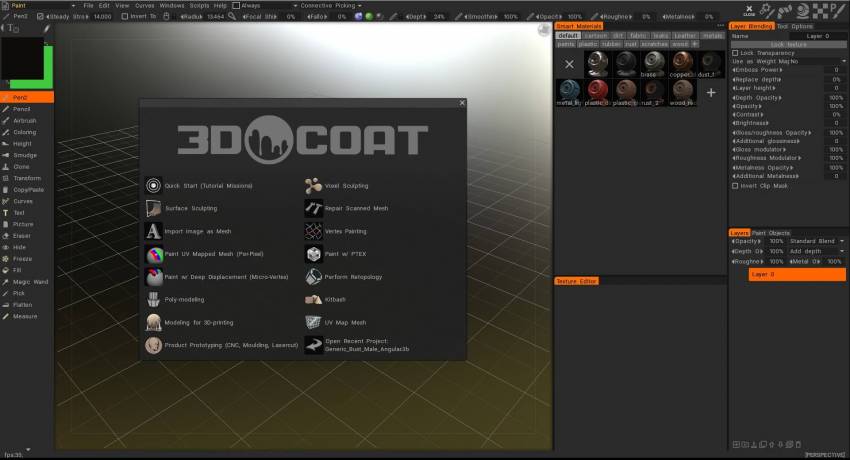
3DCoat specializējas vokseļu veidošanā un daudzstūra veidošanā, izmantojot dinamisku ielāpu teselācijas tehnoloģiju un daudzstūra veidošanas rīkus.
Tas ietver “automātisko retopoloģiju”, patentētu nodīrāšanas algoritmu.

Ar minimālu lietotāja ieguldījumu šī tehnoloģija ģenerē precīzu un funkcionālu daudzstūrainu sieta apvalku jebkurai vokseļa skulptūrai (ko galvenokārt veido četrstūri), kas ir standarts, ko plaši izmanto 3D ražošanas studijās. Parasti šāda veida daudzstūra topoloģija rūpīgi jāizveido ar rokām.

Programmu var izmantot arī, lai modificētu importētus 3D modeļus no vairākiem komerciāliem 3D programmatūras produktiem, izmantojot spraudņus, ko sauc par Applinks .
Tiešo savienojumu ar izvēlēto ārējo 3D lietojumprogrammu var izveidot, izmantojot Applink konveijeru, ļaujot pārsūtīt modeļa un tekstūras informāciju.

Importētos modeļus var pārveidot par vokseļu objektiem turpmākai uzlabošanai un augstas izšķirtspējas detaļu pievienošanai, pilnīgai UV attīšanai un mapping, kā arī faktūru pievienošanai pārvietošanai, izciļņu kartēm un spoguļattēlu un izkliedētu krāsu kartēm.

Kā integrēta 3D satura izveides pakotne 3DCoat piedāvā plašu rīku klāstu, tostarp sculpting , retopology , UV rediģēšana , PBR tekstūras Painting , Lowpoly modelēšana un renderēšana .

3DCoat novērš nepieciešamību iegādāties (un apgūt) vairākas specializētas programmatūras, kas ir salīdzinoši dārgas, ievietojot visus ražošanas līmeņa rīkus vienā pieejamā lietojumprogrammā.

3DCoat apmācības

Licencēšana

Sērijas numurs nav atkarīgs no aparatūras, un jūs varat vienlaikus palaist tikai vienu 3DCoat kopiju. Ja konstatēsim vairākus 3DCoat gadījumus, kas vienlaikus darbojas vairākos datoros, jūsu sērijas numurs tiks atspējots.
Ja izmantojat 3DCoat dažādās vietās, neaizmirstiet atinstalēt neizmantoto licenci sadaļā Palīdzība -> Atinstalēt licenci.
Pretējā gadījumā kāds var izmantot jūsu licenci, un tā tiks atspējota.

Galvenās iezīmes

3DCoat funkciju demonstrācija : 3DCoat 2022 ir jaunākā lielākā 3DCoat versija, kas lietotājiem piedāvā daudzas jaunas funkcijas un jaunas funkcionalitātes.
Jaunākie 3DCoat papildinājumi ietver viedo materiālu pievienošanu slāņiem, 4K monitoru atbalstu, cepšanas skenēšanu, ainas renderēšanu programmā Renderman un daudz ko citu.

Teksturēšana un fiziski balstīta renderēšana

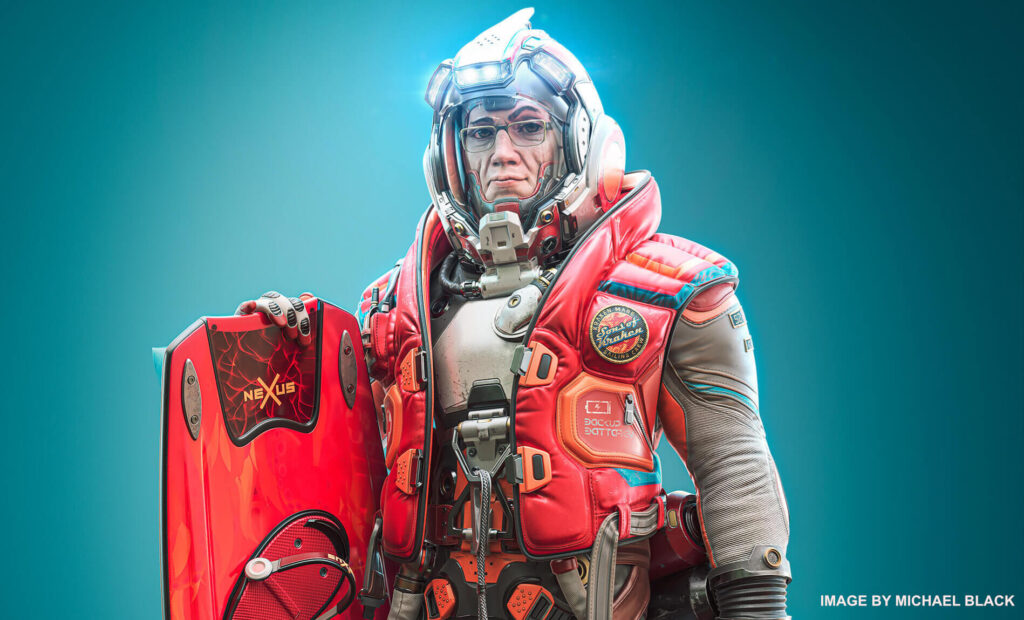
  • MicroVertex, Per Pixel vai Ptex Painting un Polypaint pieejas.
  • Reāllaika fiziski balstīta renderēšanas skata logs ar HDRL
  • Viedi materiāli ar vienkāršām iestatīšanas iespējām
  • Vairāki krāsu slāņi. Populāri sajaukšanas režīmi un slāņu grupas.
  • Cieša mijiedarbība ar Photoshop.
  • Tekstūras izmērs līdz 16k.
  • Ātrs apkārtējās vides oklūzijas un izliekuma kartes aprēķins.
  • Bagātīgs rīku komplekts visu veidu krāsošanas darbiem un citiem…
  • Šeit ir aprakstīta PBR tekstūra
  • Roku krāsošana ir aprakstīta šajā rakstā
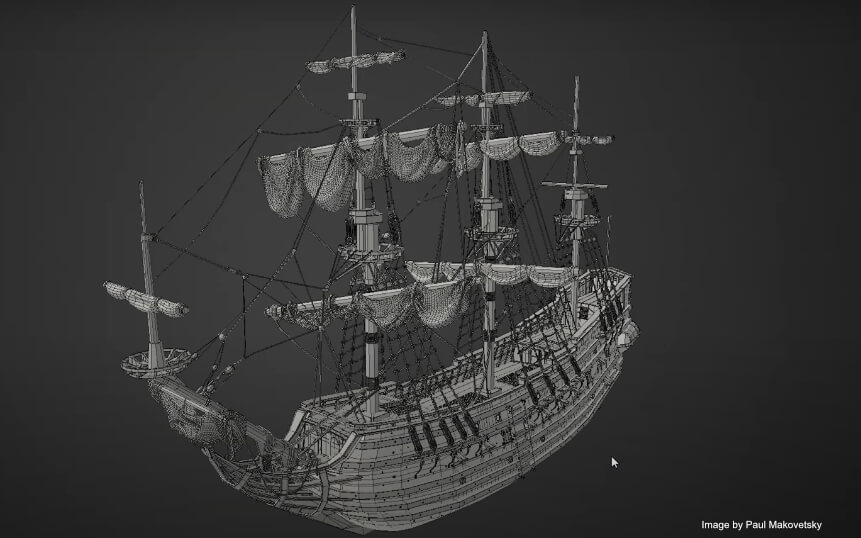
Digitālā tēlniecība

  • Voxel veidošana bez topoloģiskiem ierobežojumiem
  • Sarežģītas Būla darbības ar skaidrām malām
  • Desmitiem ātri un plūstoši veidojošu otu
  • Adaptīvā dinamiskā teselācija
  • Desmitiem ātri un plūstoši veidojošu otu
  • Būla darbības ar skaidrām malām
  • Vairāk par digitālo tēlniecību skatiet šajā rakstā .
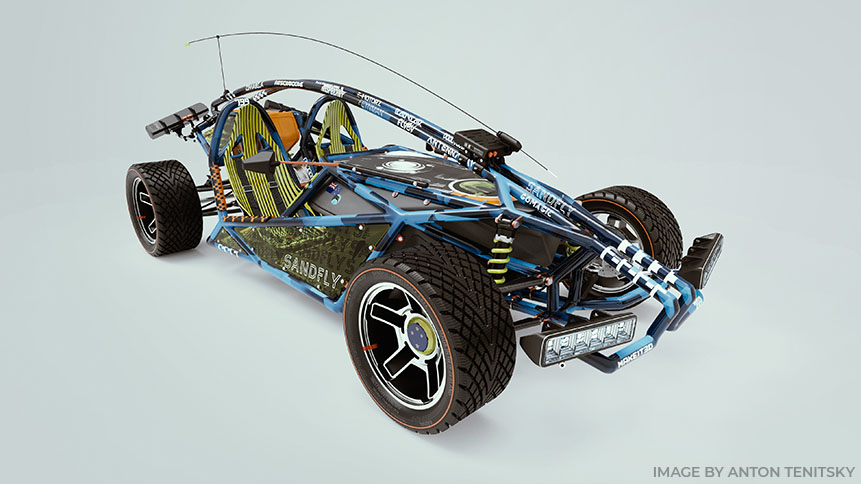
Modelēšana

  • Klasiskā daudzstūru modelēšana ir pilnībā atbalstīta.
  • Pārvietojiet, pagrieziet, mērogojiet, izspiediet, ielaidiet un citus populārus instrumentus.
  • Pilns 3D ražošanas cauruļvads kļuva vēl vienkāršāks.
  • Splaini un savienojumi – foršs veids ātrai modelēšanai.
  • Kitbash Room ir īpaši izstrādāts, lai veiktu sarežģītu ainu ātru noformēšanu.
  • Izmantojiet plašo esošo modeļu bibliotēku vai izveidojiet savu.
  • Plaša primitīvu bibliotēka.
  • Zema poli modelēšanas pamatprincipi

Retopoloģijas rīki

  • Automātiskā retopoloģija (AUTOPO) ar lietotāja definētām malu cilpām.
  • Retopoloģija pēc decimācijas.
  • Automātiskā retopoloģija ar Instant Meshes papildinājumu. – Ātri un ērti lietojami manuālie Retopo rīki.
  • Iespēja import atsauces sietu retopoloģijai
  • Izmantojiet savu pašreizējo zema polimēra tīklu kā retopo sietu.
  • Retopo grupas ar krāsu paletēm labākai pārvaldībai.
  • Cepšanas papildu iestatījumu dialoglodziņš.
  • Retopo modeļu bibliotēka.
  • Skatīt vairāk …

UV Mapping

  • Profesionāls rīku komplekts UV komplektu izveidei un rediģēšanai
  • Udim atbalsts.
  • Native Global Uniform (GU) attīšanas algoritms
  • Vairāku UV komplektu atbalsts un pārvaldība
  • Atbalstiet ABF, LSCM un Planar attīšanas algoritmus
  • Atsevišķu salu pielāgošana
  • Vairāki dambretes skati
  • Vairāk par UV mapping varat lasīt šajā rakstā
Renderēšana

  • Fiziski balstīta renderēšana.
  • Augsta dinamiskā diapazona apgaismojums.
  • Ekrāna telpas atspulgi un gaismas.
  • Renderman atbalsts.
  • Vairāku krāsu gaismas.
  • Render iet.
  • DOF un citi efekti.
  • Vides un pasta efektu mezglu redaktors
Koncepcijas mākslas veidošana

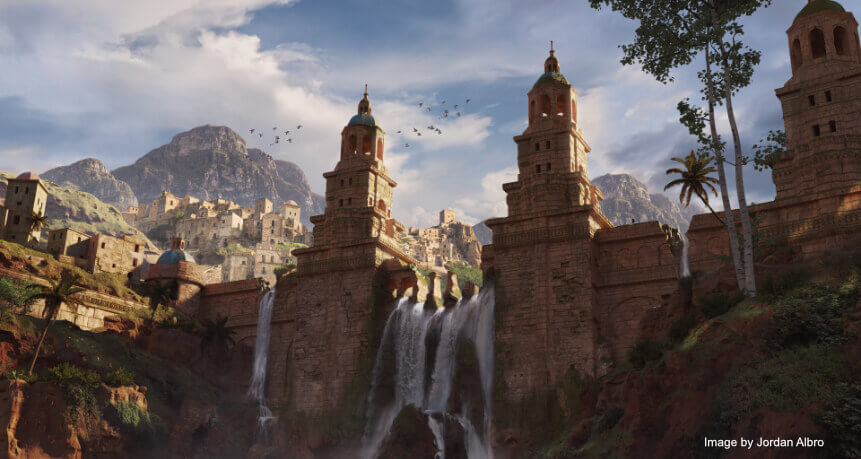
  • 3DCoat patiešām spīd, veidojot Concept Arts.
  • Izmantojot Voxels tehnoloģiju, jums nav jāuztraucas par tehniskajiem aspektiem.
  • Īsā laikā pārvērtiet savas idejas par lielisku koncepciju
 Viss sākas ar koncepciju! Tagad ir ļoti ērti izmantot 3D programmatūru koncepcijas mākslas ražošanas cauruļvadā. Parasti tas sākas ar aptuveniem vai detalizētiem 3D blokiem, atsevišķiem 3D objektiem vai pat pabeigtām 3D ainām ar vēlāku krāsojumu Photoshop vai citā 2D attēlu redaktorā. 
Scripting programmā 3DCoat

  • Izveidojiet savus skriptus ātrai atkārtotām darbībām.
  • Bagātīgas iespējas ierakstīt skriptus, strādājot ar Primitives.
  • Pārbaudiet to, lai izjustu skriptēšanas spēku.
  • Jūs varat ierakstīt savas darbības ar Primitīviem skulptūru istabā. Tādā veidā jūs varat veikt dažādas sarežģītības atkārtotas darbības, vienkārši palaižot pārkārtotu skriptu.
  • Izvēlnē Skripti ir visas komandas, kas nepieciešamas, lai izveidotu savus skriptus.
  • 3DCoat izmanto Angelscript kā programmēšanas valodu. Šeit jūs varat atrast skripta rokasgrāmatas saiti
Lejupielādēt vecāku versiju

Mēģiniet pieteikties vietnē https://pilgway.com/
un pēc tam lejupielādējiet https://3dcoat.com/download/

Pamācības

Atrodiet citus mācību video mūsu YouTube kanālā

3DCoat YouTube kanāls

3DCoat 2021 UI pārskats

3DCoat pārskats

Zemsvītras piezīmes

“Windows būvējumi katru dienu tiek apkopoti un augšupielādēti pilnīgi automātiski, visas dienas laikā veiktās izmaiņas tiks iekļautas būvniecībā pat tad, ja versijas numurs nemainīsies, tāpēc sekojiet zemāk redzamajam izmaiņu sarakstam. Ja man šķiet, ka esmu veicis riskantas izmaiņas , es atzīmēju būvējumu kā [beta]. Ja man šķiet, ka būvējums būtībā ir stabils un labs, ievietoju to kopienas lejupielādes. Ne vienmēr pavediena beigās publicēšu ziņas par jauno būvējumu, visas jaunās versijas parādīsies automātiski, tas notiek ap pulksten 0:00 (Kijevas laiks, GMT+3). (Andrew Shpagin, 3DCoat galvenais izstrādātājs).

Tags:Introduction

Was this helpful?

6 Yes  1 No
Related Articles
  • Surface Array
  • Top Bar
  • Curves Properties RMB
  • Left tool panel Kitbash
  • Create kitbash
  • Color management
Up Next
Darba sākšana
AI:
Hi! How can I help you?
Attention: This is a beta version of AI chat. Some answers may be wrong. See full version of AI chat