 Português
  English
 Українська
 Español
 Deutsch
 Français
 日本語
日本語 Русский
 한국어
한국어 Polski
 中文 (中国)
 Italiano
 Suomi
Suomi Svenska
 中文 (台灣)
 Dansk
Dansk Slovenčina
 Türkçe
 Nederlands
 Magyar
 ไทย
ไทย हिन्दी
 Ελληνικά
 Tiếng Việt
 Lietuviškai
 Latviešu valoda
 Eesti
Eesti Čeština
 Română
 Norsk Bokmål
Transformar
Transformar : Esta ferramenta permite girar, dimensionar e traduzir sua camada selecionada. Ao segurar uma das alças do gizmo, você pode restringir a qualquer eixo em que clicar.
– Transform gizmo tem a possibilidade de separar (se necessário) dimensionar, girar e traduzir usando teclas (QWER) ou droplist.
– Gizmos tem alguma “espessura invisível” para facilitar a captura.
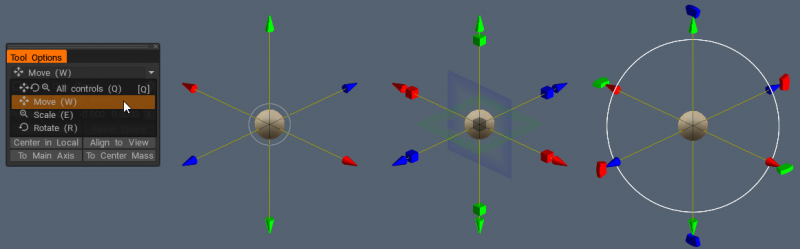
Você também pode transformar manualmente um objeto com um gizmo inserindo parâmetros precisos. Para isso, posicione o ponteiro do mouse sobre um dos elementos do manipulador. Quando se destaca em amarelo, o controle deslizante pode ser movido com o LMB pressionado.

Você pode girar o objeto em incrementos de 45 graus se pressionar (manter) Ctrl e LMB.
Se você precisar alterar os parâmetros com precisão, coloque o ponteiro no elemento do manipulador, segure-o com o clique do LMB e pressione a barra de espaço no teclado enquanto mantém o LMB pressionado. Digite os parâmetros na janela que acabou de abrir.

Veja também
Transforme os objetos da camada VoxTree separadamente
Melhorias na ferramenta de transformação
Transforme as atualizações do Gizmo .
Você também pode executar uma rotação baseada na tela usando o grande círculo externo. As opções para esta ferramenta são:
- Mover apenas o gizmo: Permite fazer ajustes exclusivamente no gizmo. Isso ajuda quando você precisa colocar o gizmo em outro local.
- Deixar o eixo girado: Isso é ótimo quando você gira um objeto várias vezes enquanto mantém suas rotações anteriores.
- Posição e Eixos (1,2 e 3): Esses parâmetros permitem inserir manualmente a posição e as coordenadas de rotação.
- Escala (X, Y & Z): Estes parâmetros permitem que você digite manualmente em modulações escalares.
- Redefinir eixo/espaço: essas duas funções permitem redefinir o eixo ou o espaço local de um objeto.
– Use regras de navegação para transformar: Pressionando a tecla N, você pode usar a navegação do mouse para transformar objetos.

Ativar/desativar o QWER
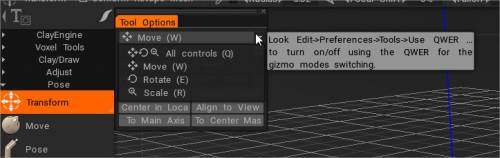
* Object Gizmo e Gizmo Less Transform : por Anton Tenitsky.
Instância
Um método de economia de memória para fazer duplicatas de seus objetos voxel.
As instâncias consomem muito menos memória do que as duplicatas. Você pode “Clonar” uma instância (menu do botão direito) e “Mesclar” novos objetos como instâncias. Volumes negativos também podem ser instâncias.
Esta ferramenta ajudará a criar instâncias. Instâncias são referências a objetos existentes, então ocupam quase zero de memória. Se você tiver algum elemento que possa ser usado várias vezes em um volume separado, poderá usá-lo como uma instância. Por exemplo, pode ser tijolo ou algum detalhe mecânico. Você pode criar instâncias espelhadas, por exemplo, braços esquerdo e direito.
Mover
Mover : Esta ferramenta é uma das ferramentas mais poderosas e versáteis do arsenal voxel. Ele não apenas pode “ajustar” qualquer forma, grande ou pequena, mas também pode atuar como uma ferramenta de “Extrusão/Intrusão”.
Arraste com o “LMB” para mover a superfície dentro da área do cursor em relação à visualização da tela. Segure a tecla “Ctrl” para mover a superfície ao longo da normal. A ferramenta “Mover” também interage com os Brush Alphas, proporcionando diversos efeitos.
ThroughAllVolumes (TransPose & Move Tool Changes) : Este vídeo aborda as alterações feitas nas ferramentas Pose & Move.
– Opção: Adaptar malha Retopo para esculpir
- Conform Retopo Mesh to Sculpt : Este vídeo demonstra uma atualização do recurso “Conform Retopo Mesh” no espaço de trabalho Sculpt do 3DCoat, que permite ao usuário ver o Retopo Mesh (no Sculpt Workspace) enquanto faz edições em grande escala com Pose, Move , ou ferramenta Transformar.
Ele também aborda algumas dicas adicionais para tornar a malha Retopo conforme depois de fazer edições com pincéis de escultura.
Voxelize imediatamente : Assim que o movimento terminar, a superfície será voxelizada imediatamente. Desative esta caixa de seleção se quiser fazer vários movimentos e voxelizar assim que alternar para qualquer ferramenta de voxel.
Movimento topológico: Movimento apenas conectado às partes centrais. Use-o para fechar buracos e mover o que deseja mover e não tudo sob o pincel. É um pincel muito útil para esculpir detalhes próximos, como lábios, olhos e dedos.
Pose
O 3DC 2023 adicionou o recurso Soft Selection para a ferramenta Pose no espaço de trabalho Sculpt.
Pose : Esta ferramenta é ótima para alterar rapidamente a rotação, escala e translação de uma seleção. Você pode determinar a seleção de várias maneiras. Você pode usar uma linha, anel ou esfera, e pode até pintar com um Brush ou um objeto. Verifique o modo Airbrush ao usar “Selecionar com uma caneta” para aumentar a área de seleção suavemente.
Depois que uma seleção é feita, um gizmo de pose especial aparecerá.
Desativando o Gizmo regular, a ferramenta tem três estados: Girar, Dimensionar e Traduzir.
Você pode alternar os modos clicando na longa barra retangular vermelha na base do dispositivo. Em cada estado, o gizmo tem um conjunto de parâmetros no Painel de Opções de Ferramenta.
Finalmente, como todas as ferramentas do 3DCoat, a ferramenta pose respeita a simetria, assim como todos os modos de seleção, como arrastar retângulo, laço, etc. Agora, a ferramenta Pose funciona em todos os objetos visíveis (através de todos os volumes).
Vamos agora dar uma olhada em alguns dos parâmetros do Modo de Transposição:
- Congelar/visibilidade de pose: a opacidade da pose ou seleção de congelamento.
- Ação de pose:
- Mover por Gizmo.
- Extrusão Normal.
- Linha: Este modo permite desenhar um gradiente baseado em linha para uso com o gizmo da ferramenta de pose. Começa com o clique inicial do LMB e termina com o lançamento do LMB.
- Anel: Isso seleciona um gradiente baseado em anel. Começa com o clique inicial do LMB e termina com o lançamento do LMB.
- Esfera: Isso seleciona um gradiente esférico. Começa com o clique inicial do LMB e termina com o lançamento do LMB.
– Snap to Angle: Ative se precisar de uma seleção Snap to Angle.
- Seleção de pintura: Selecionar com o modo de caneta permite que você pinte diretamente em sua seleção. O tamanho da caneta afeta diretamente a área de seleção. Além disso, você também pode suavizar a área selecionada segurando “Shift + LMB”. Esta é uma ótima maneira de selecionar as coisas rapidamente se você precisar apenas de pequenos detalhes selecionados.
Nota: O modo “Paint Select” é muito útil. Com a ferramenta Pose, você pode usar quase qualquer método de seleção no painel “E”, como arrastar retângulo, laço, etc. Você também pode subtrair sua seleção usando a ferramenta normal enquanto mantém pressionada a tecla CTRL.
- Modo aerógrafo: ativa o modo aerógrafo. Você também pode selecionar áreas suavemente em vez de ter uma seleção de bordas rígidas. Isso cria deformações organizadas nas bordas de sua seleção.
- Select Object: Este modo pode ser útil se você tiver vários objetos em sua Sculpt Tree. Basta clicar no objeto que deseja deformar usando a ferramenta Pose, que colocará todo o volume como sua seleção.
- Seleção clara:
- Inverter Seleção: Inverte a seleção de pose.
- Salvar seleção: Salve a seleção de pose no arquivo. Recomenda-se usar isso no modo de superfície. Se a estrutura da malha for alterada devido à voxelização, você não poderá aplicar a seleção de armazenamento anterior.
- Carregar Seleção: Carrega a seleção de poses do arquivo. Se a estrutura da malha for alterada, você não poderá restaurar a seleção, portanto, use-a no modo de superfície sempre que possível.
- Seleção Suave: Seleção de Pose Suave.
- Armazenar a seleção na camada: Armazenar seleção de pose como camada.
- Escolha a seleção da camada: Recupere a seleção por clique.
– Use Free Form: Este recurso permite que uma treliça deforme a área de Pose selecionada. Selecione entre várias formas de treliça para transformar a seleção de Pose.
– Aplique Transform ao Gizmo.
- Gizmo regular: Use um gizmo regular em vez de um baseado em linha.
- Ocultar dispositivo:
- Ajustar área de transição: ajusta a área que une áreas não selecionadas e áreas completamente selecionadas. Permite tornar a dobragem mais precisa e natural.
- Mover Apenas Gizmo: Mova o gizmo, mas não transforme o objeto.
- Sair dos eixos girados: Após a rotação, os eixos permanecerão no estado final. Caso contrário, eles retornarão à orientação X, Y e Z.
- Pick Pivot: Clique para pegar o ponto de pivô da superfície.
- Pick Position Only: Escolha a posição e o eixo Y do normal da caneta e a posição dos eixos X e Z da orientação da caneta.
- Escolher Normal e Posição: Escolha a posição e o eixo Y do normal e a posição da caneta, os eixos X e Z da orientação da caneta.
- Escolha a direção e a posição da vista: escolha a posição do gizmo a partir do ponto de seleção, o eixo Y da direção para frente, X – direita, Z – superior.
- Redefinir eixo.
- Redefinir espaço: redefina o espaço local do objeto para que ele seja dimensionado uniformemente ao longo de todos os eixos e as direções dos eixos locais sejam orientadas para X, Y e Z globais.
- Centralizar no espaço local: centralizar o gizmo no espaço local. O eixo será orientado ao longo do eixo local se você marcar “Deixar gizmo girado”.
- Para o eixo principal: Eixo do gizmo direto ao longo do eixo geométrico principal do objeto.
- Para o Centro de Massa: Mova o gizmo para o centro de massa.
- Para o centro vinculado: mova o gizmo para o centro da caixa vinculada.
- Alinhar para ver:
- Aplicar para transformar em gizmo: aplique para transformar em todo o gizmo.
TransPose Tool Poly Groups : Este vídeo demonstra algumas novas adições de recursos à ferramenta Pose no 3DCoat 4.9. Um deles é o ajuste de ângulo para seleções lineares precisas. A outra é a funcionalidade Poly Group incorporada à ferramenta Pose.
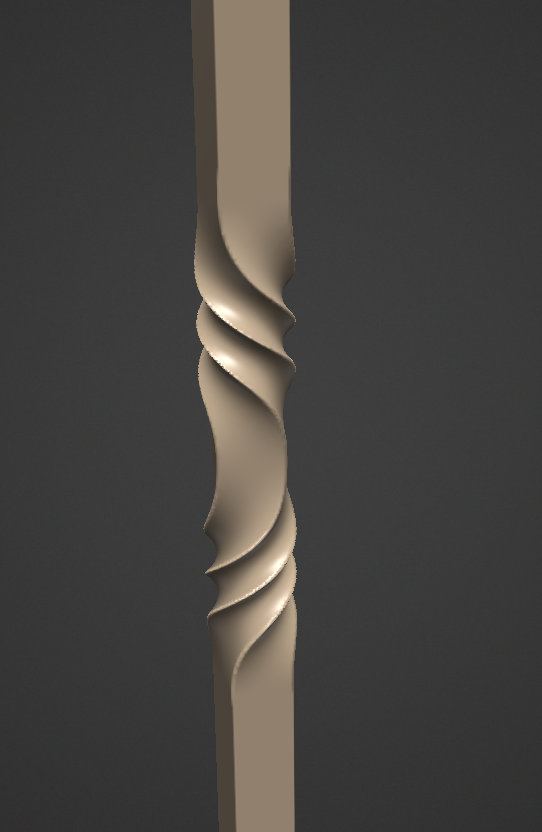
Como fazer esses tipos de torções

Philnolan3d: Você pode brincar com a ferramenta Pose para obter designs diferentes. Eu fiz isso rapidamente com o modo de seleção de anel. Apenas arrastando minha seleção ao longo do comprimento perto do meio e, em seguida, olhando para o comprimento, girei o gizmo.
Dobrar
Dobre o objeto em torno do eixo, o que dobrará ou envolverá a camada atual em torno da base do gizmo.

A sala Sculpt recebeu uma nova ferramenta Bend adicionada .
Opções de ferramentas:
- Visualizar os eixos rotativos: É importante porque, sem aquele eixo, nada entendia o que acontecia ali.
- Visualizar imediatamente: visualize a ação de distorção imediatamente.
- Raio de curvatura:
- Gizmo é o centro de deformação: O eixo gizmo é o eixo central de deformação.
- Ângulo máximo de dobra: O ângulo máximo de dobra do objeto.
- Método de dobra: Dobre ambas as extremidades, Dobre um lado e Dobre o outro lado.
- Posição: Translação no eixo XYZ. Pressione X para reiniciar a posição para Global Space 0,0,0.
- Girar: Você pode girar mais no espaço da tela ou girar seletivamente no eixo XYZ.
- Redefinir eixo: reinicie a rotação do gizmo no local.
- Alinhar para visualizar: Alinhar à visualização do espaço de visualização atual.
- Aplicar: aplica todas as transformações.
Torção
Em uma torção ou matriz linear, o objeto irá girar a camada atual em torno de seu pólo.
Opções de ferramentas:
- Número de Segmentos: Segmentos a serem colocados ao longo de um círculo ou segmento. Aumenta/diminui.
- Ângulo de torção: torce o objeto atual em torno do gizmo.
- Escala de passos: a distância entre os passos.
- Sobreposição: Afunila cada segmento onde eles se encontram, aumentando/diminuindo simultaneamente o espaço entre cada espiral.
- Posição: Translação no eixo XYZ. Pressione X para reiniciar a posição para Global Space 0,0,0.
- Girar: Você pode girar mais no espaço da tela ou girar seletivamente no eixo XYZ.
- Redefinir eixo: reinicie a rotação do gizmo no local.
- Alinhar para visualizar: Alinhar à visualização do espaço de visualização atual.
- Aplicar: aplica todas as transformações.
Urdidura
Warp : permite torcer e dobrar a camada do objeto atualmente selecionado no Voxtree.

Opções de ferramentas:
- Número de Segmentos: Segmentos a serem colocados ao longo de um círculo ou segmento. Aumenta/diminui o número de segmentos.
- Ângulo inicial/final: Ângulo inicial do segmento.
- Passo para a frente: crie uma aparência de “escada em espiral”: ela espiralará o objeto para cima.
- Escala de passos: a distância entre os passos.
- Sobreposição: Sobreposição adicional entre segmentos. Isso afunila cada segmento onde eles se encontram. O efeito irá variar dependendo do objeto.
- Posição: Translação no eixo XYZ. Pressione X para reiniciar a posição para Global Space 0,0,0.
- Girar: Você pode girar mais no espaço da tela ou girar seletivamente no eixo XYZ.
- Redefinir eixo: reinicie a rotação do gizmo no local.
- Alinhar para visualizar: Alinhar à visualização do espaço de visualização atual.
- Aplicar: aplica todas as transformações.
Axial
Axial : Alguns aplicativos chamam isso de “Simetria radial”. Qualquer Camada de Voxel pode ser duplicada e girada em número e ângulo a partir de um eixo central. Use “Contagem axial” para determinar o número total de cópias. Você pode mesclar essas cópias como instâncias separadas, se desejar. A ferramenta axial permite clonar a camada ativa da árvore Sculpt com simetria axial.
Você pode definir o número de cópias na guia Array Count. O gizmo opera exatamente como todos os outros gizmos, então você não deve ser estranho a ele. Mova o manipulador de tradução para ter uma ideia de coisas semelhantes que você pode fazer com ele.
Como fazer esses tipos de twists?

ferramenta axial
Fofo: Para objetos retorcidos que consistem em várias partes como as da imagem acima, você pode tentar usar o seguinte método…
Primeiro, crie uma peça do objeto e desloque-a do centro da cena, então vá para a ferramenta Axial (na seção Transform do painel de ferramentas) e defina o número de peças adicionais que você deseja e a posição e orientação de o eixo ao longo do qual gerar as cópias, lembre-se de habilitar a opção Instância…

Depois de aplicar a ferramenta Axial, pode ser útil criar fantasmas nas camadas recém-criadas para facilitar o trabalho no objeto original; você pode fazer isso pressionando ALT+clique com o botão esquerdo no ícone fantasma na camada do objeto pai.

Feito isso, você pode usar a ferramenta Mover (também localizada na seção Transformar do painel de ferramentas) para adicionar o espaço necessário entre os objetos. Como todos os outros objetos são instâncias do objeto no qual você está trabalhando, qualquer alteração feita afetará todas as cópias do objeto.

Finalmente, use a ferramenta Twist (novamente localizada na seção Transform do painel de ferramentas) para adicionar a quantidade desejada de twist ao(s) objeto(s)…

nesse ponto, você deve terminar com um resultado semelhante a este …
