 Română
  English
 Українська
 Español
 Deutsch
 Français
 日本語
日本語 Русский
 한국어
한국어 Polski
 中文 (中国)
 Português
 Italiano
 Suomi
Suomi Svenska
 中文 (台灣)
 Dansk
Dansk Slovenčina
 Türkçe
 Nederlands
 Magyar
 ไทย
ไทย हिन्दी
 Ελληνικά
 Tiếng Việt
 Lietuviškai
 Latviešu valoda
 Eesti
Eesti Čeština
 Norsk Bokmål
Margini ascuțite : Marcați marginile ca ascuțite. Normalele vor fi împărțite de-a lungul acestor margini.
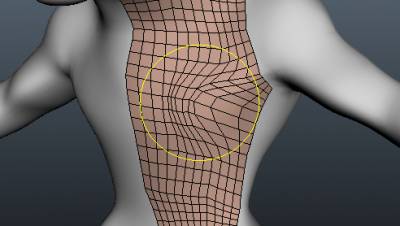
Brush : Acest instrument funcționează similar cu o selecție soft. Nodurile cele mai apropiate de centrul cursorului pensulei se deplasează mai mult decât cele de la marginile exterioare. Folosiți SHIFT pentru a uniformiza distanța dintre vârfuri.
 Păstrați limitele în timp ce neteziți: cu această opțiune activată, limitele vor fi păstrate în timp ce neteziți rețeaua. Apăsați SHIFT pentru a netezi.
 Prin toate grupurile: operarea prin toate grupurile vizibile.
Poate fi folosit pentru a „ajusta” un set de vârfuri bazat pe o „selecție soft” determinată de dimensiunea Brush. Ținerea apăsată pe „Shift” în timp ce utilizați acest instrument face ca poligoanele periate să fie „relaxate” sau netezite.
Ștergeți poligoane : treceți cursorul mouse-ului peste un poligon până când acesta se evidențiază și „Clic stânga” pentru a-l șterge. Utilizați CTRL pentru a șterge seturi conectate de poligoane. Vezi si.
Ștergeți marginile: treceți cursorul mouse-ului peste o margine până când aceasta se evidențiază și „Clic stânga” pentru a o șterge. Folosiți CTRL pentru a selecta rapid buclele de margine.
Restrângere: treceți cursorul mouse-ului peste o margine până când aceasta se evidențiază și „Clic stânga” pentru ca cele două vârfuri unite de margine să devină un singur vârf. UTILIZAȚI LMB pe margine pentru a-l prăbuși. Folosiți CTRL+LMB pentru a restrânge inelele de margine.
Inele împărțite: creați noi bucle de margine și margini adiacente evidențiind un rând de margini și „făcând clic stânga”.
Mutare: Acesta este un instrument general „Tweak” pentru mutarea vârfurilor, marginilor, buclelor de margine sau fețelor – în funcție de care ați activat în „Panoul de comandă Brush ”.
Selectarea „Automat” în panou vă permite să mutați orice element topologic din mers.
Margini de glisare: Reglați distanța dintre orice rând de margini evidențiind marginea dorită și trăgând-o cu butonul „Stânga-Mouse” ținut apăsat. Utilizați LMB pentru a glisa marginile. CTRL+LMB va glisa bucle de margine.
Măsură: faceți clic pentru a adăuga puncte. Folosiți SHIFT pentru a alinia liniile orizontal, vertical sau diagonal. Apăsați ESC pentru a opri crearea ghidului de măsură. Un nou clic va începe un nou ghid. Faceți clic pe linii și puncte pentru a împărți linii sau trage puncte. Ghidurile de măsurare pot fi utilizate în alte instrumente ca marcatoare vizuale sau ghidaje de fixare.
Faceți dublu clic pentru a șterge punctul. Mutați punctele din apropiere împreună pentru a șterge punctul capturat. Utilizați CTRL pentru a evita alinierea la puncte sau linii existente, de exemplu, atunci când trebuie să începeți o nouă linie de la un punct sau o linie existentă.
Tutoriale
Retopo Workspace Pt.5 (Editare geometrie) : Acest tutorial de pornire rapidă acoperă instrumentele din secțiunea EDITARE GEOMETRIE a panoului de instrumente din spațiul de lucru Retopo al 3DCoat.