 Türkçe
  English
 Українська
 Español
 Deutsch
 Français
 日本語
日本語 Русский
 한국어
한국어 Polski
 中文 (中国)
 Português
 Italiano
 Suomi
Suomi Svenska
 中文 (台灣)
 Dansk
Dansk Slovenčina
 Nederlands
 Magyar
 ไทย
ไทย हिन्दी
 Ελληνικά
 Tiếng Việt
 Lietuviškai
 Latviešu valoda
 Eesti
Eesti Čeština
 Română
 Norsk Bokmål
Dönüştür
Kesin parametreler girerek bir nesneyi gizmo ile manuel olarak dönüştürebilirsiniz. Bunun için fare işaretçisini manipülatör öğelerinden birinin üzerine getirin.
Sarı renkte vurgulandığında, kaydırıcı LMB basılıyken hareket ettirilebilir. Ctrl ve LMB’ye basarsanız (basılı tutarsanız), nesneyi 45 derecelik artışlarla döndürebilirsiniz.
Parametreleri tam olarak değiştirmeniz gerekiyorsa, işaretçiyi manipülatör öğesine getirin, LMB tıklaması ile tutun ve LMB’yi basılı tutarken klavyedeki Boşluk çubuğuna basın. Yeni açılan pencerede parametreleri girin.

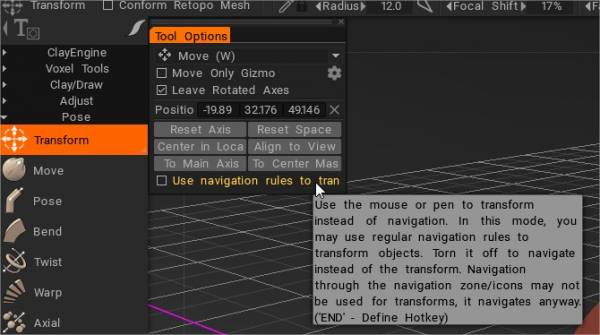
Gezinmek yerine dönüştürmek için fareyi veya kalemi kullanın.
Bu modda, nesneleri dönüştürmek için normal gezinme kurallarını kullanabilirsiniz. Dönüşüm yerine gezinmek için kapatın. Gezinme bölgesi/simgeleri arasında gezinme, dönüşümler için kullanılamaz, yine de gezinir.
* Nesne Gizmo ve Gizmo Daha Az Dönüşüm : Anton Tenitsky tarafından.
Taşınmak

Taşı : Bu araç, voksel cephaneliğindeki en güçlü ve çok yönlü araçlardan biridir. Büyük veya küçük herhangi bir şekli “ayarlamak”la kalmaz, aynı zamanda bir “Ekstrüzyon/Girme” aracı olarak da işlev görebilir.
Bir yüzey alanını hareket ettirin. Yüzeyi ekran görünümüne göre imleç içinde hareket ettirmek için LMB’ye basın ve sürükleyin. Yüzeyi normal boyunca hareket ettirmek için CTRL’yi kullanın. Farklı Alfalar farklı sonuçlar verir.
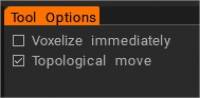
Hemen vokselleştir : Hareket biter bitmez yüzey hemen vokselleştirilir. Birden fazla hareket yapmak ve herhangi bir voksel aracına geçer geçmez vokselleştirme yapmak istiyorsanız bu onay kutusunu kapatın.
Topolojik hareket: Sadece merkez kısımlara bağlı hareket edin. Delikleri kapatmak ve fırçanın altındaki her şeyi değil, taşımak istediğiniz şeyi hareket ettirmek için kullanın. Dudaklar, gözler ve parmaklar gibi yakın detayları şekillendirmek için çok yardımcı bir fırçadır.
ThroughAllVolumes (TransPose & Move Tool Changes) : Bu video, Pose & Move araçlarında yapılan değişiklikleri kapsar.
– Seçenek: Retopo Mesh’i Şekillendirmeye Uygun Hale Getirin
- Retopo Mesh’i Şekillendirmeye Uygunlaştırın : Bu video, 3DCoat’ın Sculpt çalışma alanındaki ” Retopo Mesh’i Uyumlulaştır” özelliğinde yapılan ve kullanıcının Pose, Move ile büyük ölçekli düzenlemeler yaparken (Sculpt Workspace’te) Retopo Mesh’i görmesini sağlayan bir güncellemeyi gösterir. veya Dönüştürme aracı.
Ayrıca Şekillendirme fırçalarıyla düzenlemeler yaptıktan sonra Retopo ağını uyumlu hale getirmek için bazı ek ipuçları da içerir.
Poz
Şekillendirme çalışma alanındaki Poz aracı için 3DCoat 2022’deki Yumuşak Seçim özelliği.
Poz : Bu araç, bir seçimin dönüşünü, ölçeğini ve çevirisini hızla değiştirmek için harikadır. Seçimi birkaç şekilde belirleyebilirsiniz. Bir çizgi, halka veya küre kullanabilir ve hatta Brush veya bir nesne ile boyayabilirsiniz. Seçim alanını yumuşak bir şekilde artırmak için “Kalemle seç”i kullanırken Pistole modunu kontrol edin.
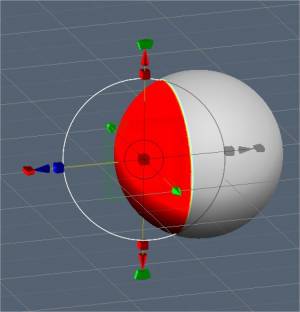
Bir seçim yapıldıktan sonra, özel bir poz gizmo görünecektir.
Normal Gizmo kapatıldığında aracın üç durumu vardır: Döndür, Ölçekle ve Çevir.
Gizmo’nun tabanındaki uzun kırmızı dikdörtgen çubuğa tıklayarak modlar arasında geçiş yapabilirsiniz. Gizmo’nun her durumda, Araç Seçenekleri Panelinde bir dizi parametresi vardır.
Son olarak, 3DCoat tüm araçlarda olduğu gibi, poz aracı simetrinin yanı sıra sürükle dikdörtgen, kement vb.
Şimdi bazı Transpoze Modu parametrelerine bir göz atalım:
- Dondur/Poz görünürlüğü: Pozun opaklığı veya seçimi dondur.
- Poz Eylemi: iki seçeneğiniz var:
- Gizmo tarafından taşıyın.
- Normal Ekstrüzyon.
- Mod: Poz aracı için seçim yöntemi.
- Çizgi: Bu mod, poz aracı gizmo ile kullanmak için çizgi tabanlı bir degrade çizmenizi sağlar. İlk LMB tıklamanızla başlar ve LMB’nin serbest bırakılmasıyla sona erer.
- Halka: Bu, halka tabanlı bir gradyan seçer. İlk LMB tıklamanızla başlar ve LMB’nin serbest bırakılmasıyla sona erer.
- Küre: Bu, küresel bir gradyan seçer. İlk LMB tıklamanızla başlar ve LMB’nin serbest bırakılmasıyla sona erer.
- Açıya Yapış: Açıya Yapış seçimine ihtiyacınız varsa etkinleştirin.
- Boya: Bir elemanı fırçalayarak seçin. Kalem moduyla seçim yapmak, seçiminizi doğrudan fırçalamanızı sağlar. Kalem boyutu, seçim alanını doğrudan etkiler. Ayrıca, seçtiğiniz alanı “Shift + LMB” tuşlarına basarak da düzleştirebilirsiniz. Bu, seçili küçük ayrıntılara ihtiyacınız varsa, işleri hızlı bir şekilde seçmenin harika bir yoludur.
- Not: “Boya Seçimi” modu çok kullanışlıdır. Pose aracıyla, “E” Panelindeki sürükle dikdörtgen, kement vb. gibi hemen hemen her seçim yöntemini kullanabilirsiniz. Ayrıca, CTRL tuşunu basılı tutarken normal aracı kullanarak seçiminizi çıkarabilirsiniz.
- Pistole modu: Pistole modunu etkinleştirin. Keskin kenarlı bir seçim yapmak yerine alanları da sorunsuz bir şekilde seçebilirsiniz. Seçiminizin kenarlarında düzenli deformasyonlar sağlar.
- Nesne Seç: Şekillendirme Ağacınızda birden fazla nesne varsa, bu mod kullanışlı olabilir. Tüm hacmi seçiminiz olarak yerleştirecek olan Pose aracını kullanarak deforme etmek istediğiniz nesneye tıklamanız yeterlidir.
- Pose düşüşünü düzenleyin:
- Seçimi Temizle:
- Seçimi Ters Çevir: Poz seçimini ters çevir.
- Seçimi Kaydet: Poz seçimini dosyaya kaydedin. Bunu yüzey modunda kullanmanız önerilir. Ağ yapısı vokselleşme nedeniyle değişirse önceki mağaza seçimini uygulayamazsınız.
- Seçimi Yükle: Dosyadan poz seçimini yükleyin. Kafes yapısı değişirse seçimi geri yükleyemezsiniz, bu nedenle mümkün olduğunda yüzey modunda kullanın.
- Pürüzsüz Seçim: Pürüzsüz Poz Seçimi. Pürüzsüz hepsi bir arada poz aracı – “tüm ciltler boyunca” seçiliyse tüm ciltler seçimini pürüzsüzleştirir. Ayrıca, daha hızlı yumuşatmak için Düzgünleştir komutunun yanında 5x ve 10x düğmeleri vardır.
- Seçimi Katmanda Sakla: Poz Seçimini Katman Olarak Sakla.
- Katmandan seçimi seçin: Seçimi Tıklayarak Geri Çağırın.
– Serbest Biçim Kullan: Bu özellik, bir kafesin seçilen Poz alanını deforme etmesine olanak tanır. Poz seçimini dönüştürmek için birkaç kafes şekli arasından seçim yapın.
– Transform’u Gizmo’ya Uygula: Transform’u tüm Gizmo’ya uygulayın.
- Normal Gizmo: Satır tabanlı bir gizmo yerine normal bir gizmo kullanın. Normal gizmo o line-based (hat tabanlı) seçilirse, aşağıda bir kontrol tipi seçmek için ayarlara sahipsiniz.
- Gizmo’yu Gizle: Bir alanı daha doğru seçmek için gizmoyu gizleyin.
- Geçiş Alanını Ayarla: Seçilmemiş ve tamamen seçilmiş alanları birleştiren alanı ayarlayın. Bükülmeyi daha doğru ve doğal hale getirir.
- Yalnızca Gizmo’yu Taşı: Gizmo’yu hareket ettirin ancak nesneyi dönüştürmeyin.
- Döndürülmüş Eksenleri Bırakın: Döndükten sonra eksenler son durumunda kalacaktır. Aksi takdirde, X, Y ve Z yönüne dönerler.
- Pivot Seç: Yüzeyden pivot noktasını seçmek için tıklayın.
- Yalnızca Konum Seç: Kalemin normalinden konumu ve Y eksenini seçin; ve kalemin yönünden konum, X ve Z ekseni.
- Normal ve Konum Seç: Kalemin normal konumundan konumu ve Y eksenini ve kalemin yönünden X ve Z ekseni konumunu seçin.
- Yönü ve Konumu Görüntüle: Seçim noktasından gizmo konumunu seçin, ileri yönden Y eksenini, X – sağ, Z – üst.
- Ekseni Sıfırla.
- Boşluğu Sıfırla: Nesnenin yerel alanını sıfırlayın, böylece tüm eksenler boyunca eşit şekilde ölçeklenir ve yerel eksen yönleri global X, Y ve Z’ye yönlendirilir.
- Yerel Alanda Merkez: Gizmo’yu yerel alanda ortalayın. “Döndürülmüş gizmodan çık” seçeneğini işaretlerseniz, eksen yerel eksen boyunca yönlendirilecektir.
- Ana Eksene: Gizmo eksenini nesnenin ana geometrik ekseni boyunca yönlendirin.
- Kütleyi Merkezlemek İçin: Gizmoyu kütle merkezine taşıyın.
- Bağlı Merkeze: Gizmoyu bağlı kutunun merkezine taşıyın.
- Görünüme Hizala:
- Transform’u Gizmo’ya Uygula: Gizmo’nun tamamına dönüştürmek için uygulayın.
TransPose Tool Poly Groups : Bu video, 3DCoat 4.9’daki Pose Tool’a eklenen birkaç yeni özelliği gösterir. Biri, hassas doğrusal seçimler için açı yakalamadır. Diğeri, Pose aracında yerleşik olan Poly Group işlevidir.
Bu tür kıvrımlar nasıl yapılır

Philnolan3d: Farklı tasarımlar elde etmek için Pose aracıyla oynayabilirsiniz. Bunu Zil seçim moduyla hızlıca yaptım. Seçimimi ortaya yakın uzunluk boyunca sürükleyip ardından uzunluğa bakarak gizmoyu döndürdüm.
Yerleştirmek
Sığdır : Bir nesneyi diğerine sığdırır. Karşılık gelen özellikleri işaretleyebilir ve nesneleri bir araya getirebilirsiniz. Yaklaşık yerleştirme işleminden sonra hassas yerleştirme yapabilirsiniz; karşılık gelen özellikler birbirine dikilecektir.
Yeniden tasarla
Kullanıcının sahnedeki bir veya daha fazla ağdan başka bir ağa ayrıntıları ve köşe boyasını yeniden yansıtmasına izin verir. Ya tüm ağa ya da yerel olarak bir fırça kullanarak.
Bükülmek
Nesneyi eksen etrafında bükün. Vokselleştirilmiş uygulayın (voksellerdeydi) ve Dönüştürme aracına geçin. Yani topoloji değişiklikleri vokselleştirmenin sonucudur. Önizleme hemen, gizmo taşınsa bile nesnenin deforme olduğu anlamına gelir. Aksi takdirde, viraj yalnızca gizmo hareketi sona erdiğinde yeniden uygulandı.
Büküm
Nesneyi çevirin.
çözgü
Çember Çevresindeki Nesneyi Çözgü (Bükme).
eksenel
Bir Radyal Dizi oluşturun. Herhangi bir Voxel Katmanı, merkezi bir eksenden sayı ve açı olarak çoğaltılabilir ve döndürülebilir.
Bu tür kıvrımlar nasıl yapılır?

eksenel takım
Kabarık: Yukarıdaki görseldeki gibi birden çok parçadan oluşan burulmuş nesneler için aşağıdaki yöntemi kullanmayı deneyebilirsiniz…
Önce nesnenin bir parçasını oluşturun ve onu sahnenin merkezinden öteleyin, ardından Eksenel aracına gidin (araçlar panelinin Dönüştür bölümünde) ve istediğiniz ek parça sayısını ve konumunu ve yönünü ayarlayın. kopyaların oluşturulacağı eksen, Örnek seçeneğini etkinleştirmeyi unutmayın…

Eksenel aracını uyguladıktan sonra, orijinal nesne üzerinde çalışmayı kolaylaştırmak için yeni oluşturulan katmanları gölgelendirmeyi yararlı bulabilirsiniz; bunu ALT+ana nesne katmanındaki hayalet simgeye sol tıklayarak yapabilirsiniz.

Bunu yaptıktan sonra, nesneler arasına gerekli boşluğu eklemek için Taşı aracını (araçlar panelinin Dönüştür bölümünde de bulunur) kullanabilirsiniz. Diğer tüm nesneler üzerinde çalıştığınız nesnenin örnekleri olduğundan, yaptığınız herhangi bir değişiklik nesnenin tüm kopyalarını etkiler.

Son olarak, nesnelere istenen miktarda büküm eklemek için Büküm aracını (yine araçlar panelinin Dönüştür bölümünde bulunur) kullanın…

bu noktada, buna benzer bir sonuç elde etmelisiniz …

Öğreticiler
Bu video serisi, pozlama aracının organik ve sert yüzey şekillerini çevirmek için nasıl kullanılacağını kapsar.