 Eesti
Eesti  English
 Українська
 Español
 Deutsch
 Français
 日本語
日本語 Русский
 한국어
한국어 Polski
 中文 (中国)
 Português
 Italiano
 Suomi
Suomi Svenska
 中文 (台灣)
 Dansk
Dansk Slovenčina
 Türkçe
 Nederlands
 Magyar
 ไทย
ไทย हिन्दी
 Ελληνικά
 Tiếng Việt
 Lietuviškai
 Latviešu valoda
 Čeština
 Română
 Norsk Bokmål
Nutikad materjalid võimaldavad maalida nii füüsiliselt täpsete materjalidega kui ka neid luua. Neid saab projitseerida teie võrgule erinevate meetoditega ja need võimaldavad täiustatud tekstuure väga kiiresti värvida.
Nutikate materjalide kasutamine programmis 3DCoat 2022 : video näitab, kuidas nutikad materjalid 3DCoat töötavad.
Kuidas kandsite matti sama mudeli erinevatele objektidele?
– 3DCoat võimaldab teil seda oma kihisüsteemi kaudu automaatselt teha. kui soovite, et midagi rakendataks ainult konkreetsele osale, peitke mõned värviobjektid või maskeerige kiht… see on katte peamine tugevus võrreldes teiste programmidega.
– 3DCoat võimaldab kasutajal valida objektid (külgnevad võrgud) ja täita need nutika materjaliga, kasutades tööriista FILL. Kui eelistate nii töötada, võite 2D-tekstuuriredaktoris klõpsata ka üksikutel UV koorikutel/saartel. On ka teisi võimalusi, nagu näiteks kõige (stseenis nähtav) täitmine ühe kihina, täitmine UV kaardiga jne.

– Nutikate materjalide nimetamine materjalide loendis.
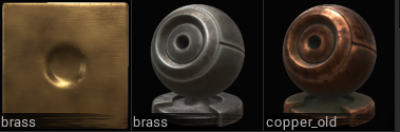
Quick Start Smart materjalid :
Eelvaate valik

Eelvaate valikud : kui valite maski/materjali kuvamise vähemalt ühes kanalis (sügavused ja/või värvid ja/või läige, vaadake nende kohta üksikasjalikumalt allpool), kuvatakse ülaosas uus paneel.
Materjalidega Painting
Kõik kolm värvikanalit, kui need on lubatud, reageerivad mis tahes materjaliga, mis on hetkel materjalide paneelilt valitud.
Iga materjal võib sisaldada iga oma kanali jaoks eraldi tekstuuri: värv, sügavus ja läige.
Kui materjali pole valitud (keelake materjalide kasutamine, klõpsates materjalide paneelil suurt X), reageerib iga värvikanal selle põhjal, milline Brush alfa on valitud.
Nutikad materjalid võimaldavad teil luua ja värvida nutikate materjalidega füüsilisel alusel renderdamisel. Need materjalid koosnevad mitmest parameetrist, et saavutada realistlikud või füüsiliselt täpsed tulemused.
Uusi materjale saab lisada olemasolevasse nutikate materjalide kausta, klõpsates lihtsalt materjalide paneelil suurel “+” ikoonil. Iga uue materjali pisipilt luuakse selle põhjal, millise tekstuuripildi te selle Materjali värvikanali jaoks valite.
Uusi materjalikaustu saab luua või laadida, vajutades materjalipaneeli paremas ülanurgas väikest “allanoolt” ja valides valikud “Lisa uus kaust” või “Lisa olemasolev kaust” .
Nutikas materjal RMB
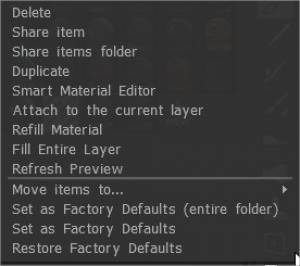
Kustuta:
Jaga üksust:
Üksuste kausta jagamine: jagage üksuste kausta 3dcpackina – teiste kasutajatega jagamiseks.
Duplikaat:
Aktiivsele kihile kinnitamine: paremklõpsake paneelil Shaderil. Valige praegusele kihile lisamine.
Täitematerjal:
Täida kogu võrk:
Värskenda eelvaadet:
Teisalda üksused asukohta…:
Tehase vaikeseadeteks (kogu kaust):
Tehase vaikeseadeks:
Tehase vaikeseadete taastamine:
Kinnitage nutikas materjal kihile (autor Digman)
See näitab nutika materjali kihis väikest ikooni. Kui valite nüüd mõne muu kihi ja valite uuesti lisatud nutika materjaliga kihi, tõstetakse see varjutajate paneelil esile. Ühele kihile saate kinnitada ainult ühe Shaderi.
Hõljutage kursorit kihis oleva ikooni kohal ja kuvatakse suurem eelvaade. Nime pole antud, kuid eelvaade on üsna suur.
Kui nutikas materjal on kihile lisatud, saate seda redigeerida nutika materjali redaktoriga ja pärast redigeeritud nutika materjali salvestamist värskendatakse seda võrgus automaatselt. Seda meetodit kasutades ei saa nutikat materjali vaateaknas käsitsi uuesti peale kanda, kuid võite nutika materjali eemaldada ja uuesti kinnitada, kui peate selle uuesti peale kandma.
Kinnitatud materjaliga kihile ei saa käsitsi värvida.
Loomulikult vajaks see rohkem kihte, kuid see on üks viise, kuidas oma nutikaid materjale pärast nende rakendamist ja muutmist vajavat jälgida.
Ülaltoodu on hea viis nutikate materjalide testimiseks ja nende redigeerimiseks.
Näide
Paremklõpsake paneelil Shaderil. Valige praegusele kihile lisamine. Eemaldage nutikas materjal samal meetodil või paremklõpsake kihil endal, et näha lahti.
Saate nimetada kihte nii, et teate, millisele mudeli osale neid rakendati.
Siis saate täielikult teada, millise mudeli osa kallal töötate ja selle külge kinnitatud nutikat materjali.
Läbipaistmatus, sügavuse läbipaistmatus ja kareduse läbipaistmatus kihtide paneelil kihtide kohal töötavad endiselt.
Smart Materiali „Kinnita praegusele kihile”, autor Yousung
Kuidas kasutada
1. Paremklõpsake nutikat materjali, mida soovite kasutada
2. Klõpsake käsul Kinnita praegusele kihile
3. Näete, et Smart Material on valitud kihi külge kinnitatud.
* Kinnitatud nutikad materjalid töötavad individuaalselt.
4. Kui teil on vaja redigeerida, paremklõpsake kihil ja redigeerige seda Smart Material Editoris.
5. Kui teil on vaja üle minna mõnele muule materjalile, paremklõpsake ja kasutage sama Attach to the current kiht.

Kõigile neile on kinnitatud sama nutikas materjal, kuid kihi värvi on muudetud.
Nutikate materjalide redaktor
Nii palju kihte kui soovite, saate luua nutikaid materjale, mis võimaldavad üsna keerulisi materjale. Nende kihtide jaoks on ka mitmeid parameetreid; vaatame nüüd neid nutikate materjalide omadusi.
Nimi: praeguse materjali nimi.
Üldine nihke skaala:
Üldise õõnsuse modulaator: määrab materjali üldise mõjuala.
Eelistatud kaardistamine: kasutage materjali rakendamiseks erinevaid mapping . Cube Mapping on soovitatav mapping , mida kasutatakse sujuvate tekstuuridega.
Kiht: määrake tekstuur kihihierarhiale või looge uusi.
Värv: määrake hajus või albedo tekstuur või värv.
Sügavus: määrake sügavuse jaoks halltoonides kujutis. Sügavuskanali ikoon rakenduses Smart Materials võib näida, nagu see oleks tavalise kaardi jaoks, kuid see pole nii. See on rangelt halltoonides nihke/kõrguse kaartide jaoks.
Läige: määrake läike jaoks halltoonides kujutis.
Metallilisus : määrake metallilisuse jaoks halltoonides kujutis.
Tingimuse mask: määrake ala, millele materjalikiht kantakse. Siin on erinevaid tingimusi, mis on loetletud allpool.
Serva hajumine: määrake pildiga, kuidas tingimuse servi käsitletakse.
Mask: maskid, millel on kujutisega kaetud ja mitte kaetud alad.
Kui esitate nutika materjali jaoks normal map, pakub 3DCoat selle teisendamist konarlikuks kaardiks, kuna materjalid nõuavad konarusi. See on mittetriviaalne toiming, nii et suurte kaartide teisendamiseks võib kuluda veidi aega.
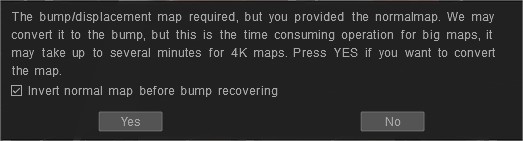
Miks vajab 3DCoat sügavust? Kuna võite värvida erinevate materjalidega üksteise peale isegi samal kihil ja 3DCoat võib neid segada. Nende segamiseks on vaja 3DC sügavust.
Sellest kokkuvõtlikust sügavusest genereerib see normaalkaardi, mida näete lõpliku renderdusena. Seega, kui teil on sügavuskanal, kasutage nutika materjali jaoks sügavust.
Nutikatel materjalidel on 3DCoat mitmeid aspekte. Füüsiliselt täpsete materjalide värvimiseks on olemas vaateava Varjutus, nutikate materjalide tekstuurikaartide Import/ Export ja nutikad materjalid.
Kohandage järgmisi valikuid, et juhtida maalimisala CurvatureMapi abil (Yousung)
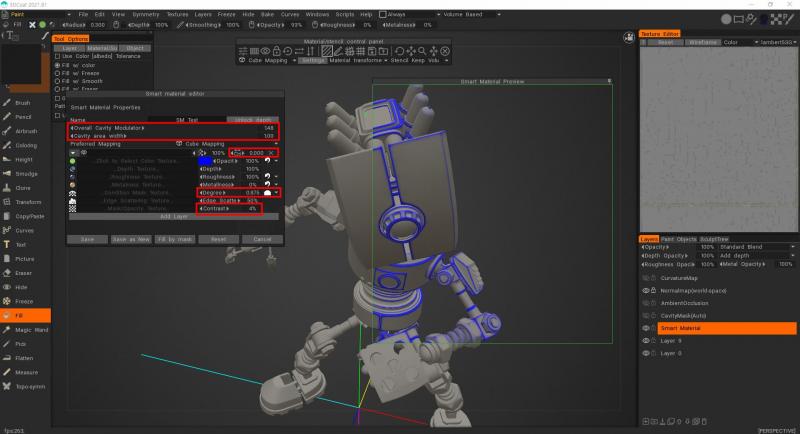
Alates versioonist 3DCoat 2021.53 võeti tekstuurimise vaikearvutusmeetodina kasutusele RGB-õõnsus. See on tekstuuri/võrgu üle PBR Painting oluline funktsioon.
– Esiteks peate veenduma, et RGB õõnsuse versioon on lubatud. Selleks avage Redigeerimine > Eelistused, minge jaotisse Tööriistad ja valige õõnsuse arvutamise vaikemeetodiks RGB õõnsus.
– Pärast funktsiooni lubamist minge tekstuurimenüüsse ja valige suvand Arvuta kumerus. Arvutuse tegemiseks peate natuke ootama.
– Nüüd näeme, kuidas kihtides ilmus õõnsuse kaart (RGB).
Kui soovite muuta kõveruse kaarti nutika materjali redaktoris
– Esiteks peate määrama väärtusele Degree lisama tingimused (rohkem kumera näite kohta), et näha “vaasi” valikuid.
– Keskenduge uuele redigeerimisikoonile – see näeb välja nagu vaas -, see lisati ja seda varem ei eksisteerinud ning värskendusfunktsioon on seadistatud pöörlemisservadega. See on õõnsuse täiendav laius: 0 väärtus tähendab, et õõnsus võetakse materjalide seadistustest sellisena, nagu see on.
Väärtused vähem tähendavad teravamat õõnsust, üle 0,5 – õõnsuse laienemist. Või muidugi vajate stseenis RGB-õõnsuse kihti, et muuta õõnsuse laiust.
See töötab ainult sellistel tingimustel: rohkem nõgusal, rohkem kumeral, vähem nõgusal, vähem kumeral, rohkem tasasel ja rohkem kõveral (saate kasutada mõnda neist režiimidest).
– Uus parameeter vastutab raadiuse õõnsuse eest. Seda mõjutavad ka kraadi ja kontrasti reguleerimine.
– Üldise õõnsuse modulaator
– Õõnsuse ala laius
– Täiendav õõnsuse laius
– Kraad
– Kontrast
RGB-õõnsuse kasutamine 3DCoat 2021-s
Tingimused (kõrguse/värvi piiraja)
Kõrguse/värvi piiraja tingimused
Valige, kuidas värvid, kõrgus ja muud parameetrid mõjutavad pintslitõmmete sügavust, värvi ja läiget. Ärge unustage, et kui olete selle valiku kasutamise lõpetanud, määrake selle väärtuseks “Puudub”.
Tingimustele pääseb juurde, klõpsates kihi Condition Mask (ja Degree) kõrval olevat ikooni; see annab veelgi suurema juurdepääsu erinevatele viisidele oma materjalikihi pealekandmiseks.
Need tingimused on järgmised:
Alati: rakendub kihi igale pikslile.
Lisateave nõgusa kohta: see kehtib alade kohta, mis on nõgusamad ja võimaldavad teil täita pragusid.
Veel kumera kohta: rakendatakse kumeramatele aladele, kandes materjali ümaramatele välispindadele.
Less on Concave: sarnane funktsiooniga Rohkem on nõgus, kuid kehtib vastupidisel kujul, lubades nõgusatel aladel veidi vähem ja kumeratel aladel veidi rohkem.
Vähem kumeral: sarnane funktsiooniga Rohkem kumeral, kuid kehtib vastupidisel kujul, lubades kumeratel aladel veidi vähem ja nõgusatel aladel veidi rohkem.
Rohkem Flat kohta: kehtib ainult tasasemate pindade puhul.
Veel kõvera kohta: see kehtib ainult kõveramate pindade kohta.
Rohkem valgustatud kohta: kehtib hästi valgustatud aladele ja kasutab paigutuse määramiseks ümbritseva oklusiooni kaarti.
Lisateavet varju kohta: sarnane funktsiooniga Rohkem valgustatud, kuid kehtib ümbritseva oklusioonikaardi tumedamate alade kohta.
Veel ülevalt: Kehtib ainult pinna ülemistele aladele.
Veel põhjast: kehtib ainult pinna alumises osas.
Veel külgedelt: rakendub ainult pinna külgedele.
Tingimused : see video demonstreerib Tingimuste kasutamist värvi pealekandmiseks vastavalt eelseadistatud piirangutele, näiteks õõnsused/süvendusalad, servad/eendid, tasane, kumer, valgustatud, vari jne.
Füüsilise baasi renderdamine
Lisateavet PBR-i kohta leiate järgmistest ressurssidest:
https://www.marmoset.co/toolbag/learn/pbr-practice
https://docs.google.com/document/d/1Fb9_KgCo0noxROKN4iT8ntTbx913e-t4Wc2nMRWPzNk/edit
Trafarettide ja nutikate materjalide eelvaate valikud
Eelvaate valikud
Kui aktiveerite ühe materjalide šabloonidest või mõlema korraga, kuvatakse ekraanil uus paneel.
See paneel sisaldab kõiki redigeeritavaid funktsioone nii nutikate materjalide kui ka šabloonide jaoks.
Lisage uude kausta mitu pilti.
– Mis siis, kui mul on mõni piltide komplekt nagu pildil? Kas on võimalik neid seadistada kaustastruktuuris, mida 3DCoat saab import? Need on ainult Albedo kujutised projektsioonmaalimiseks.
Nutikate materjalide paneelil valige Loo uus kaust, seejärel vajutage kolme punktiga ikooni.

Valige suvand: lisage olemasolev kaust.

Liikuge kausta sisus ja valige ainult esimene pilt. Vajutage lahti.
Lisage olemasolev materjalide kaust.

Lisage nutikad materjalid olemasolevast kaustast. Luuakse uus samanimeline kaust Materjalid. Valige vähemalt üks fail, et lisada kõik failid kaustast automaatselt loendisse.

See on täielik loetelu varjunimedest (failinime lõpus), mida kasutatakse tekstuurikasutuse tuvastamiseks:
Muhk:
_DEPTH, _BUMP, _DEEP, _DISPL, _DISP, _DISPLACEMENT, _D
Tavaline kaart:
_NMAP, _NM, _NORMAL, _NORMALMAP, _NORM, _NORMALS, _N
Värv:
_COLOR, _CLR, _DIFFUSE, _ALBEDO, _CL, _RGB, _DIF, _C
Läige:
_SPEC, _GLOSS, _GLOSNESS, _GLOSINESS, _GLOSSNESS, _GLOSSINESS
Karedus:
_KARE, _KARE, _R
Klipi mask:
_MASK, _MSK, _MS, _CLIP, _ALPHA
Metallilisus:
_METALL, _METAL, _METALL, _METALLISUUS, _METALLISUUS, _METALL, _METALL, _MT, _MINA, _METAL
Eiratud:
_EELvaade, _PREV, _TMB, _THUMBNAIL, _PRV, _AO, _OCCLUSION
Ükskõik milline . – märgi _ asemel võib kasutada ~.
Kui mõne kaardi nimes on tühik, määratakse tekstuur uueks nutikaks materjaliks. Muuda
Õpetused
PBR nutikad materjalid : see on lihtsalt minu tehtud kiire video, mis näitab mõnda 3D-Coati uut ja vinget PBR materjali. Saate luua kõik uued materjalid nullist, kuid see on varustatud hulga eelvalmistatud materjalidega ja neil on palju funktsioone, mida saate kohandada, et muuta selle välimust. Autor Phil Nolan.
Lingid mõnele tähelepanuväärsele kolmanda osapoole varale .
Täiustatud Brush ja lamedatest materjalidest pisipildid
Phil Nolani PBR (nutikad) materjalid : see on lihtsalt minu tehtud kiire video, mis näitab mõnda 3DCoati uut ja vinget PBR materjali. Saate luua kõik uued materjalid nullist, kuid see on varustatud hulga eelvalmistatud materjalidega ja neil on palju funktsioone, mida saate kohandada, et muuta selle välimust.
Udune klaas : Roman Makarenko video töötleb reaalajas udustunud klaasi.