• Eesti
  • 3DCoat dokumentatsioon
  • Chapters
    • 3DCoat tutvustus
    • Alustamine
    • Liides ja navigeerimine
    • Brush komponendid
    • Tööruumid Toad
    • Scripting ja Core API
    • Küsimused/Vastused
    • licensing
    • Koolitusõpetused
  • Pilgway
  • Products
    • 3DCoat
    • 3DCoatTextura
    • 3DCoatPrint
    • PBRLibrary
  • Blog Posts
  • Store
  • Eesti Eesti
    • English English
    • Українська Українська
    • Español Español
    • Deutsch Deutsch
    • Français Français
    • 日本語 日本語
    • Русский Русский
    • 한국어 한국어
    • Polski Polski
    • 中文 (中国) 中文 (中国)
    • Português Português
    • Italiano Italiano
    • Suomi Suomi
    • Svenska Svenska
    • 中文 (台灣) 中文 (台灣)
    • Dansk Dansk
    • Slovenčina Slovenčina
    • Türkçe Türkçe
    • Nederlands Nederlands
    • Magyar Magyar
    • ไทย ไทย
    • हिन्दी हिन्दी
    • Ελληνικά Ελληνικά
    • Tiếng Việt Tiếng Việt
    • Lietuviškai Lietuviškai
    • Latviešu valoda Latviešu valoda
    • Čeština Čeština
    • Română Română
    • Norsk Bokmål Norsk Bokmål
  • Creating 3D Character Using 3DCoat
  • 3DCoat dokumentatsioon
  • Chapters
    • 3DCoat tutvustus
    • Alustamine
    • Liides ja navigeerimine
    • Brush komponendid
    • Tööruumid Toad
    • Scripting ja Core API
    • Küsimused/Vastused
    • licensing
    • Koolitusõpetused
  • Pilgway
  • Products
    • 3DCoat
    • 3DCoatTextura
    • 3DCoatPrint
    • PBRLibrary
  • Blog Posts
  • Store
  • Eesti Eesti
    • English English
    • Українська Українська
    • Español Español
    • Deutsch Deutsch
    • Français Français
    • 日本語 日本語
    • Русский Русский
    • 한국어 한국어
    • Polski Polski
    • 中文 (中国) 中文 (中国)
    • Português Português
    • Italiano Italiano
    • Suomi Suomi
    • Svenska Svenska
    • 中文 (台灣) 中文 (台灣)
    • Dansk Dansk
    • Slovenčina Slovenčina
    • Türkçe Türkçe
    • Nederlands Nederlands
    • Magyar Magyar
    • ไทย ไทย
    • हिन्दी हिन्दी
    • Ελληνικά Ελληνικά
    • Tiếng Việt Tiếng Việt
    • Lietuviškai Lietuviškai
    • Latviešu valoda Latviešu valoda
    • Čeština Čeština
    • Română Română
    • Norsk Bokmål Norsk Bokmål
  • Creating 3D Character Using 3DCoat
Expand All Collapse All
  • 3DCoat tutvustus
  • Alustamine
    • System requirements
    • Why 3DCoat is Unique?
    • 3DCoat aktiveerimine
    • Käivitusviga
      • Startup error Mac
    • Color management
    • Upgrading permanent license
    • Linux Setup
      • Linux initial setup per-user installation
      • Linux initial setup for system
      • Tablet setup
      • To GTK3 from GTK2
    • Kaustade struktuur
      • Custom documents folder
    • "Resolutsiooni" erinevad vormid
    • Tablet on Window
    • Import ja Export
    • Applinks 3DCoat
      • Blender rakenduse link
        • Blender with the Applink in Linux
      • Blender 4.2/3/4/5 applink
      • Max Applink
      • Houdini applink
      • Lightwave uplink
  • Navigation
    • Dialoogi avamine (kiirmenüü)
    • Navigeerimispaneel
    • Kaamera ja navigeerimine
      • Customize Navigation as Blender
    • Viewport Navigation Gizmo
    • Left tool panel
    •  Activity Bar
    • Navigeerimine 3DConnexion seadmete abil
      • How to compile Spacenavd on non Ubuntu distro
    • Stylus doesn’t work in sculpting
    • Kiirklahvid
  • Liides ja navigeerimine
    • Menüü Fail
    • Redigeeri menüü
      • Calculate Curvature
      • Calculate Occlusion
      • Light Baking Tool
      • Eelistused
    • Kuva menüü
    • Sümmeetria
    • Textures
    • Calculate
    • Kihtide menüü
    • Menüü külmutamine
    • Hide
    • Bake
    • Kurvid 2022
      • Kurvide menüü
      • Curves Properties RMB
      • Täida võrkkihiga
      • Scale of imported curves
    • Windowsi menüü
      • Vahelehtedega Windowsi hüpikaknapaneelid
      • Liugurid
    • Scripts
    • Addons
    • Capture
    • Abi menüü
    • Kohandamine
    • Muutke või looge uus tuba
  • Brush komponendid
    • Brush ülemine riba
    • Harjad üldkasutatav
      • Looge pintsleid ja kleebiseid
      • Alfa valmistamine praegusest skulptuurist
      • Looge 3D-objektist Brush
      • Create brushes based on Curves
      • Load photoshop .abr brushes
    • Insuldid
      • Curves hüpikmenüü
    • Brush valikud
    • Tingimuste piiraja
    • Ribade paneel
    • Šabloonide paneel
    • Nutikad materjalid
      • Lisage uusi pilte või materjale
      • Kinnitage Smart materjal kihile
      • Import Quixel Material
    • Brush eelseadistuste loomine
  • Tööruumid Toad
    • Painting
      • Tekstuuri Painting ja režiimid
        • Per-Pixel Painting
        • Painting (mikrotipp)
        • Ptex Painting
        • Painting (polüvärvimine)
      • Painting tuppa importimine
        • Initial CC subdivision
        • UV Set smoothing
        • Sharp (hard) edge
        • Lukusta normaalsed
        • Laadige pärast mudeli muudatusi uus UV paigutus
        • DAZ Genesis models into 3DCoat
      • Painting tööruumi menüüd
        • Edit menu
        • Tekstuuride menüü
          • Tekstuuriga Baking tööriistad
        • Peida
        • Bake Paint menüü
        • Värvivalija
      • Ülemine riba Painting jaoks
      • Kihtide paneel
        • Segamispaneel
        • Layer and Clipping Masks
      • Painting tööriistad
      • Läbipaistmatus – läbipaistvus
      • Kohandage tööruumi
        • Tweak Toolset
        • Eksportimine Tweak Roomist
      • Maski/materjali eelvaate paneel
      • Eksport Painting
    • UV tööruum
      • UV ülemine riba
      • UV Vasak tööriistapaneel
      • UV eelvaate paneel
      • UV töövoo näide
      • Importimine UV -ruumi
      • Eksportimine UV ruumist
    • Retopoloogia
      • Importimine Retopo ruumi
      • Retopo võrgumenüü ja küpsetusmenüü
        • Virtuaalne peegelrežiim
      • Bake menu
        • Treat Poly Groups as Paint Objects
        • Baking guide
      • Ülemine riba
        • Valige geomeetria
      • Vasakpoolne tööriistapaneel retopoloogiaruumis
        • Üldine eesmärk ja funktsioon
        • Lisage geomeetria
          • Löökide tööriist retopoloogias
        • Retopo Tweak Tools
        • UV tööriistad
        • Retopoloogia ruumi käsud
      • AUTORETOPO
        • Autopo guide
      • Polügrupid
    • Skulptuur
      • Sculpt Layer
      • Skulptuuripuu
      • Brush valikud
      • Top Bar
      • Brush mootor
      • Geomeetria alammenüü
      • Kujundage "Paremklõpsu" menüü
      • Varjutajad
      • Voxel režiim
        • Puhas Voxel
        • Tihedus ja eraldusvõime
        • Savi mootor
        • Voxel tööriistad
        • Pinnatööriistad vokslitel
        • Voxel Adjustment Tools
        • Volumetriline Painting
        • Voxel Objects Tools
      • Pinnarežiim
        • Pinnapealsed tööriistad
        • Pinna kohandatud tööriistad
        • Pinna reguleerimise tööriistad
        • Painting
        • Pinnaobjektide tööriistad
        • Mitmetasandiline eraldusvõime
          • Multires tools
          • Multires adjust
          • Multires commands
      • Skulptuurid kõverad
        • Spline kõverad
        • Splines model creation
      • Vektori nihe
      • Pinna teisendamise tööriistad
        • Voxel teisendustööriistad
        • Instancer
        • Move
        • Pose
        • Fit
        • Reproject
        • Surface Array
      • Voxel primitiivid ja Import
      • Live Booleanid
      • Sculpti ruumi käsud
      • Import skulptuuriruumi
      • Eksportimine skulptuuriruumist
    • Renderda
      • Comparison of different roughness values
      • Renderduspaneeli funktsioonid
      • Plaadimängija
      • Valgustuse võltsing – mitte PBR–
    • Factures
      • Töövoog
    • Lihtsaim
    • Modelleerimine
      • Mesh Menu
      • Vasakpoolne tööriistapaneel modelleerimisruumis
        • Lisage geomeetria
          • Valitud
        • Näpistada
        • Smart Hybrid
        • UV
          • Käsklused
        • Kogu võrk
      • Loft pinna näide Fluffy poolt
      • Blokeerimine Poeboi poolt
      • Import Zbrush Polygroups for UV mapping
    • Kitbash – kiire 3D-mudelite loomine
      • Create kitbash
      • Left tool panel Kitbash
    • 3DPrint
    • Photogrammetry
      • How to install Reality Capture
      • Reality Capture doesn’t show up ?
    • Võrk NURBS-i ruumi külge
    • Nodes
      • Skulptuuride varjutajad Nodes Library
  • Scripting ja Core API
    • Scripting
    • Core API
    • Pythoni API
  • Tasuta 3DCoatPrint

Voxel Adjustment Tools

993 views 0

Written by Carlos
September 26, 2022

Sissejuhatus 3DCoat 011 – Sculpt Room – Reguleerige tööriistu autor Anton Tenitsky

Lõika ära : lõikab läbi ruumala skulptuurist eemale hulknurksed või splainikujulised lõigud.
Mõõtmine: LMB-ga klõpsates ja lohistades saate mõõta joone algusest lõpuni, mis võimaldab teil skaalat täpsemalt kujundada.
Measure Tool : see video hõlmab täielikult ümberehitatud/ümberkujundatud mõõtmistööriista versioonis 4.5.
Toed : 3D-printimise tugistruktuurid ei ole mudeli osa. Neid kasutatakse mudeli osade toetamiseks printimise ajal. See tähendab, et kui printimine on lõppenud, on teil lisaülesanne eemaldada struktuurid enne, kui mudel on kasutusvalmis.
Vox Slice: annab teile geomeetria läbilõike. See on viis MRI ja muude skaneerimisandmete kontrollimiseks. See on huvitav viis tagada, et teie skannimisandmetes või muudes imporditud võrgusilmades ei oleks auke, ning võimaldab kiirelt tagada, et teil on hea import.
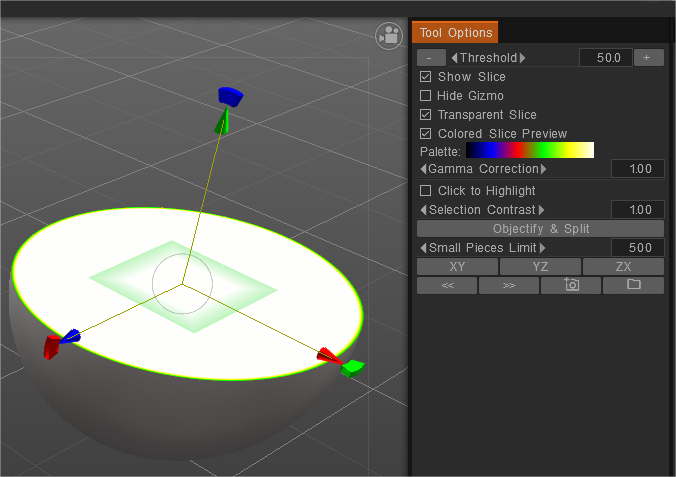
Vox Slice

Kiire valik: mõnikord, kui teil on VoxTrees rohkem kui üks objekt, võib olla tülikas teada saada, millisel kihil mis objekt on. Valimistööriistaga saate objekti (ja seega ka VoxTree kihi) visuaalselt valida, klõpsates lihtsalt sellel, millega soovite töötada.
Sobitamine: sobitage üks objekt teise külge. Saate märkida vastavaid tunnuseid ja paigutada objekte kokku. Pärast ligikaudset paigutust saate paigutada täpselt; vastavad funktsioonid õmblevad üksteisega kokku.
Reproject: võimaldab kasutajal projitseerida detaile ja tipuvärvi stseeni ühest või mitmest võrgust teise võrku. Kas kogu võrgule või kohapeal pintsliga.
Voxels and Vox Hide autor Anton Tenitsky . Kasutage helitugevuse peitmiseks silitamise ajal LMB-d. Nende peitmiseks kasutage klahvikombinatsiooni CTRL+LMB.
Lahtri peitmine: 8x8x8 vokslirakkude ruudustiku peitmine. See töötab väga kiiresti, palju kiiremini kui Vox Hide, peaaegu koheselt.
See peidab teie pintsli suuruse järgi vokslite “rakud”. Erinevalt teisest peitmise tööriistast ei võimalda see õmbluste ja muude objektide loomiseks peidetud osi skulptuurida ega eraldada.
Kopeeri: kopeerige sfäärilise pintsli abil kõigi kihtide liidetud summa praegusele kihile.
Kopeerimisnäide: selle kasutamiseks peab teil Vox Tree olema kaks kihti . Eelistatav on, kui üks kihtidest on tühi, kuid see ei pea olema. Teises kihis peab olema osa mahuobjektist, mida soovite kopeerida: kui see kiht on nähtav ja teie tühi kiht on aktiivne, saate pintseldada piki taustaobjekti pinda. See kopeerib harjatud alad varem tühjale kihile. See on kiire viis tegelase pinnatopoloogia põhjal objektide loomiseks, nagu soomusvestid, riided jne.
Bareljeef: see vaatleb objekti olemasolevat mahtu ja pressib välja, et luua uus ruumala, mis põhineb vidina asukohal. Mõjutatav piirkond on gizmo põhjas (sfääris) otsast alates. See sobib suurepäraselt müntide ja ehete loomiseks. See tööriist teeb tasapinna ühel küljel “poolkõrgused” detailid ja pressib need detailid välja kindlas suunas. Kui koefitsient on seatud suuremaks või väiksemaks kui 1, on tööriista nooleotsas suund kitsenev või squash. Tööriista kuuliots ekstrudeerib alati kõrge profiiliga punktid kuuli asendisse ja suunda.
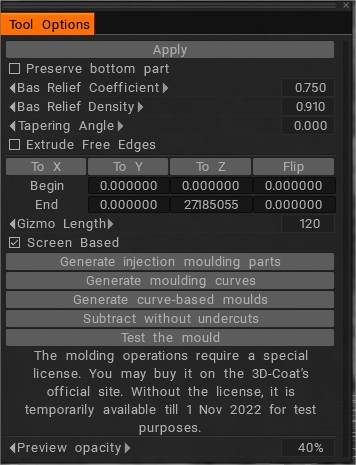
Bareljeef


Aluslõiked: kasutage seda tööriista voksliobjekti ettevalmistamiseks vormimiseks (kui sisselõiked on ebasoovitavad) ja vormimiseks mõeldud sisselõigete eemaldamiseks. See tööriist eemaldab nähtamatud alad, kui vaatate objekti mingist ja selle vastassuunast. Kui eemaldate allalõiked, võib mudelit lõigata CNC-masinaga või vormida. Pärast suuna valimist vajutage Apply või ENTER.

Vormdetailide ettevalmistamine on saadaval spetsiaalses lisamoodulis 3DCoat jaoks.
Uus funktsioon “Loo lahutatavad osad” vormimistööriistas, see on oluline raskete stseenide vormimise täpseks juhtimiseks.
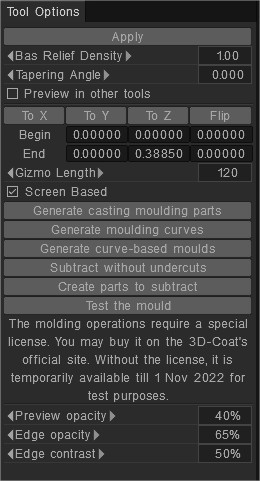
Alamlõiked

Bareljeefi ja allalõigete algoritmid on täielikult ümber kirjutatud, nüüd on tulemus alati puhas, sõltumata võrgu keerukusest. See viib puhta vormimiseni ilma “väikeste lendlevate määrdunud tükkideta”. Samuti sai vormiriistal võimaluse võimalusel vorm mudelist väljapoole tasandada.

Õpetus

Kiirnäpunäide: VoxHide’i kasutamine maskeerimistööriistana : see video näitab, kuidas VoxHide’i tööriista saab kasutada maskeerimistööriistana Brush asemel, mis töötab ainult pinnarežiimis.

Voxel valikute ümberpööramine lõikamis- ja peitmistööriistaga : see video on kiire tutvustus, kasutades lõikamis- ja peitmistööriista. Peamiselt näidatakse, kuidas valikut ümber pöörata, kasutades sellega seotud, kuid vähetuntud kiirklahve.

Was this helpful?

Yes  No
Related Articles
  • Surface Array
  • Top Bar
  • Curves Properties RMB
  • Left tool panel Kitbash
  • Create kitbash
  • Color management
Previously
Pinnatööriistad vokslitel
Up Next
Volumetriline Painting
AI:
Hi! How can I help you?
Attention: This is a beta version of AI chat. Some answers may be wrong. See full version of AI chat