 Suomi
Suomi  English
 Українська
 Español
 Deutsch
 Français
 日本語
日本語 Русский
 한국어
한국어 Polski
 中文 (中国)
 Português
 Italiano
 Svenska
 中文 (台灣)
 Dansk
Dansk Slovenčina
 Türkçe
 Nederlands
 Magyar
 ไทย
ไทย हिन्दी
 Ελληνικά
 Tiếng Việt
 Lietuviškai
 Latviešu valoda
 Eesti
Eesti Čeština
 Română
 Norsk Bokmål
Lisää/jaa : Tämän työkalun avulla voit yksinkertaisesti lisätä reunoja osoittamalla ja napsauttamalla kohtaa, johon haluat lisätä reunan. Katso myös Lisää/jaa lisäys .
Select : Tässä tilassa voit valita yksittäisiä pisteitä, reunoja ja kasvoja. Käytä CTRL-näppäintä poistaaksesi elementit valinnasta. Valitse elementti LMB:llä ja siirrä (liu’uta) niitä RMB:llä. Käytä ‘Kasvot’-tilassa INSERT-näppäintä jakaaksesi kasvot ja DEL-näppäintä poistaaksesi. Käytä ‘Edge’-tilassa INSERT-näppäintä jakaaksesi reunat, BKSP:tä kutistaaksesi, DEL-näppäintä poistaaksesi reunat, L-näppäintä valitaksesi reunasilmukat ja R-näppäintä valitaksesi reunarenkaat, SHIFT-näppäintä valitaksesi/korostaaksesi reunarenkaat.
Soft Selection -ominaisuus 3DCoat 2022:ssa Retopo ja Modeling-työtiloihin. Se sisältää myös samat valintatilat Pose-työkalusta Sculpt-työtilassa.
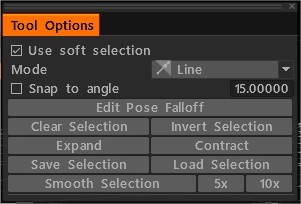
Valintatyökalussa on valintatilat, joiden avulla voit valita Vertices, Edges ja Faces.
Valitse muunnos:
Valitse polku: Määritä sauma purkamista varten määrittämällä polku, joka koostuu valitsemistasi pisteistä lineaarisessa järjestyksessä. Paina “Enter” luodessasi polkua sauman luomiseen.
Neloset : Tämän työkalun peruskäytön avulla voit valita monikulmion reunan ja vetää sitten reunojen paikkaa ja napsauttaa uuden monikulmion paikkaa. Katso myös Neloset.
Voit käyttää neljää eri menetelmää uuden topologian määrittämiseen, yksi nelikulmio kerrallaan. Ne ovat 2-napsautusmenetelmiä, Parallel, Direct ja Trapezoid.
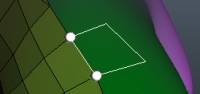
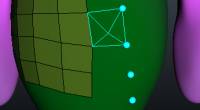
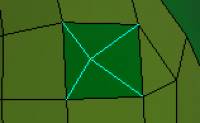
Osoittaa monikulmioihin : Käytä tätä työkalua nelikulmioiden tai kolmioiden luomiseen piste pisteeltä viemällä hiiren osoitinta pisteiden määrittämän alueen päälle ja napsauttamalla hiiren oikealla painikkeella luodaksesi uuden monikulmion. Voit siirtää pisteitä hiiren oikealla painikkeella ja vetämällä niitä.
Käytä erikoisalivalikkoa pisteiden poistamiseen.
Korkki : Hiiren osoittimen siirtäminen reiän päälle, jota ympäröi yhdistetty topologia ja hiiren oikealla napsauttaminen luo “navan” ja yhdistävät kolmiot, jotka sulkevat reiän.
Piirustukset Piirrä viivoja ja paina ENTER luodaksesi polypinnan. Paina ESC poistaaksesi vedot. Piirrä CTRL-näppäimellä lisätäksesi splaineja ja yhdistääksesi ja katkaistaksesi olemassa olevia viivoja. Voit myös piirtää suljettuja splaineja/käyriä. Aloita piirtäminen avaruuteen leikkaamista varten. Voit yhdistää useita siivuja tai ympyröitä yhdellä vedolla luodaksesi sylintereitä.
- Käyrät/viivat : Luo topologisia “leikkauksia”, jotka muodostavat silmukoita mallialueen läpi, tai piirrä vapaamuotoisia splineitä tasaisilla kärkivälillä, jotka määrität etukäteen. Eräs tämän työkalun käyttötarkoitus on määrittää ympäröivä monikulmiorenkaiden sylinteri piirtämällä ensin silmukoiden sarja (aloita piirtäminen avaruudessa ja lopeta avaruudessa), sitten piirrä vapaamuotoinen spline mallin “lisäkkeen” (käsi tai jalka) pituudelle. ) ja paina “Enter” viimeistelläksesi ja luodaksesi lieriömäisen joukon kasvoja, jotka määrittelevät liitteen.
Tässä työkalussa on muutamia paikallisia komentoja Special SubMenu -alivalikosta:
- Asia selvä. Tämä tyhjentää kaikki piirustusviivat.
- Sileä. Tasoittaa kaikki nykyiset viivat.
- Poistaa. Tämä poistaa valitun rivin.
Lisätty boolen operaatiot retopo primitiivien Retopo ja mallinnushuoneeseen. Voit luoda primitiivejä käyttämällä loogisia operaatioita yhteenlasku, vähennys, leikkaus ja jakaminen.
3D-primitiivit: työkalut 3D-primitiivien luomiseen mallinnus- ja Retopo . Voit luoda 2D-primitiivit (ympyrä, laatikko, taso, ellipsi, N-kulmio, kiekko, kolmio).
2D-primitiivit: työkalut 2D-primitiivien luomiseen mallinnus- ja Retopo . Voit luoda 3D-primitiivejä (palloja, kuutioita, sylintereitä jne.).
RFill : Tämä video esittelee RFill-työkalun käyttöä 3DCoatin Retopology-työtilassa. Se saatetaan nimetä uudelleen “Quad Fill”:ksi lähitulevaisuudessa, koska se täyttää verkon aukot nelosilla.
Tämä on Quad Fill -työkalu, joka on suunniteltu täyttämään verkon reikiä oikealla topologisella virtauksella.
Veitsi Leikkaa kasvot veitsellä. Piirrä viiva ja paina ENTER tai DblClick. Voit myös piirtää monikulmion kahdella pisteellä.
Smart Retopo Video näyttää Smart-Retopo-ominaisuuden, joka perustuu Curves-työkalusarjaan.

Loft-tilassa piirrä vedot ja paina ENTER (Käytä) luodaksesi loft-polypinnan (Retopo Mesh).
Voit piirtää yksinkertaisen pintanauhan Strip-tilassa.
Voit piirtää verkon rajan Quadrangulation-tilassa.
Enter-näppäimen painamisen jälkeen luot valmistelevan verkon. Voit muokata rajaviivaa. paina ENTER (Käytä) luodaksesi Retopo Mesh. Paina ESC poistaaksesi vedot.
Pidä vaihtonäppäintä painettuna kytkeäksesi napsautuksen pois päältä. Aloita piirtäminen tyhjään tilaan leikkaamaan. Muokkaa reunoja hiiren oikealla painikkeella. Jos pidät Ctrl-näppäintä painettuna, aktivoi Slide Edge. Jos pidät Ctrl+Shift-näppäintä painettuna, aktivoi Split Rings.
U Spans Määrittää pisimmän käyrän solmujen määrän. Toisten askelmien määrä riippuu käyrän pituudesta. Jos pidät Ctrl-näppäintä painettuna, voit muuttaa U-väliä hiiren rullalla.
USpans/VSspans-määrän ja kasvojen määrän vastaavuus. Lisätty valintapainike “Vaihtoehtoinen valinta”.
Spine Tool Purista valitut kasvot kaarta pitkin. Transform Gizmo voi muokata kaaren kulmaa ja akselia. Voit muokata segmenttien lukumäärää ja skaalaustekijää. Spline-tilassa voit LMB-vetämällä pisteitä liikkuaksesi 3D-tilassa ja käyttää hiiren vierityspyörää (tai vastaavaa Wacom Tabletissa) skaalataksesi vuorovaikutteisesti kohdistimen päällä olevaa pistettä ympäröivän reunasilmukan geometriaa. Jokainen spline-piste edustaa uutta ekstruusiota. Painamalla ENTER-näppäintä tai UUSI EXTRUDE-painiketta Työkaluasetukset-paneelissa luodaan uusi pursotus/piste. Kaksoisnapsauttaminen splineä pitkin luo välipisteen (reunasilmukka) pursotuspisteen/(spline) pisteen, kun taas pisteen kaksoisnapsauttaminen poistaa (reunasilmukan) pursotuspisteen/(spline) pisteen.
Smart Extrude Purista pintaa tai reunaa mihin tahansa suuntaan. ENTER-näppäimen painaminen luo uuden pursotuksen. Voit myös skaalata (RMB + Vedä) ja kiertää (SHIFT + Vedä) valittuja pintoja tai reunoja interaktiivisesti.
- Free Extrude Purista mihin tahansa suuntaan. Muista, että uusia kärkipisteitä ei napsauta automaattisesti, vaan ne napsahtavat myöhemmissä toiminnoissa, jos et poista automaattista snap-toimintoa käytöstä.
- Normaali ekstrudointi Purista keskimääräistä normaalisuuntaa pitkin. Muista, että uusia kärkipisteitä ei napsauta automaattisesti, vaan ne napsahtavat myöhemmissä toiminnoissa, jos et poista automaattista snap-toimintoa käytöstä.
- Purista kasvot Purista kasvot niin, että jokainen pinta siirretään samalla etäisyydellä aina kun mahdollista. Huomioi, että joissain tapauksissa täsmälleen yhdensuuntaisten pintojen siirtyminen on mahdotonta, mutta 3DCoat yrittää siirtää mahdollisimman tarkasti.
Vapaasti liikkuva Siirtää valittuja pintoja/reunoja/pisteitä. Hiirellä tai Gizmolla. Jos mitään ei valita, koko verkko liikkuu. Voit siirtää aiemmin valittua ryhmää tai pistettä hiiren kursorilla painamalla vasenta painiketta. [Automaattinen valinta] -vaihtoehto on aktivoitava.
- Vapaasti pyörivä Valittujen pintojen/reunojen/pisteiden pyörittäminen. Hiirellä tai Gizmolla. Jos mitään ei valita, koko verkko pyörii. Voit pyörittää aiemmin valittua ryhmää tai pistettä hiiren kursorilla painamalla vasenta painiketta. [Automaattinen valinta] -vaihtoehto on aktivoitava.
- Ilmainen skaalaus Skaalaa valitut pinnat/reunat/pisteet. Hiirellä tai Gizmolla. Jos mitään ei valita, koko verkko on Skaalaus. Voit skaalata aiemmin valittua ryhmää tai pistettä hiiren kursorilla painamalla vasenta painiketta. [Automaattinen valinta] -vaihtoehto on aktivoitava.
Tee saumoja : Perustiiliä voi tehdä Saumatyökalua varten kahdella tavalla.
Esimerkkejä primitiivistä
Primitiivit : Lisää kohtaukseen yksinkertaisia primitiivisiä. Voit mallintaa verkkojen, splainien ja rotaatioobjektien kirjaston. Käytä Työkaluasetukset-paneelia mallin muuntamiseen ennen käyttöä.
Retopo Primitives : Tämä video esittelee Primitives-työkalua 3DCoatin Retopo Workspacessa. Se auttaa luomaan Retopo mesh -objekteja nopeasti, mutta sitä voidaan käyttää myös polymallinnuksen lähtökohtana 3DCoat.
FreeForm Retopo Primitives : Tämä video esittelee Retopo Model -esiasetusten käyttöä FreeForm Deformation Primitives -muodossa 3DCoat Retopo työtilassa sekä vihjeen mallintamisesta vaihtokelpoisesti Retopo ja Sculpt-ympäristön välillä.
R-Fill: Tämä on Quad Fill -työkalu, joka on suunniteltu täyttämään verkon reikiä oikealla topologisella virtauksella.
Veitsi: Leikkaa kasvot veitsellä. Piirrä viiva ja paina ENTER.
Free Extrude: Purista mihin tahansa suuntaan. Muista, että uusia kärkipisteitä ei napsauta automaattisesti, vaan ne napsahtavat myöhemmissä toiminnoissa, jos et poista automaattista snap-toimintoa käytöstä.
Älykäs ekstrudointi: Purista pintaa tai reunaa mihin tahansa suuntaan. ENTER-näppäimen painaminen luo uuden pursotuksen. Voit myös skaalata (RMB + Vedä) ja kiertää (SHIFT + Vedä) valittuja pintoja tai reunoja interaktiivisesti.
Smart Extrude osa 2
Älykäs suulakepuristus 3DCoat Part2 :ssa: Puristustyökaluja on muokattu käyttäjien pyynnöstä. Uudella valinnalla suulakepuristus on automaattinen liikkeen alkaessa. Mahdollisuus työskennellä entiseen tapaan jätetään Smart Extrudelle.
Smart Extrude osa 3
Spline-työkalu: Purista valitut pinnat kaarta pitkin. Transform Gizmo voi muokata kaaren kulmaa ja akselia. Voit muokata segmenttien lukumäärää ja skaalaustekijää. Spline-tilassa voit LMB-vetämällä pisteitä liikkuaksesi 3D-tilassa ja käyttää hiiren vierityspyörää (tai vastaavaa Wacom Tabletissa) skaalataksesi vuorovaikutteisesti kohdistimen päällä olevaa pistettä ympäröivän reunasilmukan geometriaa.
Jokainen spline-piste edustaa uutta ekstruusiota. Painamalla ENTER-näppäintä tai UUSI EXTRUDE-painiketta Työkaluasetukset-paneelissa luodaan uusi pursotus/piste.
Kaksoisnapsauttaminen splineä pitkin luo välireunasilmukan pursotus-/spline-pisteen, kun taas pisteen kaksoisnapsauttaminen poistaa reunasilmukan pursotus-/spline-pisteen.
Vapaa liikkuvuus: Siirrä valittuja kasvoja/reunoja/pisteitä. Hiirellä tai Gizmolla. Jos mitään ei valita, koko verkko liikkuu. Voit siirtää aiemmin valittua ryhmää tai pistettä hiiren kursorilla painamalla vasenta painiketta. [Automaattinen valinta] -vaihtoehto on aktivoitava.
Pintapyyhkäisy: Verkon luominen siirtämällä profiilia valittua käyräohjainta pitkin. Verkon askeltaajuutta säädetään kahteen suuntaan U- ja V-välillä. On myös mahdollista asentaa lisää reunarenkaita haluttuun kohtaan kaksoisnapsautuksella lähelle paksua vaaleanpunaista tai sinistä käyrää.
Lisätty tila: “Twist Plots Editable”. Mahdollisuus ohjata pyörimistä radan osilla.
Pintapyyhkäisytyökalu : Tässä tilassa skaalaus on käytettävissä X/Y-akseleilla.
Profiili: Verkon luominen siirtämällä profiilia pitkin akselia tai valittua käyräohjainta. Verkon askeltaajuutta säädetään kahteen suuntaan U- ja V-välillä.
Pintanauha: Raita voidaan luoda piirtämällä keskiviiva. Nauhan leveys, jota voit muokata lähellä spline-pisteitä hiiren rullalla. Voit lisätä ja poistaa spline-pisteitä DblClickillä. Aloita muiden käyrien piirtäminen painamalla Esc.
Pintapyyhkäisy 2: Verkon luominen siirtämällä profiilia kahta valittua käyräohjainta pitkin. Verkon askeltaajuutta säädetään kahteen suuntaan U- ja V-välillä.
Pyyhkäisypinnan N sukupolvi: Pyyhkäisypinnat luodaan siirtämällä N profiilia kahta käyräohjainta pitkin. Kun olet avannut Työkaluasetukset-valintaikkunan, sinun on valittava toinen ohjain ja käyräprofiilit. Uusi kohde VoxTreeen luodaan ja verkko sijoitetaan sinne.
Valitse vastaava objekti SculptTreestä, jotta voit muuttaa parametreja, kuten paksuutta, fasettien määrää ja tasoitusta. Pysäytä käyrän täyttäminen poistamalla vastaava SculptTree-elementti.
Pyörimispinta: Pyörimispinta luodaan kierroksella valitulla profiililla valitun käyrän akselin ympäri. Verkon askeltaajuutta säädetään kahteen suuntaan U- ja V-välillä.
Pinta 2 näkymän mukaan: Verkko, joka on luotu siirtämällä kahta kartiota pitkin käyräohjainta. Voit muokata käyrää. “Pinta kahdelta näkymältä” ei ole käytössä Z-Up-koordinaattijärjestelmässä.
Loft-pinta: Loft-pinnat ovat useiden käyrien luomia pintoja, jotka luovat tasaisen tangentin valittujen käyrien välille. Verkon luominen siirtämällä valitun käyräosan poikki. Verkon askeltaajuutta säädetään kahteen suuntaan U- ja V-välillä.
Fluffyn esimerkki parvipinnasta
Pintapatch: Valitut käyrät määrittävät verkon rajan ja geometrian. Verkon askeltaajuutta säätelee U Spanse.
Viiste: luo viiste reunoihin.
Kopioiden joukko: Voit luoda kopioita valituista kasvoista tai nykyisistä Poly-ryhmistä. Sinun on määritettävä kopiomäärä lineaarisille ja säteittäisille tyypeille. Määritä vaiheiden määrä spline-kopioita varten.
Hila: Hila luodaan reunoista tai valituista pinnoista. Leveyttä voidaan muuttaa herkän ympyrän avulla. Kohdistimen siirtäminen vaakasuunnassa muuttaa leveyttä ja pystysuoraa syvyyttä.
NURBS-pintaan: Matala-poly-verkkopintojen muuntaminen NURBS-pinnoiksi Catmull-Clark-algoritmin avulla. export jälkeen IGES-tiedostoon. On myös mahdollista yhdistää pintoja ennen export.
Valitse kaksi Surfacea yhdistettäväksi. Aloita uusi valinta painamalla Esc-näppäintä (tai hiiren keskipainiketta).
IGES- export vaatii erikoislisenssin testijakson jälkeen, koska se on pohjimmiltaan teollinen ominaisuus.
https://www.youtube.com/embed/cneyBIgDVn4?feature=oembedTo Nurbs
Lisää esimerkkejä geometriatyökaluista
Nipistää
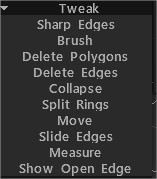
Terävät reunat: Merkitse reunat teräviksi. Normaalit jaetaan näitä reunoja pitkin.
Brush: Tämä työkalu toimii samalla tavalla kuin pehmeä valinta. Lähimpänä siveltimen keskikohtaa olevat pisteet liikkuvat enemmän kuin ulkoreunojen kärjet. Käytä SHIFT-näppäintä tasoittaaksesi kärkipisteiden väliä.
 Säilytä rajat tasoittamisen aikana: Kun tämä asetus on käytössä, rajat säilyvät siluettaessa. Tasoita painamalla SHIFT.\
 Kaikkien ryhmien kautta: Toimii kaikkien näkyvien ryhmien kautta.\
Poista polygonit: Napsauta (yksittäin) tai vedä kohdistinta polygoneja pitkin poistaaksesi ne. Pidä CTRL-näppäintä painettuna poistaaksesi yhdistetyt polygonijoukot.
Poista reunat: Poista reunat, reunarenkaat tai reunasilmukat. Valitse ja poista kokonaiset reunasilmukat nopeasti pitämällä CTRL-näppäintä painettuna.
Kutista: KÄYTÄ LMB:tä reunassa sen tiivistämiseen. Käytä CTRL+LMB tiivistääksesi reunarenkaat.
Jaetut renkaat: Halkaistut reunarenkaat, joissa on viiva.
Siirrä: Säädä kärkipisteitä, reunoja ja kasvoja.
Liukureunat: Liu’uta reunoja LMB:llä. CTRL+LMB liu’uttaa reunasilmukoita.
Mitta: Lisää pisteitä napsauttamalla. Käytä SHIFT kohdistaaksesi viivat vaakasuunnassa, pystysuunnassa tai vinottain. Paina ESC lopettaaksesi mittaoppaan luomisen. Uusi napsautus käynnistää uuden oppaan. Napsauta viivoja ja pisteitä jakaaksesi viivoja tai vetääksesi pisteitä. Mittausohjaimia voidaan käyttää muissa työkaluissa visuaalisina merkkejä tai napsautusohjaimia.
Näytä avoin reuna: Redin verkkopiirroksen avoin reuna.
Poista piste kaksoisnapsauttamalla. Siirrä lähellä olevia pisteitä yhteen poistaaksesi kaapatun pisteen. Käytä CTRL-näppäintä välttääksesi napsahtamisen olemassa oleviin pisteisiin tai suoriin, esimerkiksi kun sinun on aloitettava uusi viiva olemassa olevasta pisteestä tai viivasta.
UV
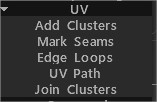
Lisää klustereita: Käytä LMB:tä merkitsemään klusterin (UV saaret) keskus kasvoille. Napsauta klusteria uudelleen poistaaksesi sen.
Merkitse saumat: Merkitse saumat UV-kartalle. CTRL+LMB poistaa sauman merkinnät.
Reunasilmukat: Merkitse kokonaiset reunasilmukat UV kartalle. Poista niiden merkinnät painamalla CTRL+LMB.
UV polku: Aseta reitti lyhintä reittiä pitkin (tietyin kriteerein) useiden pisteiden väliin. Napsauta lisätäksesi pisteitä tai jakaa viivoja, käytä RMB:tä tai kaksoisnapsauta pisteitä. Paina ENTER merkitäksesi saumat ja CTRL ENTER poistaaksesi saumat. Käytä erilaisia kriteerejä polun kulkua säätämään.
Liity klusteriin: Siirrä saumaa klusterien väliin ja poista koko sauma ja liitä klusterit napsauttamalla. Jos korostetut saumat ovat punaisia, tuloksena olevilla yhteenvetosaarilla on itseleikkauksia tai liian suuri neliömäinen roska. Jos se on vihreä, yhteenvetosaarella ei ole risteyksiä, ja neliön roskakori on enintään 1/2.
komennot
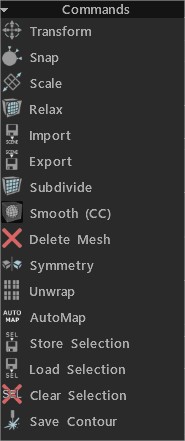
Muunna: Muunna valitut pinnat/pisteet. Jos mitään ei ole, valittu koko verkko muutetaan.
Kiinnitä: Kiinnitä retopo verkkopisteet pintaan. Se auttaa, jos olet muuttanut kohteen tilaa kohtauksessa ja haluat napsauttaa retopo -verkon uudelleen. Vain valittuihin pisteisiin vaikuttaa, jos olet “Valitse”-työkalussa vertex-tilassa.
Asteikko: Skaalaa valittu tai koko verkko. Jokainen yhdistävä klusteri muunnetaan erikseen.
Rentoudu: Rentouta koko retopo tai osajoukko. Jos olet “Valitse”-työkalussa vertex-tilassa, se vaikuttaa vain valittuihin pisteisiin.
Import: Import retopo verkko.
Export: Export polyesteriverkko.
Jaa osiin .
Smooth (CC): Jaa ja tasoita nykyinen ryhmä Catmull-Clark-alajaolla.
Poista Mesh .
Symmetria: Käytä verkkoon symmetriaa.
Unwarp: Sovita kaikki saaret UV -kartalle.
Myymälän valikoima .
Latausvalinta .
Tyhjennä valinta .
Tallenna ääriviiva: Tämän komennon avulla voit tallentaa ääriviivat todellisessa mittakaavassa EPS- tai DXF-muodossa laserleikkausta varten. Viivojen pituus vastaa geometrista pituutta. Siitä on hyötyä, jos haluat leikata muotoja laserleikkurilla ja liimata osia yhteen.
Valittu
Laajenna: Laajenna valittujen elementtien aluetta.
Sopimus: Supista valittujen elementtien alue.
Muunna: Muunna valitut pinnat/pisteet. Jos mitään ei valita, koko verkko muutetaan.
Normaali puristaminen: Purista keskimääräistä normaalisuuntaa pitkin. Muista, että uusia kärkipisteitä ei napsauta automaattisesti, vaan ne napsahtavat myöhemmissä toiminnoissa, jos et poista automaattista snap-toimintoa käytöstä.
Purista kasvot: Purista kasvot niin, että jokaista pintaa siirretään samalla etäisyydellä aina kun mahdollista. Huomioi, että joissain tapauksissa täsmälleen yhdensuuntaisten pintojen siirtyminen on mahdotonta, mutta 3DCoat yrittää siirtää mahdollisimman tarkasti.
Purista kärkipisteet: Purista pinnat niin, että jokainen kärki siirtyy samalla etäisyydellä.
Tunkeutua: tunkeutua valitut kasvot.
Kuori: Tee valituista kasvoista kuori. Fluffy sanoi: Valitse ensin kasvot, jotka haluat “kiinteä” ja aktivoi sitten Shell- työkalu…

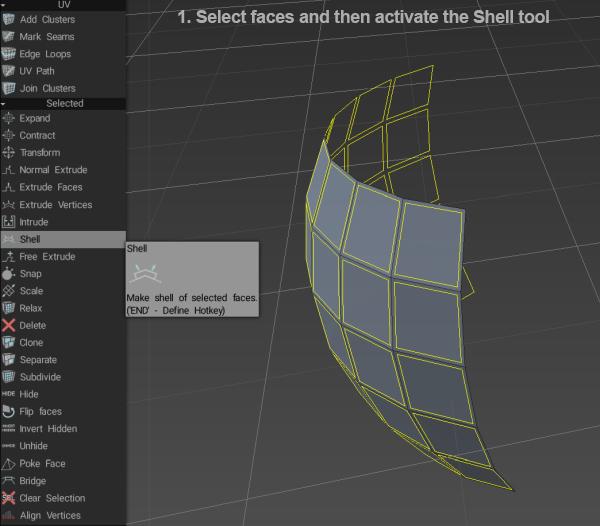
Aseta sitten pursotusmäärä työkalun asetukset -ikkunan painikkeilla tai nuolipainikkeella…
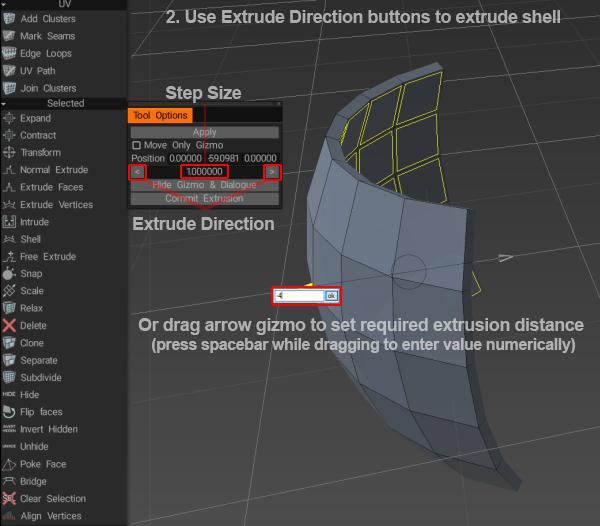
Free Extrude: Purista mihin tahansa suuntaan. Muista, että uusia kärkipisteitä ei napsauta automaattisesti, vaan ne napsahtavat myöhemmissä toiminnoissa, jos et poista automaattista snap-toimintoa käytöstä.
Leikkaa reunat: Leikkaa reunat yhtä suureksi osaksi. Käyttäjä määrittää ennalta segmenttien lukumäärän valitulla reunalla.
Kiinnitä: Kiinnitä retopo verkkopisteet pintaan. Se auttaa, jos olet muuttanut kohteen tilaa kohtauksessa ja haluat napsauttaa retopo -verkon uudelleen. Vain valittuihin pisteisiin vaikuttaa, jos olet “Valitse”-työkalussa vertex-tilassa.
Asteikko: Skaalaa valittu tai koko verkko. Jokainen yhdistävä klusteri muunnetaan erikseen.
Rentoudu: Rentouta koko retopo tai osajoukko. Vain valittuihin pisteisiin vaikuttaa, jos olet “Valitse”-työkalussa vertex-tilassa.
Kierrä CW: Kierrä valitut reunat myötäpäivään.
Kierrä CCW: Kierrä valitut reunat vastapäivään.
Purista: Purista valitut reunat.
Halkaisu: Valitse useita reunoja ja napsauta sitten Jaa. Määritä jakamiskohta siirtämällä hiirtä reunojen yli ja jaa sitten napsauttamalla. Voit laukaista tämän työkalun ja jakaa valitut reunat INSERT-näppäimellä.
Kutista: Käytä BKSP:tä kutistaaksesi valitut reunat.
Poista: Käytä DELETE-näppäintä poistaaksesi valitut reunat.
Reunasilmukka: Valitse reunasilmukka painamalla L. Valitse kaksi reunaa yhdestä reunasilmukasta tehosteen rajoittamiseksi.
Reunarengas: Valitse reunarengas painamalla R. Valitse kaksi reunaa yhdestä reunarenkaasta tehosteen rajoittamiseksi.
Sel.Sharp: Valitse terävät reunat.
Split Edge: Halkaise valitut reunat.
Silta: Valitsemalla kaksi reunaa voit luoda kasvot.
Aseta saumat: Merkitse valitut reunat saumoiksi ( UV esikatseluikkunassa).
Poista UV saumat: Poista saumat valittujen reunojen yli ( UV esikatseluikkunassa).
Merkitse teräväksi: Merkitse valitut reunat teräviksi. Normaalit jaetaan näitä reunoja pitkin.
Clear Sharp: Selkeät, terävät reunat. Normaalia ei jaeta.
Myymälävalikoima: Myymälävalikoima.
Kuorman valinta: LoadSelection.
Tyhjennä valinta: Tyhjennä valinta.
Tasaa pisteet: Tasaa kärkipisteet tasoittain. Näet kärkien liikesuunnan. Jos valitaan Kasvot, kohdistus voi tapahtua ympyrän tai pallon mukaan.
Koko verkko
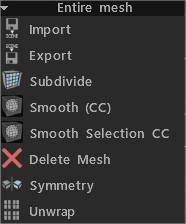
Import: Import retopo verkko.
Export: Export retopo .
Jako: Jaa polyverkko.
Smooth (CC): Jaa ja tasoita nykyinen ryhmä Catmull-Clark-alajaolla.
Smooth Selection CC: Jaa ja tasoita valitut kasvot Catmull-Clark-algoritmilla.
Poista verkko: Poista polyverkko.
Symmetria: Käytä verkkoon symmetriaa.
Purkaminen: Sovita kaikki saaret UV -kartalle.
Oppaat
Retopo Edge -työkalut ja valintavinkit
Retopo Room Pt.7: Manuaaliset Retopo työkalut : Tämä video kattaa joitain Manuaalisen uudelleentopologian työkaluja 3D Coat, kuten ADD/SPLIT-työkalun, POINTS & FACES -työkalun ja QUADS-työkalun.
Vinkkejä
Pikavinkki: RFill:n käyttäminen siltatyökaluna : Tämä video näyttää