 Magyar
  English
 Українська
 Español
 Deutsch
 Français
 日本語
日本語 Русский
 한국어
한국어 Polski
 中文 (中国)
 Português
 Italiano
 Suomi
Suomi Svenska
 中文 (台灣)
 Dansk
Dansk Slovenčina
 Türkçe
 Nederlands
 ไทย
ไทย हिन्दी
 Ελληνικά
 Tiếng Việt
 Lietuviškai
 Latviešu valoda
 Eesti
Eesti Čeština
 Română
 Norsk Bokmål
Éles élek : jelölje meg az éleket élesként. A normál értékek az élek mentén lesznek felosztva.
Brush : Ez az eszköz a lágy kiválasztáshoz hasonlóan működik. Az ecsetkurzor középpontjához legközelebb eső csúcsok jobban mozognak, mint a külső széleken lévők. Használja a SHIFT billentyűt a csúcsok távolságának simításához.
 Határok megtartása simítás közben: Ha ez az opció be van kapcsolva, a határvonalak megmaradnak a háló simítása közben. Nyomja meg a SHIFT billentyűt a simításhoz.
 Minden csoporton keresztül: Működés az összes látható csoporton keresztül.
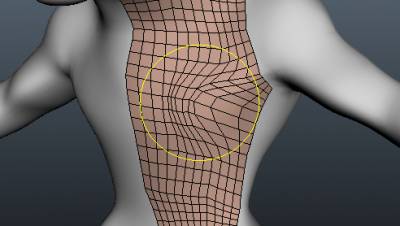
Használható csúcskészletek „csípésére” az Brush mérete által meghatározott „puha kijelölés” alapján. Ha az eszköz használata közben lenyomva tartja a „Shift” billentyűt, a csiszolt sokszögek „lazulnak” vagy kisimulnak.
Sokszögek törlése : Vigye az egeret egy sokszög fölé, amíg ki nem jelöli, majd kattintson a bal gombbal a törléshez. Használja a CTRL-t az összekapcsolt sokszöghalmazok törléséhez. Lásd még.
Élek törlése: Vigye az egeret egy él fölé, amíg ki nem jelöli, majd kattintson a bal gombbal a törléshez. Használja a CTRL-t az élhurkok gyors kiválasztásához.
Összecsukás: Vigye az egeret egy él fölé, amíg ki nem jelöli, és kattintson a bal gombbal, hogy az él által összekapcsolt két csúcs egy csúcstá váljon. HASZNÁLJA az LMB-t a szélén az összecsukásához. Használja a CTRL+LMB billentyűkombinációt az élgyűrűk összecsukásához.
Osztott gyűrűk: Hozzon létre új élhurkokat és szomszédos éleket az élek sorának kiemelésével és a bal gombbal történő kattintással.
Mozgatás: Ez egy általános „Tweak” eszköz csúcsok, élek, élhurkok vagy lapok mozgatásához – attól függően, hogy melyiket engedélyezte az „Brush parancspanelen”.
Ha a panelen az „Auto” lehetőséget választja, akkor bármilyen topológiai elemet menet közben mozgathat.
Slide Edges: Állítsa be az élek közötti távolságot úgy, hogy kijelöli a kívánt élt, és húzza azt a „Bal egérgomb” nyomva tartásával. Az élek elcsúsztatásához használja az LMB-t. A CTRL+LMB az élhurkokat csúsztatja.
Mérés: Kattintson a pontok hozzáadásához. Használja a SHIFT billentyűt a vonalak vízszintes, függőleges vagy átlós igazításához. Nyomja meg az ESC gombot a mérési útmutató létrehozásának leállításához. Egy új kattintás új útmutatót indít el. Kattintson a vonalakra és pontokra a vonalak felosztásához vagy pontok húzásához. A mérési segédvonalak más eszközökben is használhatók vizuális jelölőkként vagy bepattanó vezetőként.
Kattintson duplán a pont törléséhez. Mozgassa össze a közeli pontokat a rögzített pont törléséhez. Használja a CTRL-t, hogy elkerülje a meglévő pontokhoz vagy vonalakhoz való illesztést, például amikor egy új vonalat egy meglévő pontból vagy vonalból kell indítania.
Oktatóanyagok
Retopo Workspace Pt.5 (Edit Geometry) : Ez a Gyorsindítási oktatóanyag a 3DCoat Retopo munkaterületének Eszközpaneljének GEOMETRIA SZERKESZTÉSE részében található eszközöket ismerteti.