 日本語
日本語  English
 Українська
 Español
 Deutsch
 Français
 Русский
 한국어
한국어 Polski
 中文 (中国)
 Português
 Italiano
 Suomi
Suomi Svenska
 中文 (台灣)
 Dansk
Dansk Slovenčina
 Türkçe
 Nederlands
 Magyar
 ไทย
ไทย हिन्दी
 Ελληνικά
 Tiếng Việt
 Lietuviškai
 Latviešu valoda
 Eesti
Eesti Čeština
 Română
 Norsk Bokmål

「Paintingルーム」では、ペイント、テクスチャリング、調整、テクスチャ変換の包括的なセットにアクセスできます。 左側のパネルにあるブラシとツール。

スペースバーを押してすばやくアクセスすることもできます。
上の四角はカラー セレクターです。LMB を押して新しいカラーを選択します。 RMB で色のオンとオフを切り替えます (白がデフォルトの「オフ」色です)。 X で前景色から背景色に切り替えます。

Brush
PaintingBrush:このツールは 3 つのPaintingチャネル (深さ、色、光沢) と組み合わせて機能し、その効果は、Brushアルファ パネルから選択されたBrush形状に影響されます。
マテリアルが選択されていない場合、このツールバーの上部にある 2 つの色見本は、基本的な色または適用される色を示します。
マテリアルが選択されている場合、Brushアルファ シェイプと、テクスチャが割り当てられているマテリアル チャネル、および「オン」にした基本的なPaintingチャネルに基づいて、相互作用の組み合わせが発生します。
タブレットの応答は、「E」パネルを介して設定することもできます – ペイント アプリケーションのさまざまな曲線および閉じたスプライン方法とともに。 ( 「E」パネルを参照)。

Brushツール 2022 :このビデオでは、3DCoat のPaintingワークスペースのBrushツールの概要と、新しいカーブ ツールセットを含むさまざまな描画モードでブラシ ツールを活用する方法について説明します。
鉛筆
鉛筆:シャープなピクセル化された形状と個別のピクセルをペイントできます。各ピクセルが重要な場合、正確で低解像度のペイントに使用できます。深さをオフにして CTRL を使用して消去します。このモードでは、「View → Linear texture filtering」をオフにすることをお勧めします。

鉛筆ツール 2022 :このビデオは、鉛筆ツールの簡単なデモです。
エアブラシ
エアブラシ 2022 : 「蓄積」係数を持つ柔らかいブラシ。このブラシは、「軽くたたく」Brushオプションを選択して使用すると、最も深い「軽くたたく」ペイント効果を生み出します。

標準Brushとエアブラシ
エアブラシこのビデオは、 3DCoat V4 のPaintingワークスペースでエアブラシを使用する方法を示しています。
着色
カラー操作ツール 2021 3DCoatおよび3DCoatTexturaでは、カラー操作ツールはマルチブラシ ツール セットです。これは、1 つのツール グループでのぼかしとシャープ化など、さまざまなツール グループを備えた Photoshop にあるものとよく似ています。覆い焼きと焼き込みを含む別のツール グループがあり、次に飽和や彩度の低下などのさまざまなモードを持つスポンジ ツールがあり、これらすべてが 1 つのツール内に含まれている場合があります。
カラー操作:このツールには 10 の異なる色調整機能があり、「ブラシをかけた」、アルファに反応する、および/または「E」パネル ツールの選択:

- De-saturate: (クロマチック レベルを下げる) 「Ctrl」を押すと、反対のアクションが実行され、
色の彩度を上げます。
- Saturate: (彩度レベルを上げます) 「Ctrl」を押すと、反対のアクションが実行され、色の彩度が下がります。
- 暗くする: 「Ctrl」を押すと、反対のアクションが実行されて明るくなります。
- 明るくする: 「Ctrl」を押すと逆のアクションが実行され、暗くなります。
- Sharpen:これにより、色の定義が強調されます。 「Ctrl」を使用して滑らかにします。
- スムージング:これにより、色の定義が低下します。 「Ctrl」を使用して、色の定義を強調します。
- 色相を上げる:色相を段階的に調整します。 (「Ctrl」を使用して値を減らします)。 「透明度」の設定は色相の変化の度合いに影響します。
- 色相を下げる:上記を参照してください。
- 代替色相:現在のレイヤーの色相を現在の色見本に置き換えます。
- 色相と彩度:現在のレイヤーの色相と彩度を現在の色見本に置き換えます。
たとえば、色を使用してオブジェクトをペイントしてから、[暗くする] コマンドを選択します。オブジェクトの同じ場所にもう一度ペイントして、現在の色がどのように暗くなるかを確認します。
この関数はカラー チャネルの透明度に大きく依存するため、 さまざまなカラー操作モードを試してください。
身長
レイヤーの高さの拡大または縮小:レイヤーの高さに対する操作を選択します (増加または減少)。
ペイントする場合、現在のレイヤーの高さのみが変更されます。「Ctrl」を押して反転操作を実行します。
このツールを使用すると、「E」パネル機能と選択したマテリアルの両方が考慮されます。

- 倍率:描画中にレイヤーの高さが増加します。
- 縮小:描画中にレイヤーの高さが縮小されます。
- 変化度スライダー:これは、高さの変化度を担当します。最大値 (100%) は、高さが 2 回増減することに相当します。トップパネルにあります。 「変化の度合い」スライダーを使用して、変化の量を制限します。
にじみ
Shift Layer in tangent space :このツールを使用すると、ブラシの下の領域を汚したり、折りたたんだり、拡大したりできます。すべての操作は画面スペースに適用されるため、変更する領域を最適な表示位置の中央に配置するようにしてください。 このツールは、レイヤー内の細部のみを移動することを目的としています。
注:最後の 2 つの操作を適用するには、LMB をクリックする必要があります。

- にじみ:モーションに沿ってレイヤーをにじませます。
- 折りたたむ:レイヤーを折りたたむ。
- 展開:レイヤーを展開します。
パワースムーズ
非常に強力なカラー スムージング。これはスクリーン ベースのスムースであるため、スムージングの効果は視点からオブジェクトまでの距離に依存します。

- にじみ距離:ペンの動きに沿った色の追加のシフト。
- 緩和度:スムージングの量がブラシの圧力に依存するようにします。
- Voxelペインティング深度:ボクセル ペインティングの深度。色の浸透の深さに注意してください。アーティファクト (オブジェクトの反対側への浸透、ノイズの多い表面上のノイズの多いカラー スポット) が発生する可能性があります。そのため、ノイズの多い表面には塗装深度を浅くすることをお勧めします。注意を払う;深さが大きくなると、パフォーマンスが低下します。
- ボリューム スライス ペインティング:オブジェクトのスライスでボリューム ペインティングを有効にします。非表示のボリュームをスライスに使用することに注意してください。他の目的でそれらを使用する場合、このオプションを有効にするとオブジェクトにマージされます。
Charly Tutors による Powersmoothこのビデオでは、Charly Tutors が Power-Smooth という3DCoatの新しいツールを紹介しています。ある色から別の色へのスムーズな移行を可能にします。これは、ファーのマスクや Ornatrix のヘア マスクを描画するときに非常に便利です。
以前は、このようなぼかしを作成するには、キャンバスの解像度を下げる必要がありました。たとえば、解像度が 2048*2048 の場合、512*512 または 256*256 にまで縮小する必要がありました。その場合、SHIFT キーを押したままにすると機能します。しかし、このアプローチにより、元の解像度に戻ったときにキャッシュされていなかった詳細が失われました。これは非常に不便でした。
次に、Power-Smooth ツールを選択して、必要に応じて境界線をぼかします。
クローン
クローン ツール:このツールは「テクスチャ調整」ツールと見なすこともでき、使用するためのオプションがかなりあるため、よく読んでテストして詳細を確認してください。
「Ctrl-LMB」を押してコピー元のポイントをマークし、LMB を使用してペイントします。標準のBrushアルファと、フレームおよび輪郭のBrush機能 (Brush機能の場合は「E」を押します) を使用して、テクスチャを複製できます。クローニングにはいくつかの方法があります。

- Translation:このモードでは、「Ctrl+LMB」を押してソースポイントを選択します。
- Dx:ソース ポイントの水平シフト。
- Dy:ソース ポイントの垂直シフト。
- ミラーリング:平面を鏡面反射させてコピーすること。 「Ctrl+LMB」を押して、平面が通過する点を選択します。
- 反転:ポイントに対して反転してコピーします。 「Ctrl+LMB」を押して、反転の中心点をマークします。中心 X と中心 Y – 画面上のピボット ポイントの位置。対応する場所で「Ctrl + LMB」を押して変更します。
- 扇形のクローン:ピボット ポイントに対して選択した角度で回転した扇形をコピーします。 「Ctrl+LMB」を押して、回転の中心点をマークします。このモードでは、1 つのセクターに描画されたパターンを全体に乗算できます。 Center X と Center Y は、画面上のコントロール ポイントの位置です。その位置を変更するには、対応する場所で「Ctrl + LMB」を押します。
- セクタ数:パターンをセクタに複製するときのセクタ数。
- 反時計回り:有効にすると、セクターは反時計回りにコピーされます。
- 対称コピー:対称コピーでは、モデルの片側からサーフェスをコピーして対称にすることができます。
このツールを使用する前に、「S」を押して対称を有効にしてください。このツールは、3 つの軸のいずれかで対称をコピーできます。 - Brushを使用してコピー :トポロジー シンメトリを使用してコピーできます。このツールを使用する前に、位相対称性を設定する必要があります。トポロジー シンメトリーは、2 つの対称面を選択することにより、トポロジー シンメトリー ツールで定義できます。
変身
変換/コピー ツール:長方形を使用して画像をImportまたは取得します。

フレームをドラッグして、転送する領域を選択します。取得したフレームは、ドラッグまたは回転できます。
LMB で移動します。 「シフト」を使用してプロポーションを維持し、均一に保ちます。
「Ctrl」を使用して頂点を互いに独立してドラッグし、コーナーの緑色の点を使用してスケーリングします。
バインドされたボックスの外側で LMB で回転します。
変換をキャンセルして画像を削除するには、「Esc」を押します。 「Enter」を押して適用します。
このツールは、長方形、円、および曲線の描画方法と組み合わせて使用するのに適しています (「E」を押して描画タイプ メニューを開きます)。
境界線の幅は、変形時のエッジの柔らかさを決定します。チャネル (深さ、拡散、光沢) を無効にすることで、影響を受けるチャネルを制限できます。変換モードでは、サーフェス領域が古い場所から消去され、新しい場所にコピーされます。
削除せずに単純にコピーするには、「古い位置を消去する」オプションをチェックしないでください。表示されているレイヤーのブロック全体を変換し、それらを結合または個別に貼り付けることができます。長方形ツールだけでなく、フリーハンド選択ツールなどを使って、コピーする対象を選択できます。このツールのオプションは次のとおりです。
- 深度変調器:変換された領域の追加の深度変調器。
- 不透明度モジュレーター:変換された領域の追加の不透明度。
- 鏡面変調器:変換された領域の追加の鏡面変調器。
- Export:選択内容を にExport。 PSD ファイル。Import: PSD ファイルから選択範囲をImport。
- 編集: PSD ファイルをサポートする外部エディターで画像を編集します。デフォルトでは、 Adobe Photoshopです。
- 保存:変換パラメーターと画像を InstallDir User-DataStoreDataRects に保存します。
- 読み込み:変換パラメーターを読み込みます。
Christoph Werner による3DCoatの「変形コピー ツール」の使用方法。このチュートリアルでは、次のことを学習します。
- 変換/コピー ツールのしくみ。
- このツールのオプションの用途。
コピーアンドペースト
コピー/貼り付け: CTRL+C を使用してサーフェスの一部をクリップボードにコピーし、CTRL+V を使用して貼り付けることができます。カーソルがオブジェクト上にない場合、コピー元と同じ場所に貼り付けられます。クリップボード内の画像は、別のグラフィック エディターで編集し、クリップボードにコピーしてオブジェクト サーフェスに貼り付けることができます。
copy コマンドは、現在有効になっているチャネルのみを記録します。このようにして、深さ、光沢、または色などの任意のチャネルをコピーおよび編集できます。カラー チャンネルが編集用に開いている場合、カラー テクスチャはクリップボードに配置されます。無効にすると、深度テクスチャがクリップボードに配置されます。編集のために深度が無効になっている場合は、光沢テクスチャがそこに配置されます。

したがって、チャネルの深度、色、またはスペキュラのいずれかを別のグラフィック エディタでコピーおよび編集できます。 CTRL+SHIFT+C を押すと、新しいアルファ ブラシがサーフェス パーツから作成され、Brushリストに追加されます。 CTRL+SHIFT+Vを押すと鏡面反射部分が貼り付けられます。
コピーと貼り付けはペンターンに対応しており、現在選択されているアルファに依存し、カーソルの下の機能のみがコピーされることに注意してください。コピー アンド ペーストのホットキーはすべてのツール モードで有効ですが、このツールはこのヒントを表示するためだけに提供されています。ホットキーを使用したオブジェクトのコピーと貼り付けは、コピー/貼り付けツールに限定されず、他のどのモードでも可能です。
- 保存:クリップボードの画像をファイルに保存します。
- 読み込み:ファイルからクリップボード イメージを読み込みます。これらの機能を使用して、スタンプのライブラリを作成できます。平面または立方体をロードします。たとえば、ボタンやリベットを描画して、ファイルに保存します。深度と同様に、色とスペキュラーも保存されます。
曲線
スプラインで描画するには、最初にいくつかの点のスプラインを決定します。青い点の 1 つにカーソルを合わせると、強調表示されます。マウスをクリックすると、キャプチャして新しい位置にドラッグできます。もう一度クリックして、コントロール ドットを解放します。
スプラインは、チェーンやリベットの文字列を慎重に描くためにストライプと一緒に使用すると便利です。
[Enter] をクリックして、スプラインをオブジェクトに適用します。 LMB でスプラインに新しいポイントを追加します。 ENTER を使用して曲線を描き、CTRL+ENTER を使用して深さが逆の曲線を描きます。 BKSP を使用して最後のポイントを削除し、ESC を使用してすべてのポイントを削除します。


スプラインでペイント:スプライン ツールを有効にすると、パラメータ パネルが有効になります。
ノット ポイントが互いに離れていて、それらの間のサーフェスがかなり湾曲している場合でも、カーブは正しく描画されます。
何をすべきか? 「スプラインで描画」ツールを使用すると、ペイントと押し出しだけでなく、次のこともできます。
- ペイントと押し出し:このオプションを使用して、カーブに沿ってペイントおよび押し出しを行います。
- 消去:現在のレイヤーを曲線に沿って消去します。
- Freeze:カーブに沿ってフリーズします。 CTRL+ENTER – フリーズを解除します。
- Make Planar:このオプションを使用して、カーブに沿ってサーフェスを平らにします。
- 絶対高さの設定:曲線に沿って平面ツールを適用し、通常の押し出しを適用します。曲線に沿って絶対的な (相対的ではない) 深さを設定するように見えます。
背面を無視: このオプションを有効にすると、サーフェスの可視部分のみにペイントします。
閉じた曲線:曲線を閉じます。
間隔を使用:ポイントは曲線に沿って設定されますが、間隔とジッタリングがあります。曲線を使用して新しい効果を作成できます。
曲線ツールには多くのパラメーターがあります。
カーブ プロファイル:まず、カーブ プロファイルを見てみましょう。
- Uniform:線形変調のないカーブ。
- シャープ:エッジのカーブがシャープです。
- 鈍角 (平坦化):エッジで平坦化された曲線。
- 矢:矢の形の一種。
- アローバック:矢印の形の一種。
- 二重矢印:矢印の形状の一種。
- Arrow (Mod):矢印の形状の 1 種類
プロファイル パラメーター:このパラメーターは、鋭いプロファイルまたは鈍いプロファイルを選択した場合に、線形曲線のプロファイルに影響を与えます。
Depth Modulator: カーブの深さ全体に影響を与えるモジュレーター。
幅モジュレータ: カーブ幅全体に影響を与えるモジュレータ。
カラーモジュレーター:可能であれば、ポイントの現在の組み合わせを円に変換します。
- To Circle:可能であれば、現在のポイント セットを円に変換します。
- To line:可能であれば、現在の点のセットを線に変換します。
- サブディバイド:カーブをサブディバイドします。
- イコライズ:ポイント間の距離を等間隔に設定します。
- 硬さの切り替え:このモードでは、頂点をクリックしてスプライン頂点の硬さを切り替えることができます。 「Esc」を押すと、このモードがキャンセルされます。
- 保存: *.curve 拡張子を持つファイルに曲線を保存し、デフォルトで InstallDirUserDataStoreDataCurves に配置されます。
- 復元:デフォルトで InstallDirUserDataStoreDataCurves にある CURV 拡張ファイルから曲線を読み込みます。
曲線全体の移動:パラメータ パネル メニューの右下にある 3 つのアイコンを使用します。カーブ全体を回転/移動/スケーリングできます。
注: ポイントをドラッグするときに「Ctrl」を使用してカーブ全体を回転させることができます。また、ポイントをドラッグしながら「Shift」を使用してカーブ全体を移動することもできます。
文章
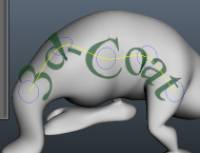
Painted Text Tool :このツールを使用すると、テキストのフォントを選択し、テキストを入力して、テキストが適用される曲線のパラメータを変更できます。このツールでは次のオプションを使用します。
背面を無視: このオプションを有効にすると、表面の可視部分のみに描画します。
閉曲線:閉曲線を描きます。
テキストを反転: テキスト全体を反転します。
Depth Modulator: カーブの深さ全体に影響を与えるモジュレーター。
幅モジュレータ: モジュレータ: カーブ幅全体に影響を与えます。
不透明度モジュレータ: カーブ全体の不透明度を調整します。
円を描くには: 可能であれば、現在の点のセットを円に変換します。
線へ: 可能であれば、現在のポイントを線に変換します。
サブディバイド: カーブをサブディバイドします。
イコライズ: ポイント間の距離を等間隔に設定します。
硬さの切り替え: このモードでは、頂点をクリックすることで、スプラインの頂点の硬さを切り替えることができます。 ESC はこのモードをキャンセルします。
保存: テキストとフォントを .txt ファイルに保存し、デフォルトで InstallDir User-DataStoreDataTexts に配置します。
読み込み: デフォルトで、InstallDir UserData StoreDataTexts にある .txt ファイルからテキストを読み込みます。

「左クリック」してスプラインに新しい点を追加します。深さで適用するには、「Enter」を使用します。適用すると、テキストは曲線を越えて外側に押し出されます。 「Ctrl-Enter」を押すと、テキストがオブジェクトにインデントされます。 「Backspace」を使用して最後のポイントを削除し、「Esc」を使用してすべてのポイントを削除します。
青い球をクリックして移動します。曲線に沿ってテキストをPaintingと、ペイントと押し出しが可能になり、消去/フリーズ/平面化/絶対高さの設定が可能になります。任意のポリゴン サーフェスおよび任意の輪郭に沿ってテキストを配置できます。
写真
スプライン イメージ ツール:このツールを使用して、 スプライン カーブに沿ってイメージを適用できます。 Depth テクスチャ/Color テクスチャ/Specular テクスチャに使用する画像を選択して、スプラインに沿って並べることができます。いくつかの設定と機能があります。

- タイルの数:タイルの数を指定します。数値が小さいほど、生成されるタイルが少なくなります。
- Falloff:不透明度の減衰。
- 押し出し:テクスチャ全体の押し出し。
その他のパラメータは、 Paint with Splinesで使用されるパラメータと同じです。
「スプラインに沿って画像を配置」ツールを使用すると、消去/フリーズ/平面にする/絶対高さを設定することもできます。これは、スプラインに沿って画像を使用して領域を固定する例です。
消しゴム
Eraser :現在のレイヤーの色、深さ、または光沢を消去します。消しゴムの強度は、消しゴムの透明度のスライダーに依存します。消去は、現在アクティブなレイヤーにのみ影響します。
非表示: 選択したポリゴンを非表示にします。Brushで「左クリック」すると、モデルにペイントすることで表面の一部が非表示になります。 「Ctrl」を押すと、以前は隠れていた表面領域が表示されます。すべてを再表示するには、「Ctrl-X」を使用します。
「NUM+」または「NUM-」は、隠し領域を広くしたり狭くしたりします。
「Act as Pencil」 消去するにはオンにする必要がありますが、シャープなラウンドを使用する鉛筆ツールとして使用します。細かい部分 (ピクセル単位) を削除する必要がある場合に最適です。

隠れる
Hide Poly Tool :一部の面を非表示にします。追加の非表示メニューを使用して、非表示領域をプリセットとして保存/ロードできます。これらのインスタンスでは、これらのプリセットから選択できるように、ドロップダウン リストも表示されます。


メニュートップバーを隠す
さらに、 Hide Menu Top バーのメイン メニューで、Hide ツールのより高度な機能にアクセスできます。便宜上、このメニューをドッキング解除して (他のメニューと同様)、アクセスしやすい場所に配置することもできます。 このメニューでは、モデルにペイントすることでサーフェスを非表示にすることができますが、非表示にしたいオブジェクトを選択することでオブジェクト全体を非表示にすることもできます。
たとえば、シーンに複数のサブオブジェクトがある場合、下の図のように、「サブオブジェクトを非表示」を使用して特定のオブジェクトを非表示にすることができます。シーンにオブジェクトが 1 つしかない場合、「サブオブジェクトを非表示」はそのオブジェクトのみを非表示にします。 「Hide Material」を使用して、特定のマテリアルで面を非表示にすることもできます。このメニューから 1 つのマテリアルを選択すると、そのマテリアルを含むすべてのサーフェスが非表示になります。他のコマンドは一目瞭然です。
氷結
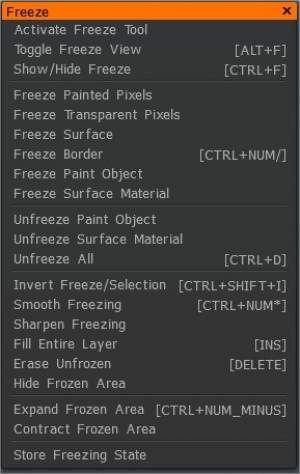

これは、その後の変更を防ぐためにサーフェス パーツをフリーズするモードです。フリーズ モードは、選択したモードに応じて、レリーフ、フラット、カラー パーツなどの条件付きにすることができます。ブロッキングは、フェザリングのアクションをマスクします。フリーズ モードは、選択とは反対の操作です。「Shift」キーを押して、ブロッキングのエッジを滑らかにします。
このドロップダウン リストには、さまざまなフリーズ モードが用意されています。Brushが表面に沿って移動すると、このメニューで選択した条件に従ってマスクされます。全部で 5 つのマスキング モードがあります。
- すべてフリーズ:Brushのタッチまたはマウスクリックでマスクします (デフォルト モード)。
- Convexity:表面の凸部分をマスクします。
- 凹み:表面の凹んだ部分をマスクします。
- Not key color:現在選択されている色以外をすべてマスクします。
- キーカラー:現在選択されている色をマスクします。

フリーズ ツールの上部バーには 3 つのスライダーがあります。
- コントラスト:このパラメーターは、フリーズ コントラストを増加させます。
- 平滑化度:フリーズ領域の平滑化レベルを設定します。
- フリーズ度:フリーズの不透明度のレベルを制御します。マスキングは、ファイルに保存して読み込むことができます。このようにして、モデルの便利なマスキング アウトラインのセットを作成できます。少なくとも 1 つのファイルを保存すると、その後、ファイルの選択を提供するドロップダウン リストが表示されます。
もちろん、トップ ツールバーのメイン メニューでフリーズ ツールのその他の多くのオプションにアクセスすることもできます。
- サーフェスをフリーズ:現在の状態ですべてのサーフェスをフリーズします—フリーズ/選択を反転します。フリーズされたサーフェスはフリーズ解除され、フリーズされていないサーフェスはフリーズされます。
- フリーズ ビューの切り替え:フリーズ領域を 6 つのモードで表示できます。
他のコマンドの多くは一目瞭然であり、それぞれを調べることを強くお勧めします。
塗りつぶし
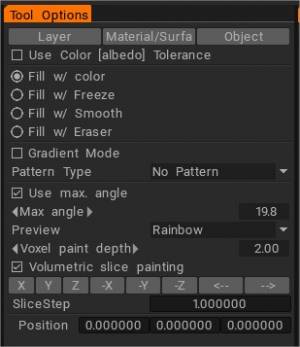
Photoshopやその他の写真編集プログラムの塗りつぶしツールに慣れている場合は、 このツールにも既に精通しているはずです。指定できる多数のパラメーターに基づいて、自己完結型の領域を埋めることができます。入力できる主なパラメータは 3 つあります。

- レイヤー:レイヤー全体を塗りつぶします。
- 表面素材:オブジェクトの表面全体の素材を塗りつぶします。
- オブジェクト:Paintingオブジェクトを塗りつぶします。
このツールには、3 つの主な塗りつぶし方法のそれぞれで使用できるサブオプションがあります。 色の許容範囲を使用: 別の色との「近さ」に基づいて、色または素材を塗りつぶすことができます。スライダーを使用して、この値を調整できます。許容値が高いほど、領域が大きくなり、塗りつぶされる既存の色が多くなります。
- 色 (アルベド) 許容値を使用:ピック ポイントの色に似た領域を塗りつぶします。
- フリーズで塗りつぶす:色の塗りつぶしの代わりに、表面をフリーズで塗りつぶします。フリーズ度スライダーは、最大フリーズ値を決定します。
- 滑らかに塗りつぶす:色で塗りつぶす代わりに、閉じた領域を滑らかにします。
- 消しゴムで塗りつぶす:消しゴムで塗りつぶします。
- グラデーション モード: 2 つのポイントを設定して塗りつぶします。それらの間のベクトルは、歪みを使用する場合の主な方向と見なされます。 [グラデーションで塗りつぶす] を選択した場合、サーフェスはプライマリ カラーからセカンダリ カラーへのカラー グラデーションで塗りつぶされます。
それ以外の場合は、塗りつぶしにメイン カラーが使用されます。ペンの半径が線の始点と終点で異なる場合、モジュレーション スケールは始点から終点まで滑らかに変化します。塗りつぶしツールでグラデーション塗りつぶしをより直感的に使用できます。
- 最大使用angle:隣接面間の鋭いエッジを使用して拡張領域を制限します。
- 塗りつぶしツールの拡張領域は、面間の角度によって制限できます:角度による塗りつぶしツール。
- プレビュー:プレビジュアライゼーションのオプション。
- VoxelPaintingの深度:ボクセル ペインティングの深度。色の浸透の深さに注意してください。アーティファクト (オブジェクトの反対側への浸透、ノイズの多い表面上のノイズの多いカラー スポット) が発生する可能性があります。そのため、ノイズの多い表面には塗装深度を浅くすることをお勧めします。注意を払う;深さが大きくなると、パフォーマンスが低下します。
- ボリューム スライス ペインティング:オブジェクトのスライスでボリューム ペインティングを有効にします。非表示のボリュームをスライスに使用することに注意してください。そのため、他の目的でそれらを使用する場合、このオプションを有効にするとオブジェクトにマージされます。
Use with Other Tools:このオプションを選択すると、変調が他のツール (テキスト、曲線、および標準のペイント) に適用されます。
変調タイプ: 「他のツールと併用する」オプションが選択されている場合、変調は「塗りつぶしモード」だけでなく、標準モードでも機能します。いくつかの基本的でユーザーが調整可能なモジュレーション タイプが利用可能です。
- モジュレーションなし:追加のモジュレーションなしでフィルが行われます。
- ノイズ:ランダム ノイズ。
- ガウス ノイズ:ガウス ノイズを適用:
- 波面:波面 y=sin(x)。
- ストライプによるランダム変調:主軸に対して垂直なストライプ。
- Saw:鋸歯状。
- Hexagon:変調時に正しい六角形のグリッドがボリューム テクスチャとして使用されます。
- Random spheres:ランダムな球体で満たされた空間は、変調時にボリューム テクスチャとして使用されます。
- 毛穴:毛穴状の表面の生成。
- 斑点: 「にきび」表面の生成。
- フラクタル N1:
- フラクタル N2:
- フラクタル N3:
- フラクタル N4 (クラック):
- フラクタルウッド N1:ビュー方向に垂直な歪んだ平面のセット。
- Fractal wood N2:歪んだ円柱のセット。シリンダー軸を設定するには、ライン モードに入ります。
- フラクタル ツリー N3:節を模した木。
- カスタム:
- 肌荒れ:
- Add custom:これにより、カスタムの変調タイプを作成できます。
「Modulation type」メニューで選択したモジュレーションに応じて、各パラメーターの数を調整できます。それらは次のとおりです。
- ピーク位置:最大の位置。
- Scale:モジュレーションのスケール。
- 異方性とは、選択した方向に沿った細部の伸縮の度合いです。方向が設定されていない場合は、垂直軸です。線モードに切り替えて方向を指定します。
- ジャグの幅:
- 毛穴のサイズ:
- スポットサイズ:
- クラック幅:
- エッジ コントラスト:このパラメーターは、キューブmappingのエッジの滑らかさを決定します。
- バンプ テクスチャ:バンプ テクスチャはキューブmappingで使用されます。
- カラー テクスチャ:キューブmappingで使用されるカラー テクスチャ。
- 名前:カスタム パターンの名前。
- カラー テクスチャ:キューブmappingで使用されるカラー テクスチャ。
- 名前:カスタム パターンの名前。
- パターンを削除:
—-
パターン 深さを調節:塗りつぶし時に深さを調節する場合は、このポイントを選択します。パラメータは次のとおりです。
- Depth Modulator:変調値。
- 押し出し:追加の押し出し。 「-1」は表面がインデントされるだけで、「1」は押し出されるだけであることを意味します。
—-
パターン モジュレート カラー:対応するカラー操作を選択し、それでペイントします。不透明度を変更して、効果を強くしたり弱くしたりします。これらのパラメータは次のとおりです。
- 色の好み:このスライダーは、凸面と凹面の色の間で使用する色の優先順位を決定します。
- 凸部の不透明度:凸部の不透明度モジュレータ。
- 凸色:凸に対応する色です。
- 凹面の不透明度:凹面の不透明度モジュレーター。
- 凹面色:凹面に対応する色です。
パターン変調光沢:光沢チャネルを変調する場合は、このオプションを選択します。これらのパラメータは次のとおりです。
- Roughness2: Convexity Gloss モジュレーター。
- Roughness1: Concavity Gloss モジュレーター。
新しい塗りつぶしパターンを適用するには、バンプ チャネルのテクスチャとカラー チャネルのテクスチャを指定する必要があります (オプション)。これらは、ソフト エッジのキューブmappingを使用してオブジェクトにマッピングされます。右のスクリーンショットは、通常のキューブmappingとソフト エッジを使用mappingの違いを示しています。このようにして、オブジェクトをシームレスかつ簡単にテクスチャリングできます。この方法で肌や毛穴などの素材を簡単に作成できます。
フィル パラメータの保存/ロード: [保存/復元] メニューを使用すると、デフォルトで [InstallDirUser-DataStoreData Fillers] フォルダにあるファイルにフィルのパラメータを保存できます。
ここでは、塗りつぶしツールについて注目すべき点をいくつか紹介します。塗りつぶしツールを単独で使用できるだけでなく、他の方法と組み合わせて使用することもできます。たとえば、塗りつぶしツールをマテリアルと組み合わせて使用できます。
線モードと塗りつぶしツールを組み合わせて使用する場合は注意してください。閉じた空間をグラデーションで塗りつぶすことができます。注意すべきもう 1 つの点は、塗りつぶし領域が非常に大きい場合、 3DCoatから、塗りつぶしに時間がかかる可能性があることを知らせる警告プロンプトが表示される場合があることです。その場合は、しばらくお待ちください。アプリケーションはフリーズしていません…計算中です。
魔法の杖
Magic Wand Tool :色の許容範囲で領域をフリーズします。 SHIFT/CTRL を使用して領域を追加/削除します。他のツールでフリーズ領域を操作する場合は、[フリーズ/選択を反転] をクリックします。

選ぶ
Pick :オブジェクトの表面から Color、Glossiness、Depth を抽出します。 V ホットキーを使用して、このツールの外側の原色と深さを選択します。このツールを使用して、ピッキングの設定を変更できます。
H を使用して最上層を選択します。ホットキー「LMB + V を押す」を使用してプライマリ カラーを選択し、「RMB + V を押す」を使用してこのツールの外側のセカンダリ カラーを選択します。 「G」を使用して、Brushの深さを選択します。


同じ色 (レイヤーの色など) でピッカーのホットキーを 2 回タップすると、画面から色が選択されます。このようにして、オブジェクトまたは画面から適切な色を簡単に選択できます。
平らにする
平面にする: ペイントするときに、Brushカーソルの下にあるペイントされたnormal mapサーフェスの詳細を平坦化します。
このツールは、オブジェクトのジオメトリを平坦化します。 LMB を使用して、Brushカーソル内の表面を平らにします。Brush形状が保存されます。 「スムージング」コマンドを選択すると、一連のオプションを含む高度な平面ツール メニューが開きます。
- 法線ソース:このオプションは、平面の法線と点を最初にクリックした位置から取得するか、現在の点から取得するかを決定します。
- 平面の押し出し:平面の作成中に追加の押し出しを作成できます。粘土ブラシのように機能します。
- 平面にする:サーフェスを平面にします。
- 切り取る:平面より上の部分を切り取ります。
- 塗りつぶしモード:平面の下の穴を塗りつぶします。
測定
この測定ツールを使用すると、ユーザーが指定した 2 つの位置の間の距離を測定できます。 パラメータは次のとおりです。

- 元のメッシュ単位:測定単位を定義して線の長さを測定できます。
- 表示する単位:表示する単位を選択する必要があります。
これらのコンボ ボックスには、メートル (m)、ミリメートル (mm)、センチメートル (cm)、キロメートル (km)、フィート (ft)、インチ (in)、ヤード (yr)、およびマイル (mi) のパラメータがあります。
- スケール:スケールを使用して単位を変換できます。通常、この値を手動で入力する必要はありません。
- 長さ:赤い線の長さ。
—-
トポ-シンム
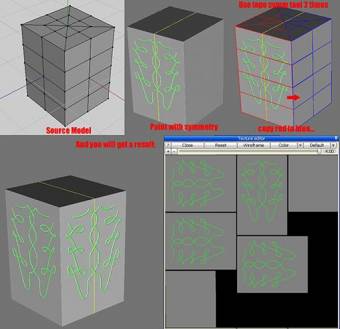
トポロジー シンメトリでは、サーフェス ピースが対称な面構造を持っていれば、幾何学的に対称でなくてもコピーできます。

「左クリック」で赤い面を選択し、次に青い面を選択します。それらが隣接している方が良いです。いずれにせよ、コンテンツは互いに対称でなければなりません。これにより、トポロジーの対称性を定義できます。このツールの設定は次のとおりです。
- 作業モード: 2 つのモードから選択できます。2 つの対称面を選択して対称を設定するか、Brushを使用して一方の面から他方の面にコピーします。
- 赤を青にコピー:メッシュの赤の部分を青の部分にコピーします。このツールを使用する前に、それらを定義する必要があります。
- 青を赤にコピー:メッシュの青の部分を赤の部分にコピーします。このツールを使用する前に、それらを定義する必要があります。
- Flip Layer:位相対称を使用してレイヤーを反転します。
- フリーズ マスクのコピー:これは一目瞭然です。トポロジー シンメトリ ツールを使用すると、固定されたマスクを片側から別の側にコピーできます。
- 保存:対称状態を SYMM ファイルに保存します。 Load: SYMM ファイルから対称状態を復元します。