 한국어
한국어  English
 Українська
 Español
 Deutsch
 Français
 日本語
日本語 Русский
 Polski
 中文 (中国)
 Português
 Italiano
 Suomi
Suomi Svenska
 中文 (台灣)
 Dansk
Dansk Slovenčina
 Türkçe
 Nederlands
 Magyar
 ไทย
ไทย हिन्दी
 Ελληνικά
 Tiếng Việt
 Lietuviškai
 Latviešu valoda
 Eesti
Eesti Čeština
 Română
 Norsk Bokmål
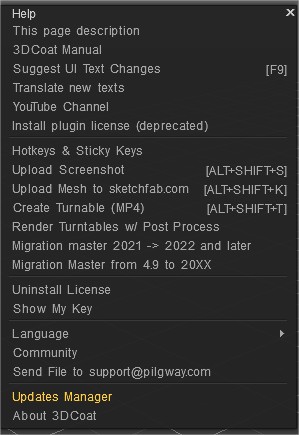
– 이 페이지 설명입니다.
– 3DCoat 매뉴얼
– UI 텍스트 변경 제안
– 새 텍스트 번역: 최근 3DCoat 에 포함되었거나 업데이트된 새 텍스트를 번역합니다. 최대 30개의 새 텍스트가 표시됩니다.
– 유튜브 채널
– 플러그인 라이선스 설치(더 이상 사용되지 않음)
– 단축키 및 고정 키: UI를 통해 수행할 수 있는 거의 모든 도구/작업에 대한 단축키를 정의할 수 있습니다. 핫키를 정의하려면 필요한 도구/작업 위에 커서를 놓고 “종료” 키를 누르십시오. 그런 다음 필요한 키 조합을 누릅니다. 현재 방 또는 도구에 대해 키를 지정할 수 있습니다.
하나의 키를 여러 작업 또는 도구에 동시에 할당할 수 있습니다("누적 키"라고 함). 누적 키를 사용하면 단일 단축키로 여러 도구를 순환할 수 있습니다. 단일 작업, 도구 또는 사전 설정을 키로 정의한 경우 고정 키를 사용할 수 있습니다. 키를 누르면 도구가 활성화되고 계속 누르고 있으면 이전 도구가 활성화됩니다. 이러한 방식으로 예를 들어 고정과 같은 일부 도구를 일시적으로 활성화할 수 있습니다. 고정 키를 사용하면 핫키를 통해 도구를 활성화하고 할당된 키를 다시 누르면 이전에 사용한 도구가 다시 활성화됩니다. 고정 키는 누적 키에서 작동하지 않습니다.
다른 중요한 가능성은 " 3D-Coat 의 모든 텍스트를 변경"하는 것입니다. UI 요소 위로 마우스를 이동하고 "ALT+SHIFT+F9"를 누릅니다. 텍스트를 변경하고 지침을 따르십시오.
단축키 및 고정 키
– 스크린샷 업로드
– Sketchfab.com에 Mesh 업로드: paint/voxel/ retopo 모델을 sketchfab.com에 업로드합니다. 현재 방에 따라 해당 메시가 업로드됩니다.
– 턴테이블 만들기(MP4)
– 포스트 프로세스로 턴테이블 렌더링
– 마이그레이션 마스터 2021 -> 2022 이상:
– 4.9에서 20XX로 마이그레이션 마스터: 이 마법사는 이전 3DCoat 설치에서 현재 설치로 Alphas, Strips, Smart Materials, Stencil 및 3B 파일을 복사하는 데 도움을 줍니다. 이전 버전의 3DCoat 에서 생성하거나 축적한 자산을 새 버전으로 이동하는 데 도움을 줍니다.
– 라이선스 제거: 이 옵션을 사용하면 이 PC에서 라이선스를 제거하고 다른 PC에 설치할 수 있습니다. 두 대의 컴퓨터에서 사용 허용: 동일한 라이선스 파일로 두 대의 컴퓨터(예: 원격으로 작업해야 하는 경우 사무실과 가정용 컴퓨터)에 프로그램을 설치할 수 있습니다. 이 경우 해당 컴퓨터에서 번갈아 프로그램을 실행하여 응용 프로그램 작업이 차단되지 않도록 하십시오! 한 번에 둘 이상의 PC에서 동시에 실행할 수 없기 때문입니다.
– 내 키 보기: 키 설치 라이선스를 보여줍니다.
– 언어: 언어를 선택합니다.
– 커뮤니티: 3DCoat 포럼 링크
support@pilgway.com으로 파일 보내기 : 이 비디오는 사용자가 응용 프로그램 내에서 대용량(최대 1GB) 문제 파일을 support@ 3D-Coat.com으로 직접 보낼 수 있는 새로운 기능을 다룹니다. 지원 옵션.
– 업데이트 관리자: 최신 버전인지 확인하세요.
– About 3DCoat: 3DCoat 개발팀 및 커뮤니티 도우미에 대한 팝업 정보입니다.
튜토리얼
브러시 및 패널에 대한 핫키 액세스 : 이 비디오는 핫키를 사용하여 패널 및 팔레트를 커서로 직접 가져오는 기능과 다른 브러시 또는 도구를 선택할 때 3DCoat 다른 브러시 팩으로 전환하지 않도록 하는 방법을 보여줍니다.