• Lietuviškai
  • 3DCoat dokumentacija
  • Chapters
    • Įvadas į 3DCoat
    • Darbo pradžia
    • Sąsaja ir navigacija
    • Brush komponentai
    • Darbo erdvės kambariai
    • Scripting ir Core API
    • Klausimai/Atsakymai
    • licensing
    • Mokymo vadovėliai
  • Pilgway
  • Products
    • 3DCoat
    • 3DCoatTextura
    • 3DCoatPrint
    • PBRLibrary
  • Blog Posts
  • Store
  • Lietuviškai Lietuviškai
    • English English
    • Українська Українська
    • Español Español
    • Deutsch Deutsch
    • Français Français
    • 日本語 日本語
    • Русский Русский
    • 한국어 한국어
    • Polski Polski
    • 中文 (中国) 中文 (中国)
    • Português Português
    • Italiano Italiano
    • Suomi Suomi
    • Svenska Svenska
    • 中文 (台灣) 中文 (台灣)
    • Dansk Dansk
    • Slovenčina Slovenčina
    • Türkçe Türkçe
    • Nederlands Nederlands
    • Magyar Magyar
    • ไทย ไทย
    • हिन्दी हिन्दी
    • Ελληνικά Ελληνικά
    • Tiếng Việt Tiếng Việt
    • Latviešu valoda Latviešu valoda
    • Eesti Eesti
    • Čeština Čeština
    • Română Română
    • Norsk Bokmål Norsk Bokmål
  • Creating 3D Character Using 3DCoat
  • 3DCoat dokumentacija
  • Chapters
    • Įvadas į 3DCoat
    • Darbo pradžia
    • Sąsaja ir navigacija
    • Brush komponentai
    • Darbo erdvės kambariai
    • Scripting ir Core API
    • Klausimai/Atsakymai
    • licensing
    • Mokymo vadovėliai
  • Pilgway
  • Products
    • 3DCoat
    • 3DCoatTextura
    • 3DCoatPrint
    • PBRLibrary
  • Blog Posts
  • Store
  • Lietuviškai Lietuviškai
    • English English
    • Українська Українська
    • Español Español
    • Deutsch Deutsch
    • Français Français
    • 日本語 日本語
    • Русский Русский
    • 한국어 한국어
    • Polski Polski
    • 中文 (中国) 中文 (中国)
    • Português Português
    • Italiano Italiano
    • Suomi Suomi
    • Svenska Svenska
    • 中文 (台灣) 中文 (台灣)
    • Dansk Dansk
    • Slovenčina Slovenčina
    • Türkçe Türkçe
    • Nederlands Nederlands
    • Magyar Magyar
    • ไทย ไทย
    • हिन्दी हिन्दी
    • Ελληνικά Ελληνικά
    • Tiếng Việt Tiếng Việt
    • Latviešu valoda Latviešu valoda
    • Eesti Eesti
    • Čeština Čeština
    • Română Română
    • Norsk Bokmål Norsk Bokmål
  • Creating 3D Character Using 3DCoat
Expand All Collapse All
  • Įvadas į 3DCoat
  • Darbo pradžia
    • System requirements
    • Why 3DCoat is Unique?
    • 3DCoat aktyvinimas
    • Paleidimo klaida
      • Startup error Mac
    • Color management
    • Upgrading permanent license
    • Linux Setup
      • Linux initial setup per-user installation
      • Linux initial setup for system
      • Tablet setup
      • To GTK3 from GTK2
    • Aplankų struktūra
      • Custom documents folder
    • Įvairios „sprendimo“ formos
    • Tablet on Window
    • Import ir Export
    • Applinks 3DCoat
      • Blender programos nuoroda
        • Blender with the Applink in Linux
      • Blender 4.2/3/4/5 applink
      • Max Applink
      • Houdini applink
      • Lightwave uplink
  • Navigation
    • Dialogo lango atidarymas (greito pradžios meniu)
    • Naršymo skydelis
    • Kamera ir navigacija
      • Customize Navigation as Blender
    • Viewport Navigation Gizmo
    • Left tool panel
    •  Activity Bar
    • Navigacija naudojant 3DConnexion įrenginius
      • How to compile Spacenavd on non Ubuntu distro
    • Stylus doesn’t work in sculpting
    • Spartieji klavišai
  • Sąsaja ir navigacija
    • Failo meniu
    • Redagavimo meniu
      • Calculate Curvature
      • Calculate Occlusion
      • Light Baking Tool
      • Parinktys
    • Peržiūros meniu
    • Simetrija
    • Textures
    • Calculate
    • Sluoksnių meniu
    • Užšaldymo meniu
    • Hide
    • Bake
    • Kreivės 2022 m
      • Kreivės meniu
      • Curves Properties RMB
      • Užpildykite tinklelio sluoksniu
      • Scale of imported curves
    • „Windows“ meniu
      • „Windows“ iššokantys skydeliai su skirtukais
      • Slankikliai
    • Scripts
    • Addons
    • Capture
    • Pagalbos meniu
    • Tinkinimas
    • Pakeiskite arba sukurkite naują kambarį
  • Brush komponentai
    • Brush Top Bar
    • Šepečiai bendram naudojimui
      • Sukurkite šepečius ir lipdukus
      • Alfa gamyba iš dabartinės skulptūros
      • Sukurkite Brush iš 3D objekto
      • Create brushes based on Curves
      • Load photoshop .abr brushes
    • Insultai
      • Kreivės iššokantis meniu
    • Brush parinktys
    • Sąlygų ribotuvas
    • Juostelių skydelis
    • Trafaretų skydelis
    • Išmaniosios medžiagos
      • Pridėkite naujų vaizdų ar medžiagų
      • Pritvirtinkite išmaniąją medžiagą prie sluoksnio
      • Import Quixel Material
    • Kaip sukurti išankstinius Brush nustatymus
  • Darbo erdvės kambariai
    • Painting
      • Tekstūros Painting ir režimai
        • Painting Per-Pixel
        • Poslinkio Painting (mikro viršūnė)
        • Ptex Painting
        • Paviršiaus Painting (polidažymas)
      • Įvežimas į Painting kambarį
        • Initial CC subdivision
        • UV Set smoothing
        • Sharp (hard) edge
        • Užraktas normaliai
        • Įkelti naują UV maketą po modelio pakeitimų
        • DAZ Genesis models into 3DCoat
      • Painting darbo srities meniu
        • Edit menu
        • Tekstūros meniu
          • Tekstūriniai Baking įrankiai
        • Slėpti
        • Bake Paint meniu
        • Spalvų rinkiklis
      • Viršutinė Painting juosta
      • Sluoksnių skydelis
        • Maišymo skydelis
        • Layer and Clipping Masks
      • Painting kambario įrankiai
      • Nepermatomumas – skaidrumas
      • Pakoreguokite darbo vietą
        • Tweak Toolset
        • Eksportavimas iš Tweak Room
      • Kaukės / medžiagos peržiūros skydelis
      • Eksportas iš Painting kambario
    • UV darbo vieta
      • UV viršutinė juosta
      • UV Kairysis įrankių skydelis
      • UV peržiūros skydelis
      • UV darbo eigos pavyzdys
      • Importas į UV kambarį
      • Eksportas iš UV kambario
    • Retopologija
      • Importavimas į Retopo kambarį
      • Retopo tinklelio meniu ir kepimo meniu
        • Virtualus veidrodžio režimas
      • Bake menu
        • Treat Poly Groups as Paint Objects
        • Baking guide
      • Viršutinė juosta
        • Pasirinkite geometriją
      • Kairysis įrankių skydelis Retopologijos kambaryje
        • Bendra paskirtis ir funkcija
        • Pridėti geometriją
          • Strokes įrankis retopologijoje
        • „Retopo Tweak“ įrankiai
        • UV įrankiai
        • Retopologijos kambario komandos
      • AUTORETOPO
        • Autopo guide
      • Poli grupės
    • Skulptūra
      • Sculpt Layer
      • Skulptorius medis
      • „Sculpt Brush“ parinktys
      • Top Bar
      • Brush variklis
      • Geometrijos submeniu
      • Sukurkite meniu „Dešiniuoju pelės mygtuku spustelėkite“.
      • Shaders
      • Voxel režimas
        • Pure Voxel Sculpting
        • Tankis ir skiriamoji geba
        • Molio variklis
        • Voxel įrankiai
        • „Voxels“ paviršiaus įrankiai
        • Voxel Adjustment Tools
        • Tūrinis Painting
        • Voxel Objects Tools
      • Paviršiaus režimas
        • Paviršiaus įrankiai
        • Paviršiaus pasirinktiniai įrankiai
        • Paviršiaus reguliavimo įrankiai
        • Paviršiaus Painting
        • Paviršiaus objektų įrankiai
        • Kelių lygių raiška
          • Multires tools
          • Multires adjust
          • Multires commands
      • Smulkinti kreivės
        • Spline kreivės
        • Splines model creation
      • Vektorių poslinkis
      • Paviršiaus transformavimo įrankiai
        • Voxel Transform Tools
        • Instancer
        • Move
        • Pose
        • Fit
        • Reproject
        • Surface Array
      • Voxel primitives & Import Tools
      • Gyvi booleans
      • Skulptūros kambario komandos
      • Import į Sculpt Room
      • Eksportas iš skulptūrų kambario
    • Pateikti
      • Comparison of different roughness values
      • Atvaizdavimo skydelio funkcijos
      • Patefonas
      • Netikras apšvietimas – ne PBR–
    • Factures
      • Darbo eiga
    • Paprasčiausias
    • Modeliavimas
      • Mesh Menu
      • Kairysis įrankių skydelis modeliavimo kambaryje
        • Pridėti geometriją
          • Pasirinkta
        • Keisti
        • Smart Hybrid
        • UV
          • Komandos
        • Visas tinklelis
      • Fluffy palėpės paviršiaus pavyzdys
      • Poeboi blokavo
      • Import Zbrush Polygroups for UV mapping
    • Kitbash – greitas 3D modelių kūrimas
      • Create kitbash
      • Left tool panel Kitbash
    • 3DPrint
    • Photogrammetry
      • How to install Reality Capture
      • Reality Capture doesn’t show up ?
    • Tinklelis į NURBS kambarį
    • Nodes
      • Skulptūruoti šešėliai Nodes Library
  • Scripting ir Core API
    • Scripting
    • Core API
    • Python API
  • Nemokamas 3DCoatPrint

Poeboi blokavo

1145 views 0

Written by Carlos
March 31, 2023

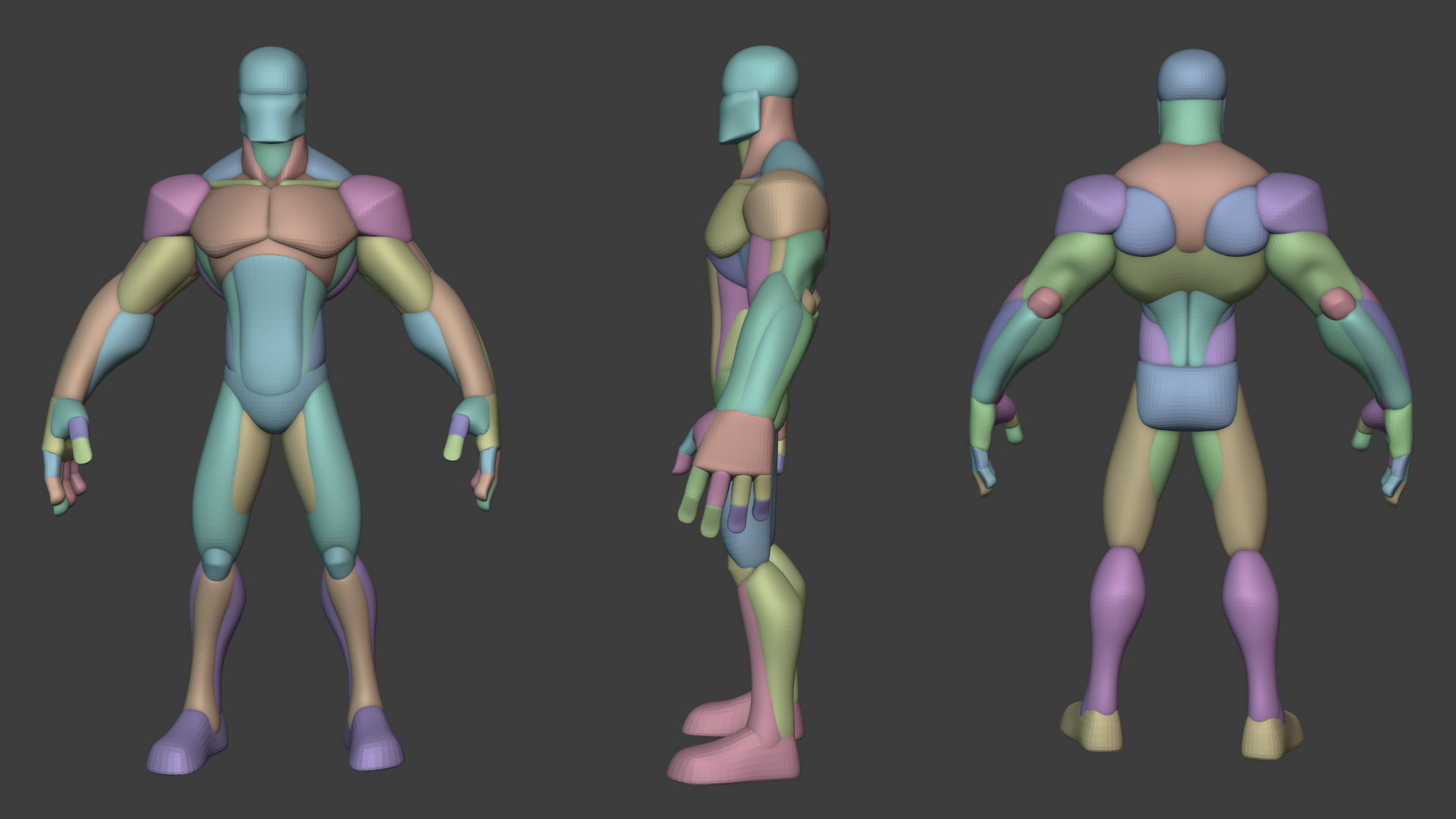
Man patinka kurti bazinius tinklelius naudojant primityvus
WO_1.png

Poeboidas:

Darbo eiga, kai skirsite didesnį tinklelį į mažesnius ir kiekvieną modifikuokite, kad didesnis atrodytų gerai, yra gana paprasta, tačiau daugelis „gerų dalykų“ ir „gera žinoti“ yra šiek tiek paslėpti.

Štai keletas dalykų, į kuriuos verta atkreipti dėmesį ir žinoti

1. įrankiai „kopijuoti“, „iškirpti ir klonuoti“, „padalyti pagal kreivę“, „padalyti“ ir kiti įrankiai, skirti objektams skaidyti
Tai įrankiai, leidžiantys gana tiksliai suskirstyti didesnį gabalą į mažesnes, vaikiškas dalis. Taip pat žinokite, kaip veikia vaiko sluoksnis . Pagal numatytuosius nustatymus, importavimas ir kopijavimas ir tt paviršiaus medyje pasirenka tą patį sluoksnį, ant kurio stovite, o naudodami šiuos įrankius norite įsitikinti, kad esate antriniame sluoksnyje. Norėdami sukurti antrinį sluoksnį, užveskite pelės žymeklį ant medžio sluoksnio, kad pamatytumėte mažą [+]. paspaudus + sukuriamas antrinis sluoksnis, nustatykite jį į aktyvų prieš darydami ką nors, pavyzdžiui, “taikyti” arba “import”, kai išpjaunama ir klonuojama arba atskiriama. Būtina įsitikinti, kad jis tikrai yra atskiras, o ne tik plaukiojantis gabalas tame pačiame sluoksnyje.

Padalijimas pagal kreivę iš esmės yra
nupiešite uždarą kreivę virš objekto, rmb ant kreivės ir “padalinate pagal kreivę”. Tada jūs netgi galite turėti tam tikrą nuožulnų tarpą tarp jų. Leidžia tiksliai padalinti.

Taip pat malonu žinoti apie RMB formuojant medžio objektą, pvz. , “atimti iš” … “sujungti matomą” … “kopijuoti ir sujungti į”
Mažų mažiausiai, Vox režimu, tokio tipo operacijas galite atlikti be galo daug kartų ir jos tiesiog veikia.
Naudojimo atvejai:
pašalinant vieno objekto tūrį iš kito, nesunaikinant nė vieno.
Viskas, kas matoma, sujungiama kaip kopija atskirame sluoksnyje.
Kažko nukopijavimas sluoksnyje ir sujungimas su (bulio) kitu sluoksniu, kad būtų galima sudėti detales. ( čia taip pat žinoma apie skiriamąją gebą. Sluoksnis , iš kurio sujungiate, bus pritaikytas sluoksniui, prie kurio sujungiate . Sujungus 300 000 tris į 1 milijoną tris, staiga galite gauti labai tankų tikslinį tinklelį)

2. Žinodami savo rezoliuciją
Norėdami greitai pakoreguoti skiriamąją gebą Vox režimu , naudokite RMB objekte skulptūrų medyje ir naudokite parinktį „Resampling“. Tada tinklelį galite padaryti % tankesnį arba ne tokį tankesnį. Norėdami gauti geriausius rezultatus, iš anksto nustatykite mėginių ėmimo nustatymą į gerą arba sklandų. Kyla pagunda naudoti „2x skiriamąją gebą“, tačiau dėl to jūsų tinklelis fiziškai sumažėja arba padidėja. Proxy ir multires yra labiau skirti paviršiaus režimui ir tik tada, kai reikia žengti aukštyn arba žemyn.
Anekdotiškai pastebiu, kad blokuojant dalykus, gana gera rezoliucija yra 300_000 tris. Šiame lygyje užšalimą lengva išlyginti, peržiūros sritis yra greita, tinklelis yra daug lankstesnis naudojant įrankį Perkelti ir t. t. Kai jums reikia daugiau informacijos, pereikite prie milijonų.

2.5 Kodėl mano „Vox“ tinklelio detalė atrodo stambi, kaip daug mažų dėžučių
Priešingai nei paviršius, negalite apeiti daug vietos skiriamosios gebos ar detalių nepadalydami tinklelio.
Nes tai labiau kaip paveikslas, tiesiog net px detalių tinklelis.
labai tipiškas reiškinys, pavyzdžiui, jei turite charakterį, veido dalys kaip akys; akių vokai; Burna; ir tt atrodys stambūs ir neryškūs be didelės „Vox“ raiškos.
Bandymai ir klaidos yra tam, kad tai išsiaiškintumėte, tačiau iš pradžių galite būti šokiruoti, kai paėmę savo 1 milijono tris simbolių skulptūrą ir bandydami paversti jį Vox, visas veidas tiesiog ištirpsta.
Geriau atskirti veidą ir laikyti veidą kaip kelis milijonus tris vox režimu, kad būtų išsaugotos jo detalės, o kūnas / likusieji, kuriems nereikia tiek daug detalių, turi protingesnį tris kiekį.

3. Greitas pasirinkimas
Turiu šį rinkinį sparčiuoju klavišu H. Labai patogu perjungiant dalis. Galite užvesti pelės žymeklį virš objekto peržiūros srityje, paspausti (paspaudžiu H) spartųjį klavišą ir suaktyvinsite tą skulptūrinį objektą medyje.

4. „Vox Hide“ (arba apskritai paslėpkite paviršių, kad sukurtumėte paviršių)
Kai paprastai slepiate dalykus 3DCoat, beveik visada turite galimybę paimti tai, kas paslėpta, ir tam tikru būdu atskirti juos į savo tinklelį.
Pavyzdžiai:
Paviršiaus režimas: galite užšaldyti paviršių (arba dažyti paviršiaus dalis ant sluoksnio ir pasirinkti nepermatomus pikselius, kad gautumėte fiksavimo kaukę) -> paslėpti sustingusius veidus (tikiu, kad pavadinimo juostos meniu fiksuojamas) -> atskirti paslėptus veidus (tikiu geometrijos pavadinimo juostos meniu) ir būsite atskyrę tik tą paviršiaus dalį.

„Vox“ režimas: čia jis yra naudingas, nes galite naudoti „Vox Hide“ įrankį, kad paslėptumėte didelius modelių gabalus pagal storį, o tada galite naudoti parinktis „Paslėpta iki geometrijos“, kad gautumėte tik tai, ką paslėpėte. naujas Vox objekto atsiradimas.

5. Gizmoless transformuoja
Tai įrankiai, leidžiantys perorientuoti ir manipuliuoti išplėtotą objektą ekrano erdvėje ir peržiūros srityje, tik paspaudus sparčiuosius klavišus ir vilkiant, o ne naudojant Transformavimo įrankį ir manipuliuojant juo per GIzmo. Negaliu pakankamai pabrėžti, koks palengvėjimas yra galimybė juos naudoti kartu su „Quick Pick“, norint greitai perkelti ir surinkti atskirtas dalis.

…Yra daug dalykų,. Tai nėra skirta atgrasyti jus nuo mokymo programų ar pagalbos, bet anekdotiškai 3DCoat pastangas geriausia skirti galvojant „kaip aš galiu pasiekti X“ ir tada išnagrinėti įvairius įrankius ir eksperimentuoti su jais, kad pamatytumėte, kur jie gali jus gauti. Bandant sekti mokymo programą 1:1, tai gali padėti jums, bet aš asmeniškai manau, kad geriau tiesiog eksperimentuoti. Sėdėdamas ir laukdamas pamokų, nes „tai tada pagaliau galiu pradėti naudotis programine įranga ir pasiruošti, kaip ja naudotis“, galite laukti amžinai. Sėkmės

Redaguoti: Jei esate susipažinę su Blender. Todėl labai rekomenduoju susipažinti su Blender programėlės nuoroda, nes gali būti naudinga, pavyzdžiui, išbandyti kai kuriuos dalykus su 3dcoat ir nusiųsti jį į Blender, o ne iš pradžių viską daryti naudojant 3DCoat . Kai kas naudojasi, o kai kas su juo susipažinti yra geriau nei nieko. Pavyzdžiui, jums gali patikti, kaip greitai galite dirbti su baziniais tinkleliais „3DCoat“ ir nusiųsti į „Blender“ , kad būtų suformuoti ir t. t., arba išsiųsti atgal į „3DCoat“ UV spinduliavimui, pridėdami šiek tiek detalių. Tai labai gera programinė įranga, skirta naudoti kartu.

Was this helpful?

Yes  No
Related Articles
  • Surface Array
  • Top Bar
  • Curves Properties RMB
  • Left tool panel Kitbash
  • Create kitbash
  • Color management
Previously
Fluffy palėpės paviršiaus pavyzdys
Up Next
Import Zbrush Polygroups for UV mapping
AI:
Hi! How can I help you?
Attention: This is a beta version of AI chat. Some answers may be wrong. See full version of AI chat