 Lietuviškai
  English
 Українська
 Español
 Deutsch
 Français
 日本語
日本語 Русский
 한국어
한국어 Polski
 中文 (中国)
 Português
 Italiano
 Suomi
Suomi Svenska
 中文 (台灣)
 Dansk
Dansk Slovenčina
 Türkçe
 Nederlands
 Magyar
 ไทย
ไทย हिन्दी
 Ελληνικά
 Tiếng Việt
 Latviešu valoda
 Eesti
Eesti Čeština
 Română
 Norsk Bokmål
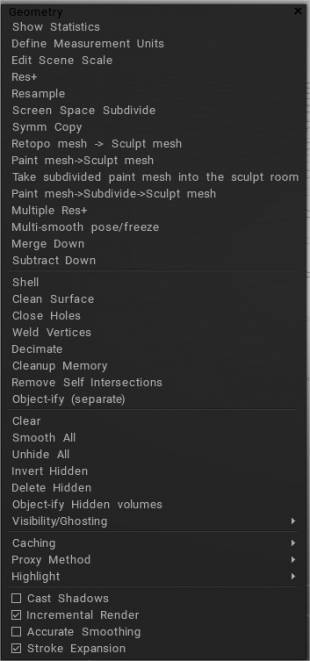
„Sculpt Workspace“ yra vienas didžiausių bet kurios „3DCoat Workspace“ funkcijų rinkinių. Daugelis jų iš pradžių gali atrodyti neaiškūs ir sunkiai suprantami. Šiame skyriuje tai bus aiškūs.
Geometrijos meniu yra dauguma šių funkcijų, įskaitant paviršiaus valymą, tarpinio serverio versijų kūrimą, vokselių skiriamosios gebos pakartojimą, vokselių skaičių, atminties valdymą ir daug daugiau.
Pagrindinės komandos
Kaip ir dauguma kitų pagrindinių skirtukų (arba kambarių, kaip jie dar vadinami), yra pridedamas meniu. Daugumą šių variantų jau aptarėme ankstesniuose skyriuose. Bet kokios pasikartojančios funkcijos čia pateikiamos tik jūsų patogumui. Pažvelkime į juos:
Rodyti statistiką: rodyti daug mažiau žinomų dabartinio sluoksnio statistinių duomenų, scenos statistiką, pvz., tūrį, kvadratą, matmenis, skylių skaičių ir kt.
Apibrėžkite matavimo vienetus: apibrėžkite vienetų matavimą realaus pasaulio skalėje ir kiek vokselių tankį turi šioje ašyje.
Redaguoti scenos mastelį: leidžia perkomponuoti sceną perkeliant bendrą jos vietą ir mastelį globalioje ašyje. Galite redaguoti scenos mastelį, nustatytą, kai importavote tinklelį į Sculpt kambarį ir paspaudėte „Taip“.
Res+: padidina esamo objekto skiriamąją gebą. Padidinus skiriamąją gebą, dabartinio objekto sluoksnio vokselių skaičius padvigubės. Tai leidžia sluoksniui turėti daug daugiau detalių esant didesnei skyrai. Galite peržiūrėti sluoksnio skiriamąją gebą VoxTree tiesiai prieš sluoksnio pavadinimą. Jei jis turi tik pavadinimą, žinosite, kad jis yra pagrindinės skiriamosios gebos ir nebuvo padidintas.
Pakartotinis pavyzdys: leiskite atnaujinti arba sumažinti dabartinio sluoksnio skiriamąją gebą.
Ekrano erdvės padalijimas: padalija ekrane matomą paviršių taip, kad trikampiai būtų maždaug tokio dydžio kaip nurodyta ekrano erdvėje.

Simbolio kopija : simetriška kopija. Kad ši funkcija veiktų, simetrija turi būti aktyvi. Šis įrankis kaip šaltinį naudoja vėliausiai nudažytą objekto pusę ir nukopijuoja šaltinio ypatybes į kitą pusę. Jei padarėte skulptūrą vienoje tūrio objekto pusėje, galite naudoti šią piktogramą, kad nukopijuotumėte visa tai į kitą objekto pusę. Jis veikia bet kurioje ašyje, jei įjungta simetrija pagal pageidaujamą ašį.
„Retopo“ tinklelis > „Sculp mesh“: gaukite objektą iš „Retopo“ darbo srities.
Dažų tinklelis > Skulptūrinis tinklelis: gaukite objektą iš dažų darbo srities.
Paimkite padalintą dažų tinklelį į skulptūrų kambarį: .
Dažų tinklelis > Suskirstyti > Iškirpti tinklelį: gaukite objektą iš „Paint Workspace“ padalindami į dalis anksčiau.
Keli Res+:
Keli sklandžiai poza / sustingimas:
Sujungti žemyn: sujunkite šį sluoksnį su pirmuoju matomu sluoksniu po juo.
Atimti žemyn: atimkite šį sluoksnį iš pirmojo matomo sluoksnio po juo.
Dažų tinklelis > Suskirstyti > Iškirpti tinklelį: gaukite objektą iš „Paint Workspace“ padalindami į dalis anksčiau.
Paviršiaus komandos
Galima tik formuojant sluoksnius šiuo metu paviršiaus režimu.
Apvalkalas: iš dabartinio vokselio sluoksnio sukuria tuščiavidurį apvalkalą arba apvalkalą, kurio storis yra nustatytas.
Švarus paviršius: iš naujo optimizuoja paviršiaus tinklelio struktūrą.
Uždarykite skyles: išgydo visas paviršiuje esančias skyles. Labai vertinga taisant importuotus nuskaitytus tinklelius.
Suvirinimo viršūnės: suvirina visas viršūnes, užimančias tą patį erdvės tašką.
Decimatuoti: atlieka optimizuotą dabartinio sluoksnio daugiakampių mažinimą.
Išvalyti atmintį: optimizuoja tinklo atminties paskirstymą.
Pašalinti savaiminius susikirtimus: kai susikerta du tinkleliai, ši komanda išskirs susikertantį paviršių iš dabartinio ir nurodyto sluoksnio, uždedant šią susikertančią dalį ant jo sluoksnio, o pradiniai sluoksniai lieka nepažeisti.
Objektyvavimas : atskirkite atjungtas dalis. Visi atjungti objektai, rasti tame pačiame sluoksnyje, bus pašalinti iš šio sluoksnio ir įdėti į jų sluoksnius.
Pagrindinės komandos
Išvalyti: ši komanda išvalo dabartinį „VoxTree“ sluoksnį nuo visų vokselių. Tai naudinga, kai norite išlaikyti esamo sluoksnio pavadinimą ir skiriamąją gebą, bet ne vokselius. Taip pasirinktame objekto sluoksnyje VoxTree bus išvalyti visi vokseliai. Jis veikia kaip įrankis „Išvalyti“, esantis kairiojoje komandų skilties įrankių juostoje.
Išlyginti viską: ši komanda tolygiai išlygina (arba atpalaiduoja) visus šiuo metu pasirinkto objekto sluoksnio vokselius VoxTree. Tolygiai išlygins (arba atpalaiduos) visus VoxTree pasirinkto objekto sluoksnio vokselius.
Rodyti visus: rodomi visi paslėpti vokseliai.
Apversti paslėptą: apverskite visus paslėptus vokselius.
Ištrinti paslėptą: ištrina visas šiuo metu paslėptas tinklelio dalis.
Objektyvavimas paslėptas: atskirkite paslėptą dalį. Sukuria naują sluoksnį VoxTree ir įdeda anksčiau paslėptus vokselius į naujai sukurtą sluoksnį.
Matomumas / vaiduoklis : slėpimo ir vaiduokliškų vokselių sluoksnių pasirinkimas.
- Matomumo ir vaizdų atkūrimo parinktys : šiame vaizdo įraše atnaujinta peržiūra apie matomumo ir vaizdų apdorojimo parinktis.
- Unghost_all:
- Ghost_all:
- Invert_ghosted:
- Izoliuoti:
- Perjungti matomumą: perjungti dabartinį garsumo matomumą.
- Atskirti vaiduoklius:
- Perjungti „Ghosting“:
Išplėstinės komandos
Talpykla
Perjungti tarpinio serverio režimą : įjungia / išjungia tarpinio serverio režimą.
- Išimkite matomų tomų talpyklą: atkurs didelės raiškos vokselio skulptūrą, anksčiau talpykloje įrašytą į vokselio paviršiaus režimą. (Tai perteklinė funkcija). Perjungti tarpinio serverio režimą arba minėtos funkcijos piktograma pasieks tą patį rezultatą).
- Talpykloje saugomi matomi tomai: talpykloje išsaugomas dabartinis didelės raiškos vokselio skulptūra. (Tai yra perteklinė funkcija), naudojant Perjungti tarpinio serverio režimą arba piktogramos vieneto skalę.
- Išvalyti visą talpyklą: iš atminties išvalo visą talpyklos informaciją, todėl ją atleidžiama kitoms užduotims. To negalima anuliuoti.
Tarpinio serverio metodas : pasirenkama tarpinio serverio tinklelio skiriamoji geba ir tinklelio sumažinimo lygis (galite sumažinti 2x, 4x ir 8x).
Paryškinimas : perjungia paryškinimą; jei jis įjungtas jūsų pasirinktam VoxTree objektas bus paryškintas kita spalva. Tai yra paryškinimo jungiklis; jei įjungta, šiuo metu pasirinktas objekto sluoksnis bus paryškintas kita spalva. Išjungus matomų pakeitimų nebus.
Papildomos komandos
Mesti šešėlius: įgalina šešėlių metimą pagal bendrą šviesą peržiūros srityje. Tai grynai estetinė.
Laipsninis atvaizdavimas: pateikiamos tik tos objekto dalys, kurios pasikeitė nuo ankstesnio atvaizdavimo, todėl labai padidėja našumas. Ši parinktis išjungta, kai įjungti šešėliai, nes šešėliai yra dinamiški ir keičia pateikiamo objekto išvaizdą. Ši parinktis atvaizduos tik tas objekto dalis, kurios pasikeitė nuo paskutinio atvaizdavimo, o tai labai padidins našumą. Ši parinktis išjungiama, kai įjungti šešėliai, nes šešėliai yra dinamiški ir keičia objekto išvaizdą, kad būtų galima pateikti atvaizdą.
Tikslus išlyginimas: užtikrina tikslesnį išlyginimą našumo sąskaita. Tai užtikrina tikslesnį išlyginimą našumo kaina.
Stroke išplėtimas: (Daugti judant rašikliui) Kai tai įjungta, atliekamos tik atitinkamos operacijos, nebent rašiklis juda.
Rodyti „Retopo“ objektus „Sculpt“ kambaryje.
Naudinga, kai reikia nuorodos. Naudokite „retopo“ tinklelį „Paint2D“, „Sphere“ arba „Snake“ įrankiui „Sculpt“ kambaryje. Pridėtas mygtukas, rodantis daugiakampį tinklelį Sculpt kambaryje.
Tai patogu naudoti kaip nuorodą:

RMB meniu
Šiame meniu yra daug funkcijų, būdingų tik Skulptūros kambariui, ir jį galima pasiekti tik RMB spustelėjus objektą VoxTree arba tiesiai ant objekto 3D peržiūros srityje. Pažvelkime į šias funkcijas.
Rodyti visus paslėptus tomus
Jei VoxTree objektai yra paslėpti, ši komanda padarys juos matomus.
Rodyti paslėptus tomus antriniame medyje
Jei bet kurie antriniai VoxTree objektai yra paslėpti nuo objekto, kurį spustelėjote RMB, iškvietus šią komandą jie bus rodomi.
Ištrinti
Ištrina VoxTree objektą.
Pridėti vaiką
Sukuria antrinį VoxTree objektą.
Pervardyti
Pervadina objektą.
Sumažinti objektų skaičių 2 kartus
Tai sumažina objektų dydį, bet taip pat padidina tankį dvigubai.
Padidinti objektą 2 kartus
Tai padidina objektų dydį, bet taip pat sumažina tankį dvigubai.
Į pasaulinę erdvę
Nustato VoxTree objektų erdvę į pasaulio erdvę 0 X, Y ir Z ašyse.
Į vienodą erdvę
Transformuokite skalę išilgai ašies ir padarykite ašį statmeną, kad erdvė būtų vienoda.
Pakartotinis pavyzdys
Ši funkcija leidžia keisti viso pasirinkto objekto daugiakampių skaičių. Naudodami šią funkciją netgi galite nurodyti tikslų daugiakampių skaičių.
Radialinis masyvas
Leidžia dubliuoti VoxTree objekto geometriją radialiai, naudojant bet kokį pjūvių skaičių masyve. Geometrija išliks tame pačiame „VoxTree“ objekte, kuriame buvo iš pradžių. Geometriją taip pat galima sukurti kaip objektų egzempliorius „VoxTree“, o ne originalą, įjungus „Instance“ skydelyje Įrankio parinktys. Pažvelkime į įrankių parinktis.
Į X/Y/Z: sulygiuoja strypo transformacijos įtaisą su nurodyta ašimi.
Pradžia/Pabaiga: leidžia skaitiniu būdu nurodyti tikslias strypo transformacijos gizmo pradžios ir pabaigos koordinates.
Gizmo ilgis: skaičiais nurodykite strypo transformacijos gizmo ilgį.
Ekrano pagrindu: nustato įtaiso dydį atsižvelgiant į peržiūros sritį.
Masyvo skaičius: masyvo radialinių pjūvių skaičius.
Pavyzdys: kurkite egzempliorių VoxTree objektus, o ne dubliuokite geometriją į tą patį objektą.
Išspaudimas: atlikite objekto išspaudimą.
Sustorėti
Ši funkcija leidžia pastorinti VoxTree objektą. Patogus importuotiems objektams, kurie turi atviras zonas (nepralaidus vandeniui).
Uždarykite skyles paviršiuje
Uždaro visas skyles, kurios gali būti esamame VoxTree objekte.
Objektyvas atjungtas
Sukuria objektą VoxTree kiekvienai atskirtai geometrijos daliai ir įdeda geometriją į tuos objektus.
Išsaugokite garsumą kaip 3B
Išsaugo dabartinį VoxTree objektą kaip savo .3B failą.
Išsaugoti garsumą naudojant pomedį kaip 3B
Išsaugo dabartinį VoxTree objektą ir jo antrinius objektus kaip .3B failą.
Import 3B failą
Importuoja kitą 3B failą į dabartinę sceną.
Redaguoti Shader nustatymus
Tai leidžia redaguoti pasirinkto VoxTree objekto dabartinį atspalvį.
Import
Šiame meniu yra dvi funkcijos.
Import taškinį debesį: raginama pasirinkti failą pasirinkti taškinio debesies šaltinį diske, tada suaktyvinamas Import įrankis.
Import objektą: paragina failų parinkikliu pasirinkti tinklelio failą diske, tada suaktyvina Import įrankį.
Export
Šiame meniu yra įvairios eksportavimo funkcijos.
Export sceną: eksportuojamas kelių objektų failas. Kiekvienas jūsų scenos objektas bus tinklelio objektas jūsų eksportuotame faile.
Export pasirinktą objektą: į failą eksportuojamas tik pasirinktas objektas.
Išsaugoti tinklelio skydelyje: išsaugo iš anksto nustatytą failą į diską ir automatiškai įdeda jį į skydelį Meshes.
Įrašyti į Splines skydelį: išsaugo iš anksto nustatytą failą į diską ir automatiškai įdeda jį į Splines skydelį.
Export į UE5.
Export į UE5 kaip…
Redaguoti UE5 scenarijų.
AUTOPO
Vykdo automatinės retopologijos rutiną, kad sukurtų automatiškai sugeneruotą tinklelį su automatiškai sugeneruotais UV žemėlapiais, naudojant 3DCoat patentuotą GUUV išvyniojimo metodą arba kitą išvyniojimo algoritmą. Galite nurodyti kraštinių kilpų kreipiklius ir net dažymo sritis, kuriose norite didesnio daugiakampio tankio. Taip pat galite nurodyti kieto krašto parinktis.
Skaitykite daugiau apie AUTOPO spustelėję aukščiau esantį pavadinimą arba perskaitę šį vadovą .
Retopo per decimaciją
Retopo per decimaciją, matomus objektus
Transformuoti
Suaktyvina objekto transformavimo įrankį.
Pritvirtinkite prie žemės
Jei objektas Y ašyje yra aukščiau arba žemiau 0, ši komanda sumažins žemiausią objekto tašką iki 0 Y ašyje.
Atsigulkite ant žemės
Panašiai kaip funkcija Snap to Ground, perkeliant žemiausią objekto tašką į 0 Y ašyje, jis taip pat pasuks objektą, kai centrinė masė nesiremia į žemę. Įsivaizduokite objektą, krentantį fizinėmis priemonėmis ir besiremiantį ant žemės.
Klonuoti
Yra visos klonavimo / dubliavimo funkcijos. pažvelkime į kiekvieną iš šių funkcijų.
Klonuoti egzempliorių: sukuria objekto egzempliorių. Jis naudoja mažiau atminties nei kopijavimas.
Klonuoti: Dubliuoja objektą. Objektas bus atmintyje.
Egzempliorius su simetrija: sukuria egzempliorius visoje šiuo metu aktyvioje simetrijos plokštumoje.
Klonuoti ir pabloginti: dubliuoja objektą ir per pusę sumažina skiriamąją gebą.
Klonavimo erdvės tankis: dubliuoja objekto tankį (arba skiriamąją gebą) ir visas transformacijas (vertimus, pasukimus ir mastelio keitimą), bet nedubliuoja objekto turinio.
Apversti: leidžia apversti objektą ant X, Y ir Z ašių. Šiame meniu taip pat yra komanda tinklelio daugiakampių normaliųjų verčių apvertimui.
Sujungti su vaikais
Sujungia dabartinį sluoksnį su visais antriniais sluoksniais.
Kepkite spalvą iš matomų tūrių
Perkelia viršūnių spalvas iš kitų VoxTree objektų į dabartinį. Jei objektas veikia Voxel režimu, jis bus automatiškai konvertuojamas į paviršiaus režimą.
Sujungti matomas
Sujungia visus matomus VoxTree objektus į vieną objektą.
Sujungti pomedį
Sujungia visus pasirinkto sluoksnio antrinius elementus, bet ne pasirinktą.
Kopijuoti ir sujungti su
Dubliuoja objektą ir prideda daugiakampius prie kito objekto.
Sujungti su
Papildoma loginė operacija. Prideda daugiakampius iš pasirinkto objekto prie kito objekto ir ištrina esamą objektą iš VoxTree.
Atimti iš
Subtraktyvioji loginė operacija. Pašalina pasirinkto objekto daugiakampius iš kito objekto ir ištrina esamą objektą iš VoxTree.
Susikerta su
Sankryžos loginė operacija. Išsaugomi tik dabartinio objekto daugiakampiai ten, kur jie sutampa su kitu objektu. Pasirinktas objektas ištrinamas iš VoxTree.
Pašalinti sankryžą su
Sankryžos loginė operacija, panaši į Intersect With, bet visiškai priešinga. Pašalina tik esamo objekto daugiakampius ten, kur jie sutampa su kitu objektu. Visi objektai išsaugomi (neištrinami).
Padalinti su
Padalinta loginė operacija. Atskiria tik esamo objekto daugiakampius ten, kur jie persidengia su kitu objektu, ir sukuria naują objektą VoxTree daugiakampiams, kurie buvo atskirti nuo originalo.
Pakeisti tėvą
Priskirkite arba pakeiskite pasirinkto objekto pirminį elementą kitam objektui VoxTree.
Pamokos
„Multi-Res Decimation“ : šiame vaizdo įraše aprašomas naujas „Multi-Res“ įrankių rinkinio / darbo eigos poli redukavimo metodas (decimacija).