 Latviešu valoda
  English
 Українська
 Español
 Deutsch
 Français
 日本語
日本語 Русский
 한국어
한국어 Polski
 中文 (中国)
 Português
 Italiano
 Suomi
Suomi Svenska
 中文 (台灣)
 Dansk
Dansk Slovenčina
 Türkçe
 Nederlands
 Magyar
 ไทย
ไทย हिन्दी
 Ελληνικά
 Tiếng Việt
 Lietuviškai
 Eesti
Eesti Čeština
 Română
 Norsk Bokmål
Protams, jebkuram labam instrumentam ir vairāk, nekā šķiet. Retopoloģijas rīki nav izņēmums. Izvēlni Mesh and Bake varat atrast Retopo darbvietas augšējā rīkjoslā. Tālāk ir norādītas visas šīs izvēlnes funkcijas.
Retopo tīkla izvēlne
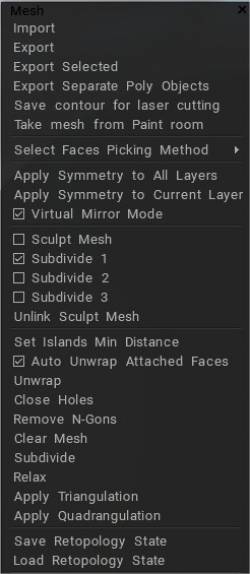
Import: Import ārējo tīklu, lai turpinātu veidot topoloģiju, kas sākta citā 3D modelēšanas programmā.
Export: eksportē retopo sietu, lai turpinātu darbu ārējā 3D lietojumprogrammā.
Export atlasīto: eksportē tikai atlasītās retopo sieta virsmas.
Export atdalītus poli (Retopo) objektus: eksportē katru Retopo grupu kā atsevišķu failu. Katra ģenerētā faila nosaukumā būs grupas nosaukums.
Saglabāt kontūru lāzergriešanai: eksportē savienoto UV salas robežu, lai atvieglotu lāzera vai CNC griešanu.
Paņemiet tīklu no krāsošanas telpas: pārvietojiet sietu no krāsošanas telpas uz Retopo telpu. Šajā gadījumā objekti tiks iekrāsoti; krāsa tiks izmantota cepšanā un saplūst ar ainu.
Rediģēt ainas mērogu: rediģējiet ainas mērogu, kas tika noteikts, kad importējāt sietu Sculpt room un nospiedāt “Jā”.
Atlasīt seju atlases metodi: atlasa sejas, pamatojoties uz šādām opcijām: trīsstūri, četrstūri, N-stūra un zvaigznes, un uzlabot četrstūra topoloģiju.
Piemērot simetriju visiem slāņiem: padara visas simetriskas darbības par pastāvīgām visām Retopo grupām, ļaujot tās “izcept” krāsošanas telpā un “atsaiņot” UV telpā.
Lietojiet simetriju pašreizējam slānim: tikai atlasīto Retopo grupu padara pastāvīgi simetriski sapludināšanai un attīšanai.
Virtuālā spoguļa režīms: šī opcija ir piemērojama tikai tad, ja ir iespējota simetrija. Šajā režīmā topoloģija jāizveido tikai vienā simetrijas pusē. Pretējā puse tiks parādīta kā spogulī bez daudzstūru izveides. Jums jāstrādā tikai vienā sieta pusē.
Virtual mirror should work for you, whether you have deleted half of your model or not. Even though things might not look perfectly symmetrical in the editing process, using "Apply symmetry..." from the "Retopo" menu should rectify that and produce perfectly mirrored geometry.
Kad esat pabeidzis, varat “Lietot simetriju”, lai simetriskā topoloģija būtu pastāvīga. Ja šis režīms ir izslēgts, abās simetrijas pusēs automātiski tiks izveidoti daudzstūri.
Piezīme. Lai tas vienmēr darbotos, jums ir jāatlasa slānis un jānoklikšķina uz pogas “Atlasīt visas šī slāņa sejas”. Tādā veidā “piemērot simetriju” vienmēr darbojas nevainojami.
Darbs ar simetriju (Retopo/ UVs) : Šis video turpina ievadu darbā ar simetriju, koncentrējoties uz Retopo telpu un UVs).
Skulptūras tīkls:
1., 2., 3. apakšsadaļa:
Atsaistīt Sculpt Mesh
Iestatīt salu minimālo attālumu: iestatīt salu minimālo attālumu.
Automātiski attīt pievienotās sejas: atzīmējiet šo opciju, lai automātiski izveidotu UVs . Automātiski attiniet sejas, kas tika izveidotas netālu no jau neaptvertajām salām. Izsaiņošana tiks veikta katru reizi, kad pārslēdzat jaunu rīku.
Attīt: iekļaujiet visas salas UV kartē. Tā ir tā pati komanda, kas atrodama rīku paneļa sadaļā “UV rīki”.
Aizvērt caurumus: vērtīga iespēja, kas mēģina salabot caurumus importētajās Retopo sietās — īpaši blīvās skenētās sietās.
Noņemiet N-Gons: noņemiet N-Gons
Notīrīt sietu: notīra visu sietu no atlasītās Retopo grupas.
Sadalīt apakšā: sadala visu sietu, izmantojot vienu iterāciju, no pašreizējās Retopo grupas.
Catmull-Clark apakšnodaļa retopo telpā. Divas komandas ir “Atlasīts apakšgrupā” un “Sadalīt visu grupu”.
Atslābināt: atslābina Retopo sietu, lai palīdzētu pieķerties atsauces virsmai – pašlaik atlasītajai Retopo grupai.
Pielietot triangulāciju: visu redzamo retopo sietu kā veselu triangulāciju.
Piemērot četrstūri: četrstūris visu redzamo retopo sietu kopumā.
Saglabāt retopoloģijas stāvokli: saglabājiet retopoloģijas stāvokli atsevišķā failā.
Ielādēt retopoloģijas stāvokli: atjaunojiet retopoloģijas stāvokli no atsevišķa faila.
Cep
Jums vajadzētu saprast labu objektu organizēšanu programmā 3DCoat (tāpat domājiet par Max & Maya).
– objekts ir tikai daudzstūru kopa; tas ir neatkarīgs no UV komplektiem.
– materiāli ir arī daudzstūru kopas. Parasti UV komplektā ir vairāki materiāli.
– UV komplekti atbilst faktūrām. Tie parasti pastāv neatkarīgi uz objektiem.
– slāņi pastāv caur visiem objektiem un UV komplektiem.
Tātad, ja apvienojat objektus krāsošanas telpā no retopo telpas, tiek izveidots viens objekts, materiāli, kas atbilst poligrupām, un UV komplekti, kas atbilst UV komplektiem retopo telpā. Katrs sapludināšanas retopo →paint izveido šo komplektu. Tātad objekti un UV kopas var būt saistīti, taču tā nav 1:1 atbilstība.
Ja izveidosiet dažus vienkāršus retopo gabalus un bake, jūs iegūsit vienu priekšmetu, vienu materiālu un vienu UV komplektu. Labāk, ja vismaz UV komplektiem būs unikāli nosaukumi. Ja bake objektus no izvēlnes Fails, tiks izveidoti arī papildu objekti, materiāli un UV kopas.
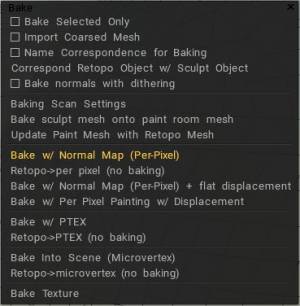
Cept tikai atlasītās: Cepiet krāsošanas telpā tikai tās sejas, kas pašlaik ir atlasītas.
Import rupju sietu: Krāsošanas telpā izcepiet sietu ar norādīto daudzstūru skaitu.
Cepšanai izmantojiet nosaukumu atbilstību: nodrošina, ka krāsošanas telpā tiek cepts tikai Retopo grupas, kurām ir tāds pats nosaukums kā to Voxel slāņa ekvivalentiem. Varat izmantot šo opciju, lai vienkāršotu Sculpt Object Baking , ja Retopo objektu nosaukumi atbilst Sculpt Object nosaukumiem. Ja atzīmēsit šo opciju, katrs Retopo objekts tiks izcepts, izmantojot tikai tāda paša nosaukuma Sculpt objektu un tā atvasinājumus.
Atbilst Retopo objektam ar Sculpt Object: šī funkcija palīdzēs atrast Retopo objektus, kuriem ir atbilstoši Sculpt Objects. Ja ir kādi atbilstoši objekti ar līdzīgiem nosaukumiem, Retopo objekts bake tikai detaļas no Sculpt Object ar tādu pašu nosaukumu.
Cepiet parastos ēdienus ar rīvēšanu:
Īsā sākšana: Retopo Baking : šajā video ir parādīts Retopo Baking rīku komplekts.
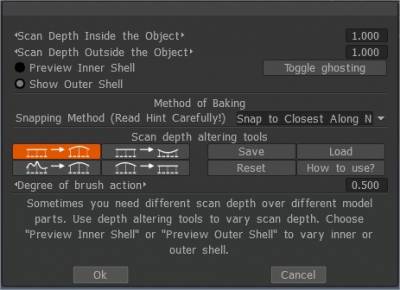
Baking skenēšanas iestatījumi
Import objektu Per Pixel Painting
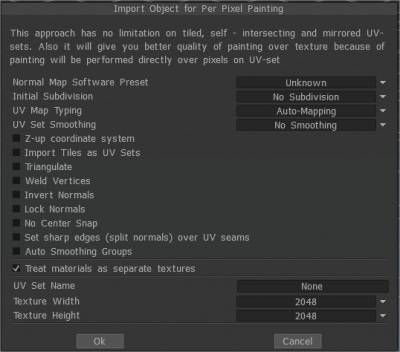
Parasta kartes programmatūras priekšiestatījums:
Sākotnējais iedalījums: iestatiet objekta sākotnējo iedalījumu vienmērīgākam izskatam (ja nepieciešams).
UV-mapping veids: saglabājiet sākotnējo UV vai izvēlieties Automātiskā kartēšana.
UV iestatījuma izlīdzināšana: šī opcija darbojas tikai tad, ja import laikā modeli sadalāt sīkāk.
Z-up koordinātu sistēma Z-up balstīta koordinātu sistēma saderībai ar Rhino, 3DS-Max un citām lietojumprogrammām ar Z-asi uz augšu.
Import flīzes kā UV komplektus . Import atsevišķas UV flīzes kā atsevišķus UV komplektus.
Triangulēt: trīsstūrējiet sietu, lai izvairītos no UV traucējumiem.
Metināšanas virsotnes Metiniet atsevišķas virsotnes, kas atrodas vienā un tajā pašā telpas punktā.
Invertēt normālus
Lock Normals Nepārrēķiniet normālos; izmantojiet parastos tieši no objekta faila. Ja sadalīsit tīklu, šī opcija tiks ignorēta.
Nepieķert apakšdalījuma virsotnes virsmai: šī opcija palīdz izvairīties no sadalītā sieta saspiešanas ar liela daudzuma sieta virsmu. Tas padara Layer0 sietu ļoti gludu. Šajā gadījumā visas nobīdes (parastās kartes) tiks novietotas uz augstākiem slāņiem. Šī opcija ir ļoti noderīga, ja export zema polimēra tīkla un displacement map.
No Center Snap 3D-Coat pēc noklusējuma mēģina pārvietot iesieto modeļa lodziņu uz ainas sākumpunktu. Atzīmējiet šo izvēles rūtiņu, ja vēlaties import modeli tādu, kāds tas ir, bez centrēšanas.
Virs UV šuvēm novietojiet asas malas (sadalītas normas).
Automātiskās izlīdzināšanas grupas: šī opcija ļauj automātiski izveidot izlīdzināšanas grupas. Norādot vērtību opcijā “Maksimālais leņķis”, kas ir atbildīga par maksimālo leņķi starp sejām, kad mala kļūst asa, ir jāaktivizē opcija Automātiskās izlīdzināšanas grupas. Lai izmantotu šo opciju, ieslēdziet automātiskās izlīdzināšanas grupas.
Apstrādāt poligrupas kā krāsas objektus: šajā režīmā katrs objekta materiāls tiks apstrādāts kā atsevišķa UV kopa (atsevišķa tekstūra) neatkarīgi no sākotnējām UV komplektiem. Ja noņemat atzīmi no opcijas Apstrādāt poligrupas kā krāsas objektus, jūsu krāsas objekti vai poligrupu slāņi tiks pārveidoti par virsmas materiāliem. Tikai tagad jums būs viens krāsas objekts, bet ar vairākiem virsmas materiāliem. Pārdēvējiet savu Paint objektu kā visu Poly Groups slāņu kombinācijas nosaukumu.
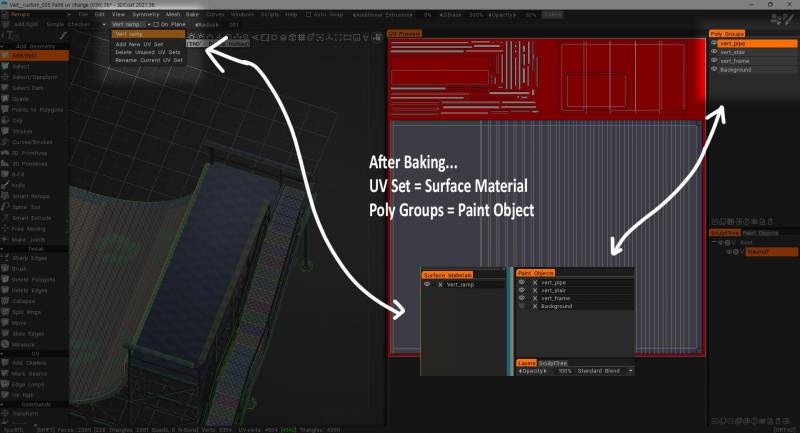
UV kopas nosaukums: ievadiet UV kopas nosaukumu.
Tekstūras platums: iestatiet tekstūras platumu.
Tekstūras augstums: iestatiet tekstūras augstumu.
• Piezīme. Ja jūsu videokartei ir mazāk nekā 2 GB VRAM, jums vajadzētu izvairīties no tekstūrām, kas lielākas par 2000 x 2000.
Baking iespējas
Cepiet tēlniecības sietu uz krāsošanas telpas sieta: šī komanda bake izmaiņas objektā Sculpt room uz objektu Paint Room un atjauninās krāsas slāņus. Iepriekšējie krāsas slāņi tiks saglabāti (kad vien iespējams), savukārt tikko izceptajām kartēm tiks piešķirti jauni slāņi. Šī komanda izmanto gleznojuma ainas objektu kā retopo sietu un krāso detaļas un krāsas no Sculpt ainas uz krāsoto objektu.
Atjaunināt Paint Mesh ar Retopo Mesh: šī komanda aizstās pašlaik redzamo(-os) Paint Room objektu(-us) ar redzamu(-us) Retopo Mesh.
Tas ļauj atjaunināt parastās kartes un krāsu slāņus, kas saistīti ar apjomiem. Pievērsiet uzmanību tam, ka apgleznotie laukumi uz veidotā sieta pārrakstīs krāsotās zonas uz krāsošanas telpas objekta. Tas darbojas tikai per-pixel krāsošanas pieejai. Tāpēc esiet uzmanīgi, lai nezaudētu datus.
Ir nepieciešams UV komplekts, bet, ja neesat piešķīris UV komplektu, tas tiks ģenerēts automātiski.
Slāņi tiks saglabāti, bet retopo sieta UV stariem jābūt līdzīgiem krāsošanas telpas sietam. Darbību nevar atsaukt, tāpēc iesakām saglabāt ainu pirms ģeometrijas nomaiņas mēģinājuma.
Cept ar parasto karti ( par Per-Pixel) : Cepiet Retopo sietu no pašlaik atlasītās Retopo grupas krāsošanas telpā un panelī “Objekti”, lai teksturētu, izmantojot metodi “Par Per-Pixel”. Detaļas tiek izceptas kā parastā karte uz īpaša slāņa. Nobīde netiks cepta.
Tiek parādīts dialoglodziņš, kas ļauj Import objektu Per Pixel Painting.
Retopo → uz per pixel (bez cepšanas): cepiet tikai Retopo ģeometriju, neprojicējot detaļas krāsošanas telpā un objektu panelī gleznošanai pa per-pixel .
Cept ar parasto karti (par Per Pixel) + plakanu nobīdi: cepiet objektus krāsošanai pa per-pixel un bake normal map uz īpašiem slāņiem.
Nobīde tiks attēlota kā plakana nobīde katram trīsstūrim. Slānis “FlatDisplacement” būs paslēpts un pieejams export.
Cepšana, izmantojot Per Pixel Painting ar pārvietošanu: Baking per pixel nobīdi, dažos gadījumos var rasties nepareizs rezultāts, jo glezna uz per pixel nav piemērota dziļai pārvietošanai.
Cept ar Ptex : ņem objektam Retopo grupā definēto sietu un ievieto to Krāsošanas telpā un “Objektu” panelī, padarot to gatavu teksturēšanas darbībām, izmantojot Ptex metodi.
Retopo → PTEX (bez cepšanas): Cepiet tikai pārtaisītā objekta ārējo “korpusu” Krāsu telpas un objektu panelī, lai teksturētu, izmantojot Ptex metodi.
Bake Into Scene (Microvertex) : cept plāksteri ainā. Šai darbībai nepieciešams UV komplekts. Plāksteris tiks projicēts (izcepts) uz vecā sieta, un slāņa struktūra tiks saglabāta. Sagatavo sietu teksturēšanai, izmantojot “Micro-Vertex” metodi.
Retopo → microvertex (bez cepšanas): sagatavo Retopo sietu tekstūrai, izmantojot “Micro-Vertex” metodi, bet izmanto tikai “neapstrādātu” sieta formu un neveic nekādas “cepšanas” darbības. Apvieno rezultātu krāsu telpā un panelī “Objekti”.
Nobīdes kartes eksportēšana : soli pa solim video, kurā parādīts, kā ienest objektu ar zemu poli UV starojumu un izveidot tajā papildu informāciju, pēc tam kā bake displacement map un apskatīt to zema polimēra modelī, ko izstrādājis Industry Tuts. .
Tekstūras Baking rīks
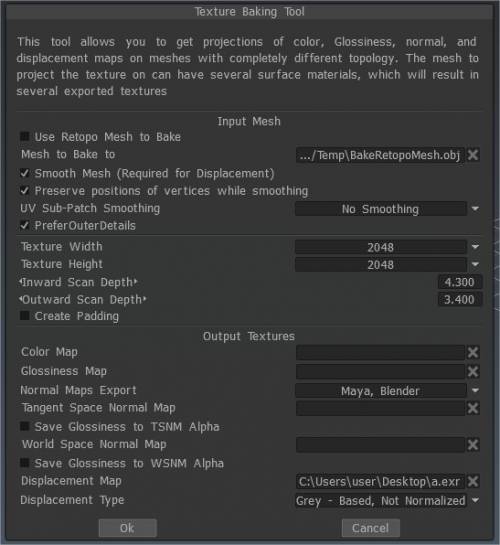
Cepšanas tekstūra (novecojusi): izsauc tekstūras Baking rīku , kas ļauj bake izkliedētās, spožās, parastās un nobīdes tekstūras, kas jau ir piemērotas jūsu “izceptajam” Retopo sietam, uz līdzīga ārējā daudzstūra tīkla faila.
Tekstūras Baking rīki : šis vecais video demonstrācija aptver dažus tekstūras cepšanas uzlabojumus/papildinājumus no 3DCoat V4 (pašlaik novecojis).
Baking ar tekstūru : ar šo videoklipu sākas tekstūras Baking procesa demonstrācija 3DCoat. Vispārīgi paskaidrojot, kā process parasti darbojas, tostarp secīga tekstūras Baking.
Cepšanas iestatījumu dialoglodziņš Vecā versija operētājsistēmai V4 : šis video turpina tekstūras Baking/apvienošanas ar krāsošanas telpu procesa demonstrāciju. Tajā ir detalizēti aprakstīts dialoglodziņš “Cepšanas skenēšanas iestatījumi”, kur atrodams pdf fails “Happy Baking Guide”, kā arī Krāsošanas telpas notīrīšana (lai novērstu acu un krāsas slāņu dublēšanos), mēģinot bake atkārtoti.
EDIT. Sākot ar versiju 4.0.10, vairs nav jāiziet no Bake Settings dialoga loga, lai pārslēgtu UV kartes, modelim piemērojot lokālās “zonas”.