• Română
  • Documentația 3DCoat
  • Chapters
    • Introducere în 3DCoat
    • Noțiuni de bază
    • Interfață și navigare
    • Componentele Brush
    • Spații de lucru Camere
    • Scripting și Core API
    • Întrebări și răspunsuri
    • licensing
    • Tutoriale de instruire
  • Pilgway
  • Products
    • 3DCoat
    • 3DCoatTextura
    • 3DCoatPrint
    • PBRLibrary
  • Blog Posts
  • Store
  • Română Română
    • English English
    • Українська Українська
    • Español Español
    • Deutsch Deutsch
    • Français Français
    • 日本語 日本語
    • Русский Русский
    • 한국어 한국어
    • Polski Polski
    • 中文 (中国) 中文 (中国)
    • Português Português
    • Italiano Italiano
    • Suomi Suomi
    • Svenska Svenska
    • 中文 (台灣) 中文 (台灣)
    • Dansk Dansk
    • Slovenčina Slovenčina
    • Türkçe Türkçe
    • Nederlands Nederlands
    • Magyar Magyar
    • ไทย ไทย
    • हिन्दी हिन्दी
    • Ελληνικά Ελληνικά
    • Tiếng Việt Tiếng Việt
    • Lietuviškai Lietuviškai
    • Latviešu valoda Latviešu valoda
    • Eesti Eesti
    • Čeština Čeština
    • Norsk Bokmål Norsk Bokmål
  • Creating 3D Character Using 3DCoat
  • Documentația 3DCoat
  • Chapters
    • Introducere în 3DCoat
    • Noțiuni de bază
    • Interfață și navigare
    • Componentele Brush
    • Spații de lucru Camere
    • Scripting și Core API
    • Întrebări și răspunsuri
    • licensing
    • Tutoriale de instruire
  • Pilgway
  • Products
    • 3DCoat
    • 3DCoatTextura
    • 3DCoatPrint
    • PBRLibrary
  • Blog Posts
  • Store
  • Română Română
    • English English
    • Українська Українська
    • Español Español
    • Deutsch Deutsch
    • Français Français
    • 日本語 日本語
    • Русский Русский
    • 한국어 한국어
    • Polski Polski
    • 中文 (中国) 中文 (中国)
    • Português Português
    • Italiano Italiano
    • Suomi Suomi
    • Svenska Svenska
    • 中文 (台灣) 中文 (台灣)
    • Dansk Dansk
    • Slovenčina Slovenčina
    • Türkçe Türkçe
    • Nederlands Nederlands
    • Magyar Magyar
    • ไทย ไทย
    • हिन्दी हिन्दी
    • Ελληνικά Ελληνικά
    • Tiếng Việt Tiếng Việt
    • Lietuviškai Lietuviškai
    • Latviešu valoda Latviešu valoda
    • Eesti Eesti
    • Čeština Čeština
    • Norsk Bokmål Norsk Bokmål
  • Creating 3D Character Using 3DCoat
Expand All Collapse All
  • Introducere în 3DCoat
  • Noțiuni de bază
    • System requirements
    • Why 3DCoat is Unique?
    • Activarea 3DCoat
    • Eroare de pornire
      • Startup error Mac
    • Color management
    • Upgrading permanent license
    • Linux Setup
      • Linux initial setup per-user installation
      • Linux initial setup for system
      • Tablet setup
      • To GTK3 from GTK2
    • Structura folderelor
      • Custom documents folder
    • Diferite forme de „rezoluție”
    • Tablet on Window
    • Import & Export
    • Applinks în 3DCoat
      • Legătura aplicației Blender
        • Blender with the Applink in Linux
      • Blender 4.2/3/4/5 applink
      • Max Applink
      • Houdini applink
      • Lightwave uplink
  • Navigation
    • Deschiderea casetei de dialog (meniu pornire rapidă)
    • Panoul de navigare
    • Cameră și navigație
      • Customize Navigation as Blender
    • Viewport Navigation Gizmo
    • Left tool panel
    •  Activity Bar
    • Navigare folosind dispozitive 3DConnexion
      • How to compile Spacenavd on non Ubuntu distro
    • Stylus doesn’t work in sculpting
    • Taste rapide
  • Interfață și navigare
    • Meniul Fișier
    • Meniu Editare
      • Calculate Curvature
      • Calculate Occlusion
      • Light Baking Tool
      • Preferințe
    • Meniu Vizualizare
    • Simetrie
    • Textures
    • Calculate
    • Meniul Straturi
    • Înghețați meniul
    • Hide
    • Bake
    • Curbe 2022
      • Meniul Curbe
      • Curves Properties RMB
      • Umpleți cu strat de plasă
      • Scale of imported curves
    • Meniul Windows
      • Panouri pop-up Windows cu file
      • Glisoare
    • Scripts
    • Addons
    • Capture
    • Meniul de ajutor
    • Personalizare
    • Modificați sau creați o cameră nouă
  • Componentele Brush
    • Brush Top Bar
    • Perii de uz general
      • Creați pensule și decalcomanii
      • Realizarea alfa din sculptura curentă
      • Creați o Brush dintr-un obiect 3D
      • Create brushes based on Curves
      • Load photoshop .abr brushes
    • Accident vascular cerebral
      • Meniu pop-up Curves
    • Opțiuni de Brush
    • Limitator de condiții
    • Panoul de benzi
    • Panoul Șabloane
    • Materiale inteligente
      • Adăugați imagini sau materiale noi
      • Atașați un material Smart la un strat
      • Import Quixel Material
    • Cum se creează presetări pentru Brush
  • Spații de lucru Camere
    • Painting
      • Painting cu textură și moduri
        • Painting Per-Pixel
        • Painting cu deplasare (Micro-Vertex)
        • Painting Ptex
        • Painting de suprafață (polipictura)
      • Import în camera de Painting
        • Initial CC subdivision
        • UV Set smoothing
        • Sharp (hard) edge
        • Blocați Normals
        • Încărcați un nou aspect UV după modificările modelului
        • DAZ Genesis models into 3DCoat
      • Meniurile spațiului de lucru pentru Painting
        • Edit menu
        • Meniul Texturi
          • Instrumente de Baking a texturii
        • Ascunde
        • Meniu pentru Bake Paint
        • Selectorul de culori
      • Bara de sus pentru Painting
      • Panoul Straturi
        • Panoul de amestecare
        • Layer and Clipping Masks
      • Instrumente pentru camera de Painting
      • Opacitate - Transparență
      • Modificați spațiul de lucru
        • Tweak Toolset
        • Se exportă din Camera Tweak
      • Panoul de previzualizare Mască/Material
      • Export din camera de Painting
    • Spațiu de lucru UV
      • UV Top Bar
      • Panoul de instrumente UV stânga
      • Panoul de previzualizare UV
      • Exemplu de flux de lucru UV
      • Importul în camera UV
      • Export din camera UV
    • Retopologie
      • Import în camera Retopo
      • Meniul Retopo Mesh și Meniul Coace
        • Modul oglindă virtuală
      • Bake menu
        • Treat Poly Groups as Paint Objects
        • Baking guide
      • In capul barului
        • Selectați geometria
      • Panoul de instrumente din stânga în camera Retopologie
        • Scopul și funcția generală
        • Adăugați geometrie
          • Instrumentul Strokes în Retopologie
        • Retopo Tweak Tools
        • Instrumente UV
        • Comenzi pentru camera de retopologie
      • AUTORETOPO
        • Autopo guide
      • Poli Grupuri
    • Sculptează
      • Sculpt Layer
      • Sculpt Arborele
      • Opțiuni de Sculpt Brush
      • Top Bar
      • Motor cu Brush
      • Submeniu Geometrie
      • Sculptați meniul „clic dreapta”.
      • Shaders
      • Modul Voxel
        • Pure Voxel Sculpting
        • Densitate și rezoluție
        • Motor de lut
        • Instrumente Voxel
        • Instrumente de suprafață pe Voxels
        • Instrumente de ajustare Voxel
        • Painting volumetrică
        • Instrumente pentru obiecte Voxel
      • Modul de suprafață
        • Instrumente de suprafață
        • Instrumente personalizate pentru suprafață
        • Instrumente de reglare a suprafeței
        • Painting de suprafață
        • Instrumente pentru obiecte de suprafață
        • Rezoluție pe mai multe niveluri
          • Multires tools
          • Multires adjust
          • Multires commands
      • Sculptează curbele
        • Curbe spline
        • Splines model creation
      • Deplasare vectorială
      • Instrumente de transformare a suprafeței
        • Instrumente de transformare Voxel
        • Instancer
        • Move
        • Pose
        • Fit
        • Reproject
        • Surface Array
      • Voxel Primitives și instrumente de Import
      • Booleeni vii
      • Comenzi pentru camera Sculpt
      • Import în Sculpt Room
      • Se exportă din Camera Sculpt
    • Face
      • Comparison of different roughness values
      • Funcțiile panoului de randare
      • Placă turnantă
      • Fakebake the lighting -non PBR-
    • Factures
      • Fluxul de lucru
    • Cel mai simplu
    • Modelare
      • Mesh Menu
      • Panoul de instrumente din stânga în camera de modelare
        • Adăugați geometrie
          • Selectat
        • Ajustare fina
        • Smart Hybrid
        • UV
          • Comenzi
        • Întreaga plasă
      • Exemplu de suprafață de mansardă de Fluffy
      • Blockout de Poeboi
      • Import Zbrush Polygroups for UV mapping
    • Kitbash - Creare rapidă de modele 3D
      • Create kitbash
      • Left tool panel Kitbash
    • 3DPrint
    • Photogrammetry
      • How to install Reality Capture
      • Reality Capture doesn’t show up ?
    • Mesh în camera NURBS
    • Nodes
      • Sculpt shaders Nodes Library
  • Scripting și Core API
    • Scripting
    • Core API
    • API-ul Python
  • 3DCoatPrint gratuit

Introduction to 3DCoat

9202 views 6

Written by Serhii
September 9, 2022
Interfață și navigație
Spații de lucru Camere
Caracteristici cheie

3DCoat este una dintre cele mai avansate suite de creație 3D pentru crearea și pictarea modelelor 3D. 3DCoat este disponibil în 70 de limbi.
În cazul în care alte aplicații din acest segment de piață tind să se specializeze într-o anumită sarcină, cum ar fi sculptura digitală sau Painting cu texturi, 3DCoat oferă capabilități de vârf într-un canal unificat pentru crearea de active și vizualizări 3D, cum ar fi imagini statice.
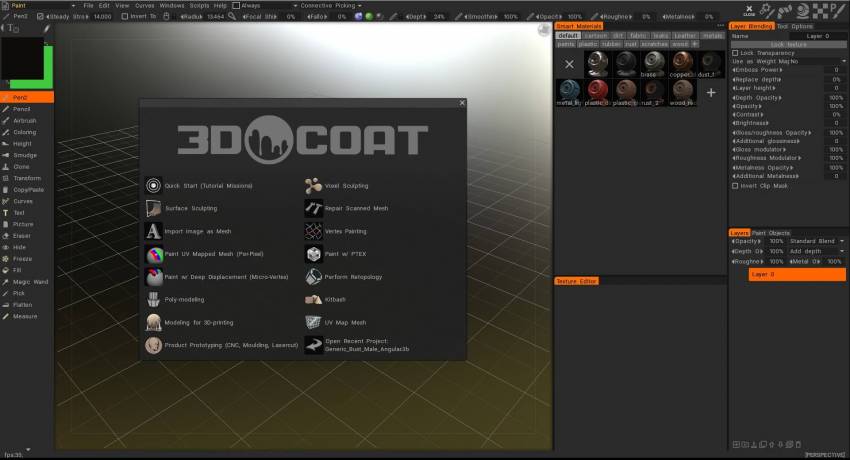
3DCoat este specializată în sculptarea voxel și sculptarea poligonală folosind tehnologia dinamică de teselare a patch-urilor și instrumente de sculptură poligonală.
Include „auto-retopologie”, un algoritm de skinning proprietar.

Cu o contribuție minimă din partea utilizatorului, această tehnologie generează o piele de plasă poligonală precisă și funcțională peste orice sculptură voxel, (compusă în principal din patrulatere), care este standardul care este utilizat pe scară largă în studiourile de producție 3D. În mod normal, acest tip de topologie poligonală trebuie să fie produsă manual cu minuțiozitate.

Programul poate fi folosit și pentru a modifica modele 3D importate dintr-un număr de produse software 3D comerciale prin intermediul pluginurilor numite Applinks .
O conexiune live la o aplicație 3D externă aleasă poate fi stabilită prin conducta Applink , permițând transferul informațiilor despre model și textură.

Modelele importate pot fi convertite în obiecte voxel pentru o rafinare suplimentară și pentru adăugarea de detalii de înaltă rezoluție, desfacere și mapping UV completă, precum și adăugarea de texturi pentru deplasare, hărți cu denivelări și hărți de culoare speculare și difuze.

Ca pachet integrat de creare de conținut 3D, 3DCoat oferă o gamă largă de instrumente, inclusiv sculptură, retopologie , editare UV , Painting cu texturi PBR , modelare Lowpoly și randare .

3DCoat elimină nevoia de a cumpăra (și de a învăța) mai multe titluri de software de specialitate, care se întâmplă să fie relativ scumpe, punând toate instrumentele la nivel de producție într-o singură aplicație, accesibilă.

Tutoriale 3DCoat

Licențiere

Numărul de serie este independent de hardware și puteți rula o singură copie a 3DCoat simultan. Dacă detectăm mai multe instanțe ale 3DCoat care rulează simultan pe mai multe computere, numărul dvs. de serie va fi dezactivat.
Dacă rulați 3DCoat în locuri diferite, nu uitați să dezinstalați licența neutilizată din Ajutor -> Dezinstalați licență.
În caz contrar, cineva vă poate folosi licența și aceasta va fi dezactivată.

Caracteristici cheie

Caracteristici demonstrative ale 3DCoat : 3DCoat 2022 este cea mai recentă versiune majoră a 3DCoat , care oferă utilizatorilor multe caracteristici noi și noi funcționalități.
Cele mai recente adăugări la 3DCoat includ atașarea materialelor inteligente la straturi, suport pentru monitoare 4K, scanare de coacere, redarea scenei în Renderman și multe altele.

Texturare și randare fizică

  • Abordări MicroVertex, Per Pixel sau Ptex Painting și Polypaint.
  • Portul de vizualizare Redare bazată fizic în timp real cu HDRL
  • Materiale inteligente cu opțiuni ușoare de configurare
  • Mai multe straturi de vopsea. Moduri de amestecare populare și grupuri de straturi.
  • Interacțiune strânsă cu Photoshop.
  • Dimensiunea texturii de până la 16k.
  • Calcul rapid al hărții de ocluzie ambientală și curbură.
  • Set bogat de instrumente pentru toate tipurile de sarcini de pictură și multe altele…
  • Texturarea PBR este descrisă aici
  • Pictura manuală este descrisă în acest articol
Sculptură digitală

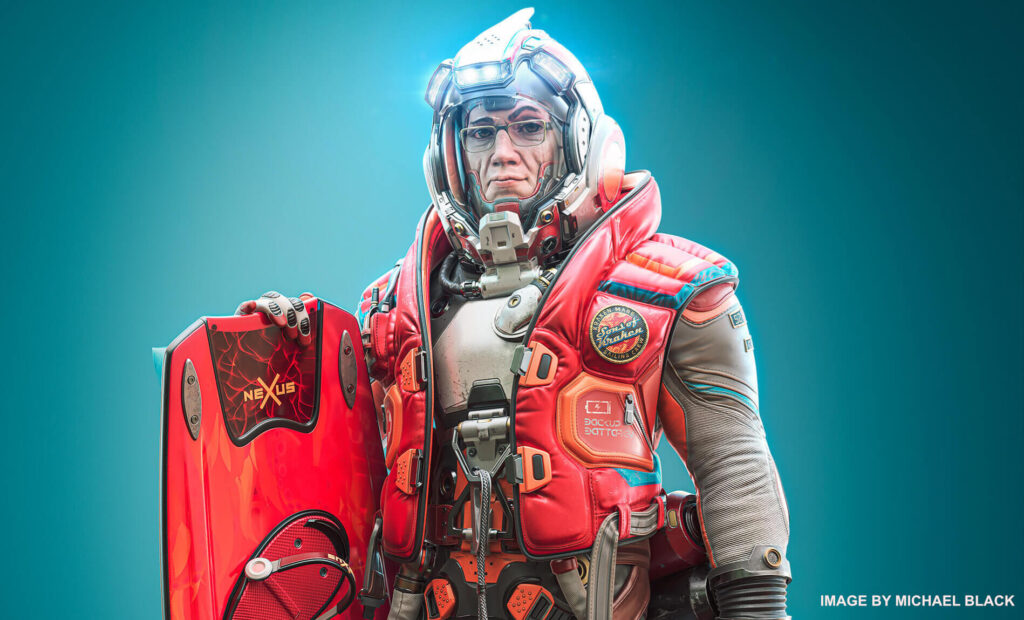
  • Sculptura Voxel fără constrângeri topologice
  • Operații booleene complexe cu margini clare
  • Zeci de pensule de sculptură rapide și fluide
  • Tesselare dinamică adaptivă
  • Zeci de pensule de sculptură rapide și fluide
  • Operații booleene cu margini clare
  • Mai multe despre sculptura digitală în acest articol 、
Modelare

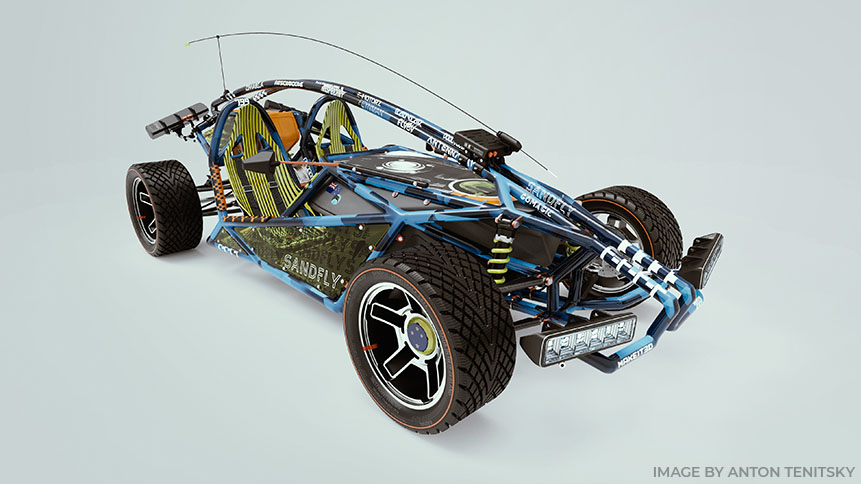
  • Modelarea poligonală clasică este pe deplin acceptată.
  • Mutare, Rotire, Scalare, Extrudare, Inserare și alte instrumente populare.
  • Conducta completă de producție 3D a devenit și mai ușoară.
  • Spline și îmbinări – mod minunat de modelare rapidă.
  • Kitbash Room este special concepută pentru a realiza îmbrăcămintea rapidă a scenelor complexe.
  • Utilizați biblioteca extinsă de modele existentă sau creați propria dvs.
  • Bibliotecă extinsă de primitive.
  • Principiile de bază ale modelării Low Poly
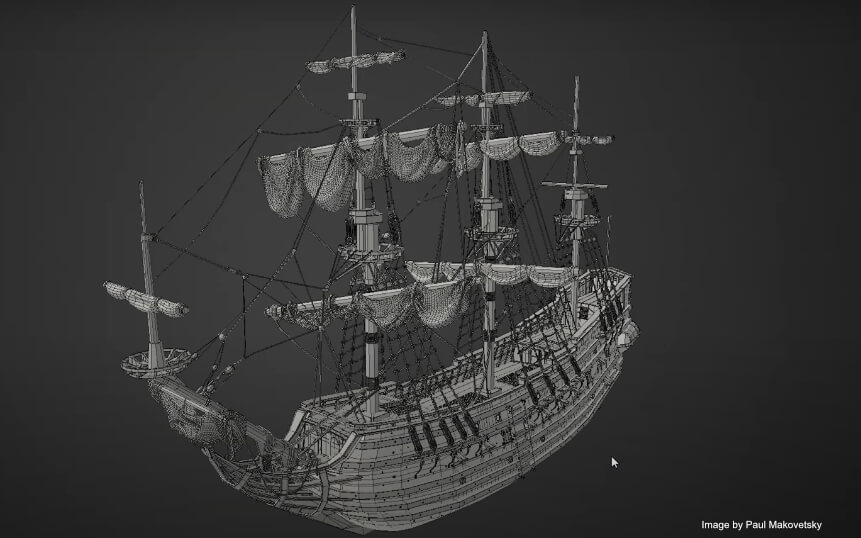
Instrumente de retopologie

  • Auto-retopologie (AUTOPO) cu bucle de margine definite de utilizator.
  • Retopologie prin decimare.
  • Retopologie automată cu supliment Instant Meshes. – Instrumente manuale Retopo rapide și ușor de utilizat.
  • Posibilitatea de a import plase de referință pentru retopologie
  • Utilizați rețeaua actuală low-poly ca plasă retopo .
  • Grupuri Retopo cu palete de culori pentru o mai bună gestionare.
  • Dialog cu setări avansate de coacere.
  • Biblioteca de modele Retopo .
  • Vezi mai multe …

UV Mapping

  • Set de instrumente profesionale pentru crearea și editarea de seturi UV
  • Suport Udim.
  • Algoritmul de despachetare Native Global Uniform (GU).
  • Suport și management pentru seturi UV multiple
  • Suportă algoritmi de despachetare ABF, LSCM și Planar
  • Ajustarea insulelor individuale
  • Mai multe vederi de dame
  • Mai multe despre UV mapping puteți citi în acest articol
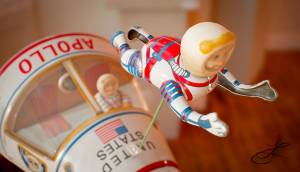
Redare

  • Redare bazată fizic.
  • Iluminare cu gamă dinamică ridicată.
  • Ecran Space Reflects and Lights.
  • Suport Renderman.
  • Lumini colorate multiple.
  • Randați trecerile.
  • DOF și alte efecte.
  • Editor de noduri pentru Environment și Post Effects
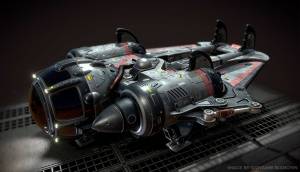
Crearea de artă conceptuală

  • 3DCoat chiar strălucește atunci când se realizează Concept Arts.
  • Cu tehnologia Voxels, nu trebuie să vă faceți griji cu privire la niciun aspect tehnic.
  • Transformă-ți ideile într-un concept grozav în cel mai scurt timp
 Totul începe cu un Concept! Acum este foarte convenabil să utilizați software 3d în conducta de producție de artă conceptuală. De obicei, începe cu blocuri 3D brute sau detaliate, obiecte 3D separate sau chiar scene 3D complete cu pictura ulterioară în Photoshop sau alt editor de imagini 2D. 
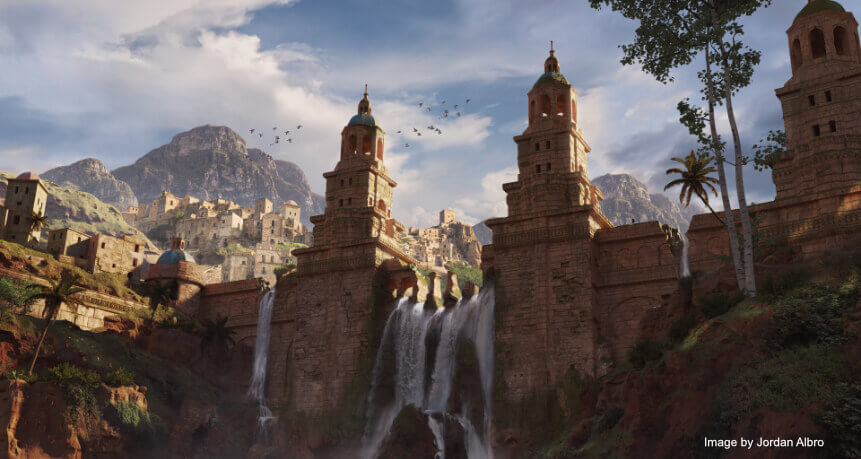
Scripting în 3DCoat

  • Creați-vă propriile scripturi pentru acțiuni repetitive rapide.
  • Posibilități bogate de înregistrare a scripturilor în timp ce lucrați cu Primitives.
  • Verificați-l pentru a simți puterea scripturilor.
  • Vă puteți înregistra acțiunile pe Primitive în Camera Sculpt. În acest fel, puteți efectua acțiuni repetitive de complexitate diferită prin simpla lansare a unui script reordonat.
  • Meniul Scripturi are toate comenzile de care aveți nevoie pentru a vă crea propriile scripturi.
  • 3DCoat folosește Angelscript ca limbaj de programare. Aici puteți găsi linkul manualului Script
Descărcați versiunea mai veche

Încercați să vă conectați pe https://pilgway.com/
și apoi descărcați https://3dcoat.com/download/

Tutoriale

Găsiți mai multe videoclipuri tutorial pe canalul nostru de YouTube

Canalul YouTube 3DCoat

Prezentare generală a UI 3DCoat 2021

Prezentare generală 3DCoat

Note de subsol

„Build-urile Windows sunt compilate și încărcate complet automat în fiecare zi, toate modificările comise în timpul zilei vor fi incluse în build chiar dacă numărul versiunii nu se va schimba, așa că urmați lista de modificări de mai jos. Dacă simt că am făcut modificări riscante , marchez build-ul ca [beta]. Dacă consider că build-ul este în esență stabil și bun, îl pun în descărcări ale comunității. Nu voi posta întotdeauna despre noua build la sfârșitul firului, toate versiunile noi va apărea automat, se întâmplă în jurul orei 0:00 (ora Kiev, GMT+3).” (Andrew Shpagin, dezvoltator principal 3DCoat ).

Tags:Introduction

Was this helpful?

6 Yes  1 No
Related Articles
  • Surface Array
  • Top Bar
  • Curves Properties RMB
  • Left tool panel Kitbash
  • Create kitbash
  • Color management
Up Next
Noțiuni de bază
AI:
Hi! How can I help you?
Attention: This is a beta version of AI chat. Some answers may be wrong. See full version of AI chat