 Türkçe
  English
 Українська
 Español
 Deutsch
 Français
 日本語
日本語 Русский
 한국어
한국어 Polski
 中文 (中国)
 Português
 Italiano
 Suomi
Suomi Svenska
 中文 (台灣)
 Dansk
Dansk Slovenčina
 Nederlands
 Magyar
 ไทย
ไทย हिन्दी
 Ελληνικά
 Tiếng Việt
 Lietuviškai
 Latviešu valoda
 Eesti
Eesti Čeština
 Română
 Norsk Bokmål
Tabii ki, herhangi bir iyi araç göründüğünden daha fazlasını içerir. Retopoloji araçları bir istisna değildir. Mesh and Bake menüsünü Retopo çalışma alanının üst araç çubuğunda bulabilirsiniz. Aşağıda bu menüdeki tüm fonksiyonlar listelenmiştir.
Retopo Mesh Menüsü
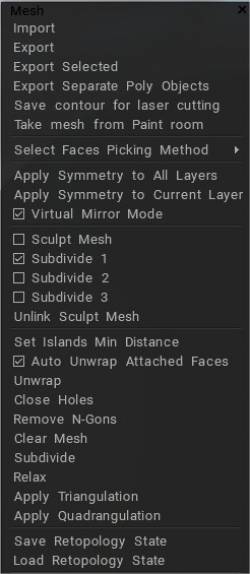
Import: Başka bir 3B modelleme programında başlatılan topoloji oluşturmaya devam etmek için harici bir ağı Import .
Export: Harici bir 3B uygulamada çalışmaya devam etmek için bir retopo ağını dışa aktarır.
Export : Yalnızca retopo ağınızın seçili yüzlerini dışa aktarır.
Export Poli (Retopo) Nesnelerini Dışa Aktar: Her bir Retopo Grubunu ayrı bir dosya olarak dışa aktarır. Oluşturulan her dosyanın adı, grup adını içerecektir.
Konturu lazer kesim için kaydet: Lazer veya CNC kesimini kolaylaştırmak için bir UV adasının bağlı sınırını dışa aktarır.
Mesh’i Boya Odasından Alın: Mesh’i Paint odasından Retopo odasına taşıyın. Bu durumda nesneler renklendirilecektir; renk, sahneye pişirme ve birleştirmede kullanılacaktır.
Sahne Ölçeğini Düzenle: Şekillendirme odasında ağı içe aktardığınızda ve “Evet”e bastığınızda tanımlanan sahne ölçeğini düzenleyin.
Yüz Toplama Yöntemini Seç: Aşağıdaki seçeneklere göre yüzleri seçer: Üçgenler, Dörtgenler, N-Gonlar ve Yıldızlar ve Dörtlü Topolojiyi İyileştir.
Tüm katmanlara simetri uygula: Tüm Retopo Grupları için tüm simetrik işlemleri kalıcı hale getirerek Boya Odasında “Pişirilmelerine” ve UV Odasında “Paketlenmelerine” olanak tanır.
Geçerli katmana simetri uygula: Birleştirme ve Paketten Çıkarma için yalnızca seçili Retopo Grubunu kalıcı olarak simetrik yapar.
Sanal ayna modu: Bu seçenek yalnızca simetri etkinleştirildiğinde geçerlidir. Bu modda, simetrinin sadece bir tarafında topoloji oluşturmalısınız. Karşı taraf, gerçek çokgenler oluşturulmadan aynadaki gibi gösterilecektir. Ağın yalnızca bir tarafında çalışmanız gerekir.
Virtual mirror should work for you, whether you have deleted half of your model or not. Even though things might not look perfectly symmetrical in the editing process, using "Apply symmetry..." from the "Retopo" menu should rectify that and produce perfectly mirrored geometry.
Bitirdikten sonra simetrik topolojiyi kalıcı hale getirmek için “Simetri Uygula” yapabilirsiniz. Bu mod kapatılırsa, simetrinin her iki tarafında çokgenler otomatik olarak oluşturulur.
Sidenote: Her zaman çalışmasını sağlamak için, katmanı seçmeniz ve “bu katmanın tüm yüzlerini seç” düğmesini tıklamanız gerekir. Bu şekilde, “simetri uygula” her zaman mükemmel çalışır.
Simetri ile Çalışma (Retopo/ UVs) : Bu video, Retopo Odası ve UVs odaklanarak Simetri ile çalışmaya Giriş’e devam ediyor.
Şekillendirme Ağı:
1, 2, 3’ü alt bölümlere ayırın:
Sculpt Mesh’in bağlantısını kaldırın
Adalar Min Mesafesini Ayarla: Adalar Min Mesafesini Ayarla.
Ekli yüzleri otomatik aç: UVs otomatik olarak oluşturmak için bu seçeneği işaretleyin. Halihazırda açılmış olan adaların yakınında oluşturulan yüzleri otomatik olarak açın. Paketi açma, yeni aracı her değiştirdiğinizde gerçekleştirilecektir.
Aç: Tüm adaları UV haritasına sığdır. Araç Panelinin “UV Araçları” bölümünde bulunan komutla aynıdır.
Delikleri kapat: İçe aktarılan Retopo ağlarındaki, özellikle de yoğun taranan ağlardaki delikleri onarmaya çalışan değerli bir seçenek.
N-Gonları Kaldır: N-Gonları Kaldır
Ağı temizle: Seçilen Retopo Grubundaki tüm ağı temizler.
Subdivide: Geçerli Retopo Group’tan bir yineleme kullanarak tüm ağı alt bölümlere ayırır.
retopo odasındaki Catmull-Clark alt bölümü. İki komut “Seçileni böl” ve “Tüm grubu böl” şeklindedir.
Relax: Halihazırda seçili olan Retopo Grubu için referans yüzeyine yapışmaya yardımcı olmak için Retopo ağını gevşetir.
Nirengi Uygula: Tüm görünür retopo ağının bir bütün olarak üçgenlenmesi.
Dörtgenleştirmeyi Uygula: Tüm görünür retopo ağını bir bütün olarak dörtgenleştirme.
Retopology State’i Kaydet: Retopology durumunu ayrı bir dosyada saklayın.
Retopology State’i Yükle: Retopology durumunu ayrı bir dosyadan geri yükleyin.
Pişmek
3DCoat nesnelerin iyi organizasyonunu anlamalısınız (Aynısını Max & Maya için de düşünün).
– nesne yalnızca bir dizi çokgendir; UV setlerinden bağımsızdır.
– malzemeler ayrıca çokgen kümeleridir. Genellikle bir UV seti birkaç malzeme içerir.
– UV setleri dokulara karşılık gelir. Genel olarak, nesneler üzerinde bağımsız olarak var olurlar.
– katmanlar tüm nesnelerde ve UV setlerinde bulunur.
Dolayısıyla, boya odasındaki nesneleri retopo odasından birleştirirseniz, tek bir nesne, çoklu gruplara karşılık gelen malzemeler ve retopo odasındaki UV setlerine karşılık gelen UV setleri oluşturur. Her birleştirme retopo → boyası bu seti oluşturur. Yani nesneler ve UV setleri ilişkili olabilir, ancak bu 1:1 yazışma değildir.
Bazı basit retopo parçaları yaparsanız ve bake, bir nesne, bir malzeme ve bir UV seti elde edersiniz. En azından UV setlerinin benzersiz adları olması daha iyidir. Dosya menüsünden nesneleri bake , ayrıca ek nesneler, malzemeler ve UV setleri oluşturur.
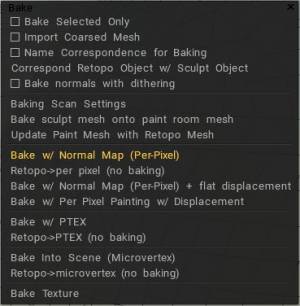
Yalnızca seçilenleri pişir: Boya Odasında yalnızca o anda seçili olan yüzleri pişirin.
Kaba örgüyü Import : Boya Odasında belirtilen çokgen sayısına sahip bir ağ pişirin.
Pişirme için ad yazışmalarını kullan: Boya Odasına yalnızca Voxel Katmanı karşılıklarıyla aynı adı taşıyan Retopo Gruplarının Fırınlanmasını sağlar. Retopo Nesnelerinin isimleri Şekil Verme Nesnesi adlarına karşılık geliyorsa, Şekil Verme Nesnesi Baking basitleştirmek için bu seçeneği kullanabilirsiniz. Seçeneği işaretlerseniz, her bir Retopo Nesnesi, yalnızca aynı ada sahip Sculpt Nesnesi ve alt öğeleri kullanılarak pişirilecektir.
Şekillendirme Nesnesiyle Karşılık Gelen Retopo Nesnesi: Bu işlev, karşılık gelen Şekillendirme Nesnelerine sahip Retopo Nesnelerini bulmanıza yardımcı olacaktır. Benzer ada sahip karşılık gelen nesneler varsa, Retopo Object yalnızca aynı ada sahip Sculpt Object’in ayrıntılarını bake .
Titreşimli normalleri pişirin:
Hızlı Başlangıç: Retopo Baking : Bu video, Retopo Baking araç setini gösterir.
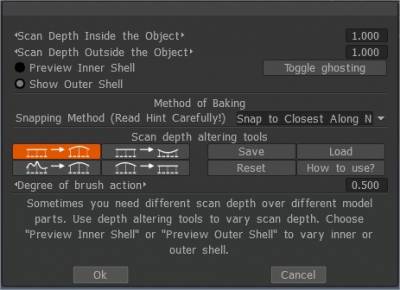
Baking Tarama Ayarları
Per Pixel Painting için Import Aktar
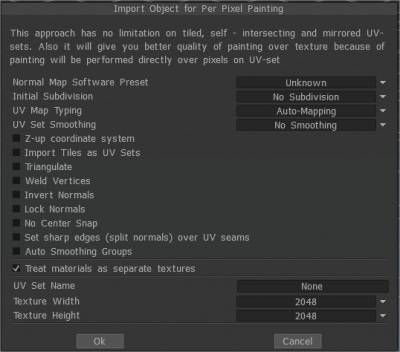
Normal Harita Yazılımı Ön Ayarı:
Başlangıç alt bölümü: Daha yumuşak bir görünüm için (gerekirse) nesnenin ilk alt bölümünü ayarlayın.
UV-mapping türü: Orijinal UV koruyun veya Otomatik eşlemeyi seçin.
UV-set yumuşatma: Bu seçenek, yalnızca import sırasında modeli alt bölümlere ayırırsanız çalışır.
Z-up koordinat sistemi Rhino , 3DS-Max ve Z ekseni yukarı olan diğer uygulamalarla uyumluluk için Z-up tabanlı koordinat sistemi.
Fayansları UV setleri olarak Import . Ayrı UV karolarını ayrı UV setleri olarak Import .
Üçgenleştir: UV hatalarını önlemek için bir ağı üçgenleştirin.
Köşeleri Kaynaklayın Uzayda aynı noktada bulunan ayrı köşeleri kaynaklayın.
Normalleri Ters Çevir
Normalleri Kilitle Normalleri yeniden hesaplamayın; doğrudan nesne dosyasından normalleri kullanın. Mesh’i alt bölümlere ayırırsanız, bu seçenek dikkate alınmaz.
Alt Bölme Köşelerini Yüzeye Yapıştırma: Bu seçenek, alt bölümlere ayrılmış ağın yüksek poli ağ yüzeyine yapışmasını önlemeye yardımcı olur. Layer0 ağını çok pürüzsüz hale getirir. Bu durumda, tüm yer değiştirme (normal haritalar) daha yüksek katmanlara yerleştirilecektir. Düşük poli ağ ve displacement map export aktarırsanız bu seçenek çok yararlıdır.
No Center Snap 3D-Coat, modelin bağlı bir kutusunu varsayılan olarak sahnenin kaynağına taşımaya çalışır. Modeli herhangi bir merkezleme olmadan olduğu gibi import istiyorsanız bu kutuyu işaretleyin.
UV dikişleri üzerinde keskin kenarlar (bölünmüş normaller) ayarlayın
Otomatik yumuşatma grupları: Bu seçenek, otomatik olarak yumuşatma gruplarının oluşturulmasına olanak tanır. Kenar keskinleştiğinde yüzler arasındaki maksimum açıdan sorumlu olan “Maksimum açı” seçeneğinde bir değer belirleyerek, Otomatik yumuşatma grupları seçeneğinin etkinleştirilmesi gerekir. Bu seçeneği kullanmak için Otomatik yumuşatma gruplarını açın.
Poli Grupları Boya Nesneleri Olarak İşle: Bu modda, nesnenin her bir malzemesi, ilk UV setlerinden bağımsız olarak ayrı bir UV seti (ayrı doku) olarak ele alınacaktır. “Poli Grupları Boya Nesneleri Olarak İşle” seçimini kaldırırsanız, boya Nesneleri veya Çoklu Gruplar katmanlarınız yüzey malzemelerine dönüştürülür. Artık yalnızca bir boyama nesnesine sahip olacaksınız, ancak birkaç yüzey malzemesine sahip olacaksınız. Paint nesnenizi, tüm Çoklu Grup katmanlarının bir kombinasyon adı olarak yeniden adlandırın.
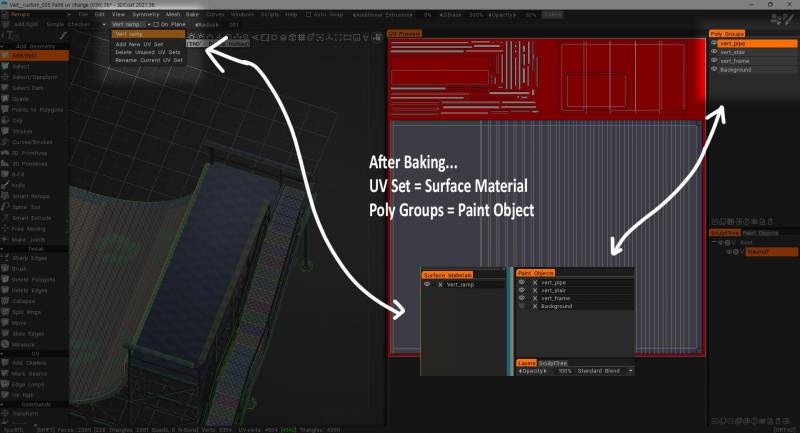
UV set adı: UV set adını girin.
Doku genişliği: Doku genişliğini ayarlayın.
Doku yüksekliği: Doku yüksekliğini ayarlayın.
• Not: Video kartınızda 2GB’tan az Vram varsa, 2000 x 2000’den büyük dokulardan kaçınmalısınız.
Baking Seçenekleri
Şekillendirme ağını boya odası ağına fırınla: Bu komut, Şekillendirme odası nesnesindeki değişiklikleri Boya Odası nesnesine bake ve bu süreçte boya katmanlarını güncelleyecektir. Önceki boya katmanları korunacak (mümkün olduğunda), yeni yapılan haritalara yeni katmanlar atanacak. Bu komut, boyama sahnesi nesnesini retopo mesh olarak alır ve Sculpt sahnesinden boyalı nesneye kadar detayları ve rengi pişirir.
Paint Mesh’i Retopo Mesh ile Güncelle: Bu komut, şu anda görünür olan Paint Room nesnelerini görünür Retopo Mesh ile değiştirecektir.
Hacimlerle ilgili normal haritaların ve renk katmanlarının güncellenmesini sağlar. Heykel ağındaki boyalı alanların, boya odası nesnesindeki boyalı alanların üzerine yazacağına dikkat edin. Yalnızca per-pixel boyama yaklaşımı için çalışır. Bu yüzden veri kaybetmemek için dikkatli olun.
Bir UV seti gereklidir, ancak bir UV seti atamadıysanız otomatik olarak oluşturulacaktır.
Katmanlar korunacaktır, ancak retopo mesh’in UV boya odası mesh’ine benzer olmalıdır. İşlem geri alınamaz, bu nedenle geometriyi değiştirme girişiminden önce sahneyi kaydetmenizi öneririz.
Normal Harita ile Pişir ( Per-Pixel ) : ” Per-Pixel ” yöntemini kullanarak tekstüre etmek için mevcut seçili Retopo Grubundan Retopo ağını Boya Odasına ve “Nesneler” Paneline fırınlayın. Ayrıntılar, özel bir katmanda Normal Harita olarak işlenir. Yer değiştirme fırınlanmayacak.
Per Pixel Painting için Nesneyi Import Aktar’a izin veren bir iletişim kutusu sunulur.
Retopo → per pixel (pişirme olmadan): per-pixel boyama için Boya Odasına ve Nesneler Paneline ayrıntıları yansıtmadan yalnızca Retopo geometrisini pişirin.
Normal Harita ( Per Pixel) + Düz Yer Değiştirme ile Pişirin: per-pixel boyama için nesneleri pişirin ve özel katmanlarda normal map bake .
Yer değiştirme, her üçgene düz yer değiştirme olarak fırınlanacaktır. “FlatDisplacement” katmanı gizlenecek ve export aktarılabilecektir.
Per Pixel Painting ve Yer Değiştirme ile Pişirin: per pixel boyama başına yer değiştirmenin Baking, bazı durumlarda yanlış sonuçlara neden olabilir çünkü per pixel boyama, derin yer değiştirme için iyi çalışmaz.
Bake with Ptex : Bir nesne için Retopo Group’ta tanımlanan mesh’i alır ve Paint Room ve “Objects” Paneline fırınlayarak Ptex yöntemini kullanarak tekstüre işlemlerine hazır hale getirir.
Retopo →PTEX (pişirme yok): Ptex yöntemini kullanarak tekstüre için Boya Odasına ve Nesneler Paneline Retopoed nesnesinin yalnızca dış “gövdesini” pişirin.
Bake Into Scene (Microvertex) : Sahneye yama ekleyin. Bu işlem bir UV seti gerektirir. Yama eski ağ üzerine yansıtılacak (pişecek) ve katman yapısı korunacaktır. Mesh’i “Micro-Vertex” yöntemini kullanarak tekstüre etmeye hazırlar.
Retopo → microvertex (pişirme yok): “Micro-Vertex” yöntemini kullanarak Retopo ağını tekstüre için hazırlar ancak ağın yalnızca “ham” formunu kullanır ve “pişirme” işlemi gerçekleştirmez. Sonucu Boyama Odası ve “Nesneler” Panelinde birleştirir.
Bir Yer Değiştirme Haritasını Dışa Aktarma : Düşük poli UV bir nesnenin nasıl getirileceğini ve bunun üzerine ek ayrıntıların nasıl şekillendirileceğini, ardından bir displacement map nasıl bake ve Industry Tuts tarafından düşük poli modelde nasıl görüntüleneceğini gösteren adım adım bir video .
Doku Baking Aracı
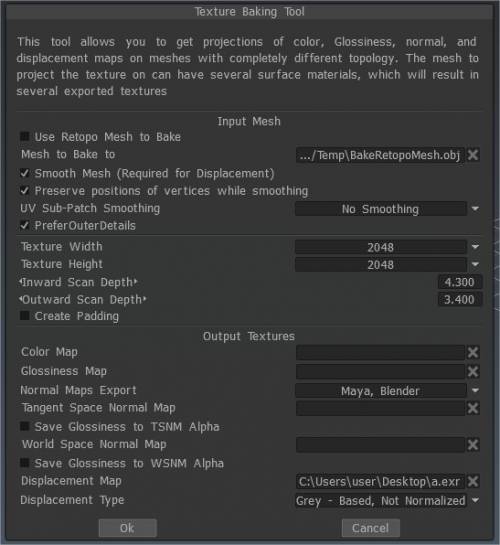
Fırında doku (Kullanımdan kaldırıldı): “Baked” Retopo ağınıza zaten uygulanmış olan Diffuse, Specular, Normal ve Displacement dokularını benzer, harici bir çokgen ağ dosyasında bake izin veren Texture Baking Tool’u çağırır.
Doku Baking Araçları : Bu eski video gösterimi, 3DCoat V4’ten itibaren (şu anda güncelliğini yitirmiş) birkaç doku pişirme iyileştirmesini/eklemesini kapsar.
Texture Baking : Bu video, 3DCoat Texture Baking işleminin gösterimini başlatıyor. Sıralı Dokulu Baking de dahil olmak üzere sürecin tipik olarak nasıl çalıştığını genel terimlerle açıklamak.
V4 için Pişirme Ayarları İletişim Kutusu Eski Sürümü : Bu video, Doku Baking/Boya Odasına Birleştirme işleminin gösterimine devam ediyor. “Fırında Tarama Ayarları” iletişim kutusunu, “Mutlu Baking Kılavuzu” pdf dosyasının nerede bulunacağını ve yeniden bake girişiminde bulunurken (yinelenen ağları ve boya katmanlarını önlemek için) Boya Odasının temizlenmesini ayrıntılı olarak kapsar.
DÜZENLEME: Derleme 4.0.10’dan itibaren, modele yerel “Bölgeler” uygularken UV haritalarını değiştirmek için Pişirme Ayarları İletişim Kutusundan çıkmaya gerek yoktur.