• Suomi
  • 3DCoat dokumentaatio
  • Chapters
    • Johdatus 3DCoat
    • Päästä alkuun
    • Käyttöliittymä ja navigointi
    • Brush osat
    • Työtilat Huoneet
    • Scripting & Core API
    • Kysymykset ja vastaukset
    • licensing
    • Koulutusopasteet
  • Pilgway
  • Products
    • 3DCoat
    • 3DCoatTextura
    • 3DCoatPrint
    • PBRLibrary
  • Blog Posts
  • Store
  • Suomi Suomi
    • English English
    • Українська Українська
    • Español Español
    • Deutsch Deutsch
    • Français Français
    • 日本語 日本語
    • Русский Русский
    • 한국어 한국어
    • Polski Polski
    • 中文 (中国) 中文 (中国)
    • Português Português
    • Italiano Italiano
    • Svenska Svenska
    • 中文 (台灣) 中文 (台灣)
    • Dansk Dansk
    • Slovenčina Slovenčina
    • Türkçe Türkçe
    • Nederlands Nederlands
    • Magyar Magyar
    • ไทย ไทย
    • हिन्दी हिन्दी
    • Ελληνικά Ελληνικά
    • Tiếng Việt Tiếng Việt
    • Lietuviškai Lietuviškai
    • Latviešu valoda Latviešu valoda
    • Eesti Eesti
    • Čeština Čeština
    • Română Română
    • Norsk Bokmål Norsk Bokmål
  • Creating 3D Character Using 3DCoat
  • 3DCoat dokumentaatio
  • Chapters
    • Johdatus 3DCoat
    • Päästä alkuun
    • Käyttöliittymä ja navigointi
    • Brush osat
    • Työtilat Huoneet
    • Scripting & Core API
    • Kysymykset ja vastaukset
    • licensing
    • Koulutusopasteet
  • Pilgway
  • Products
    • 3DCoat
    • 3DCoatTextura
    • 3DCoatPrint
    • PBRLibrary
  • Blog Posts
  • Store
  • Suomi Suomi
    • English English
    • Українська Українська
    • Español Español
    • Deutsch Deutsch
    • Français Français
    • 日本語 日本語
    • Русский Русский
    • 한국어 한국어
    • Polski Polski
    • 中文 (中国) 中文 (中国)
    • Português Português
    • Italiano Italiano
    • Svenska Svenska
    • 中文 (台灣) 中文 (台灣)
    • Dansk Dansk
    • Slovenčina Slovenčina
    • Türkçe Türkçe
    • Nederlands Nederlands
    • Magyar Magyar
    • ไทย ไทย
    • हिन्दी हिन्दी
    • Ελληνικά Ελληνικά
    • Tiếng Việt Tiếng Việt
    • Lietuviškai Lietuviškai
    • Latviešu valoda Latviešu valoda
    • Eesti Eesti
    • Čeština Čeština
    • Română Română
    • Norsk Bokmål Norsk Bokmål
  • Creating 3D Character Using 3DCoat
Expand All Collapse All
  • Johdatus 3DCoat
  • Päästä alkuun
    • System requirements
    • Why 3DCoat is Unique?
    • 3DCoat aktivointi
    • Käynnistysvirhe
      • Startup error Mac
    • Color management
    • Upgrading permanent license
    • Linux Setup
      • Linux initial setup per-user installation
      • Linux initial setup for system
      • Tablet setup
      • To GTK3 from GTK2
    • Kansioiden rakenne
      • Custom documents folder
    • "Resoluution" eri muodot
    • Tablet on Window
    • Import & Export
    • Applinks 3DCoat
      • Blender sovelluslinkki
        • Blender with the Applink in Linux
      • Blender 4.2/3/4/5 applink
      • Max Applink
      • Houdini applink
      • Lightwave uplink
  • Navigation
    • Avausikkuna (pikakäynnistysvalikko)
    • Navigointipaneeli
    • Kamera ja navigointi
      • Customize Navigation as Blender
    • Viewport Navigation Gizmo
    • Left tool panel
    •  Activity Bar
    • Navigointi 3DConnexion-laitteilla
      • How to compile Spacenavd on non Ubuntu distro
    • Stylus doesn’t work in sculpting
    • Pikanäppäimet
  • Käyttöliittymä ja navigointi
    • Tiedosto-valikko
    • Muokkaa valikkoa
      • Calculate Curvature
      • Calculate Occlusion
      • Light Baking Tool
      • Asetukset
    • Näytä valikko
    • Symmetria
    • Textures
    • Calculate
    • Tasot-valikko
    • Jäädytä valikko
    • Hide
    • Bake
    • Käyrät 2022
      • Curves-valikko
      • Curves Properties RMB
      • Täytä verkkokerroksella
      • Scale of imported curves
    • Windows-valikko
      • Välilehdillä varustetut Windowsin ponnahdusikkunat
      • Liukusäätimet
    • Scripts
    • Addons
    • Capture
    • Ohje-valikko
    • Räätälöinti
    • Muokkaa tai luo uusi huone
  • Brush osat
    • Brush Top Bar
    • Harjat yleiskäyttöön
      • Luo siveltimiä ja tarroja
      • Alfan teko nykyisestä veistoksesta
      • Luo Brush 3D-objektista
      • Create brushes based on Curves
      • Load photoshop .abr brushes
    • Aivohalvaukset
      • Käyrät -ponnahdusvalikko
    • Brush
    • Ehtojen rajoitin
    • Nauhat paneeli
    • Stensiilit -paneeli
    • Älykkäät materiaalit
      • Lisää uusia kuvia tai materiaaleja
      • Kiinnitä Smart-materiaali kerrokseen
      • Import Quixel Material
    • Kuinka luoda esiasetuksia Brush
  • Työtilat Huoneet
    • Painting
      • Painting ja tilat
        • Per-Pixel Painting
        • Painting (Micro-Vertex)
        • Ptex Painting
        • Painting (polymaalaus)
      • Painting tuonti
        • Initial CC subdivision
        • UV Set smoothing
        • Sharp (hard) edge
        • Lukitse normaalit
        • Lataa uusi UV asettelu mallin muutosten jälkeen
        • DAZ Genesis models into 3DCoat
      • Painting valikot
        • Edit menu
        • Tekstuurit-valikko
          • Texture Baking Tools
        • Piilottaa
        • Bake Paint -valikko
        • Värinvalitsin
      • Painting yläpalkki
      • Tasot-paneeli
        • Sekoituspaneeli
        • Layer and Clipping Masks
      • Painting työkalut
      • Peittävyys – läpinäkyvyys
      • Säädä työtilaa
        • Tweak Toolset
        • Vienti Tweak Roomista
      • Maskin/materiaalin esikatselupaneeli
      • Vienti Painting
    • UV työtila
      • UV yläpalkki
      • UV Vasen työkalupaneeli
      • UV esikatselupaneeli
      • Esimerkki UV työnkulusta
      • Tuominen UV huoneeseen
      • Vienti UV -huoneesta
    • Retopologia
      • Tuonti Retopo huoneeseen
      • Retopo Mesh Menu ja Bake Menu
        • Virtuaalinen peilitila
      • Bake menu
        • Treat Poly Groups as Paint Objects
        • Baking guide
      • Yläpalkki
        • Valitse geometria
      • Vasen työkalupaneeli Retopologia-huoneessa
        • Yleinen tarkoitus ja toiminta
        • Lisää geometria
          • Vetojen työkalu Retopologiassa
        • Retopo Tweak Tools
        • UV työkalut
        • Retopologiahuoneen komennot
      • AUTORETOPO
        • Autopo guide
      • Poly-ryhmät
    • Veistää
      • Sculpt Layer
      • Veistos puu
      • Sculpt Brush -vaihtoehdot
      • Top Bar
      • Brush moottori
      • Geometria-alivalikko
      • Muokkaa hiiren kakkospainikkeella valikkoa
      • Varjostimet
      • Voxel tila
        • Pure Voxel Sculpting
        • Tiheys ja resoluutio
        • Savi moottori
        • Voxel työkalut
        • Pintatyökalut Voxelissa
        • Voxel Adjustment Tools
        • Volumetrinen Painting
        • Voxel objektien työkalut
      • Pintatila
        • Pintatyökalut
        • Pinta mukautetut työkalut
        • Pinnansäätötyökalut
        • Painting
        • Pintaobjektien työkalut
        • Monitasoinen resoluutio
          • Multires tools
          • Multires adjust
          • Multires commands
      • Veistokkaat kaaret
        • Spline-käyrät
        • Splines model creation
      • Vektorin siirtymä
      • Pintamuunnostyökalut
        • Voxel Transform Tools
        • Instancer
        • Move
        • Pose
        • Fit
        • Reproject
        • Surface Array
      • Voxel primitiivit ja Import
      • Eläviä booleaneja
      • Sculpt-huoneen komennot
      • Import Sculpt Roomiin
      • Vienti Sculpt Roomista
    • Renderöi
      • Comparison of different roughness values
      • Renderöintipaneelin toiminnot
      • Levysoitin
      • Fakebake valaistus - ei PBR-
    • Factures
      • Työnkulku
    • Yksinkertaisin
    • Mallintaminen
      • Mesh Menu
      • Vasen työkalupaneeli mallinnushuoneessa
        • Lisää geometria
          • Valittu
        • Nipistää
        • Smart Hybrid
        • UV
          • komennot
        • Koko verkko
      • Fluffyn esimerkki parvipinnasta
      • Poeboin esto
      • Import Zbrush Polygroups for UV mapping
    • Kitbash - Nopea 3D-mallien luominen
      • Create kitbash
      • Left tool panel Kitbash
    • 3DPrint
    • Photogrammetry
      • How to install Reality Capture
      • Reality Capture doesn’t show up ?
    • Verkko NURBS-huoneeseen
    • Nodes
      • Muokkaa varjostimia Nodes Library
  • Scripting & Core API
    • Scripting
    • Core API
    • Python API
  • Ilmainen 3DCoatPrint

Painting tuonti

1614 views 0

Written by Carlos
September 19, 2022

Ensisijainen tapa import omaisuutta Painting on avausikkuna ja sen aliasetukset.
Joidenkin pintakuvioiden maalaaminen edellyttää, että yksi kahdesta ehdosta täyttyy:

  1. 3DCoat luotu topologia ja UVs sisältävä malli on onnistuneesti leivottu Painting (mitä ei voi tapahtua ilman UV karttaa).
  2. Ulkoisesti luotu malli, joka on UV kartoitettu, tuodaan 3DCoat teksturointia varten jollakin Painting (joka sijoittaa automaattisesti kaikki olemassa olevat UV kartat ja -tekstuurit UV -huoneeseen ja Painting ). Mallissa voi olla useita UV laattoja; Katso alempaa.

Tässä yhteydessä Texture Menu tulee saataville myös päävalikkopaneelissa. Kuten osiossa “Tuonti UV huoneeseen” on kuvattu – tässä valikossa käytettävissä olevat vaihtoehdot mahdollistavat olemassa olevien tekstuurimateriaalien import Painting lisämuokkausta varten.

Kun valitset keskimmäisen sarakkeen, valitse yksi näistä OBJ-tiedostoista, jotka näet alla olevan kuvakaappauksen valikosta.

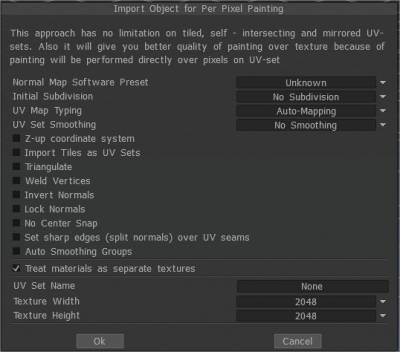
Tai valitse tiedostovalikko ja napsauta Tiedosto→ Import → Malli per pixel ja valitse sitten “sample .obj” -tiedosto (se on Sample-kansiossa). Kun tuot objektin, sinua pyydetään antamaan seuraava kuva. Tässä kehotteessa on monia vaihtoehtoja.
Ne ovat seuraavat:

Import objekti Per Pixel Painting varten

Normaali karttaohjelmiston esiasetus:
Alkujako : Aseta objektin alkuperäinen alajako, jotta ulkoasu on tasaisempi (tarvittaessa).
UV-mapping : Säilytä alkuperäinen UV tai valitse Automaattinen kartoitus.
UV-set tasoitus: Tämä vaihtoehto toimii vain, jos jaat mallin osiin import aikana.

Z-up-koordinaattijärjestelmä Z-up-pohjainen koordinaattijärjestelmä yhteensopivuus Rhino, 3DS-Maxin ja muiden sovellusten kanssa Z-akselilla ylöspäin.
Import useita UV laattoja UV -sarjoina Import erilliset UV laatat erillisinä UV sarjoina.
Kolmio: Kolmiota verkko UV häiriöiden välttämiseksi.
Hitsauspisteet Hitsaa erillisiä pisteitä, jotka ovat samassa pisteessä avaruudessa.
Kääntää normaalit
Lukitse normaalit Älä laske normaaleja uudelleen, vaan käytä normaaleja suoraan objektitiedostosta. Jos jaat verkon osiin, tämä vaihtoehto ohitetaan.
Älä kiinnitä alajaotuspisteitä pintaan: Tämä vaihtoehto auttaa välttämään jaetun verkon napsahtamisen korkean polyesteriverkon pintaan. Se tekee Layer0-verkosta erittäin sileän. Tässä tapauksessa kaikki siirtymät (normaalit kartat) sijoitetaan korkeammille tasoille. Tämä vaihtoehto on erittäin hyödyllinen, jos export matalan polymesh- ja displacement map.
No Center Snap 3D-Coat yrittää oletusarvoisesti siirtää mallin sidotun laatikon kohtauksen alkupisteeseen. Valitse tämä ruutu, jos haluat import mallin sellaisenaan ilman keskitystä.
Aseta terävät reunat (jako normaalit) UV saumojen päälle
Automaattiset tasoitusryhmät: Tämä vaihtoehto mahdollistaa tasoitusryhmien luomisen automaattisesti. Määrittämällä “Maksimikulma”-vaihtoehdossa arvo, joka vastaa pintojen välisestä maksimaalisesta kulmasta, kun reuna tulee teräväksi, on aktivoitava Automaattinen tasoitusryhmät -vaihtoehto. Jos haluat käyttää tätä vaihtoehtoa, ota Automaattinen tasoitusryhmät käyttöön.

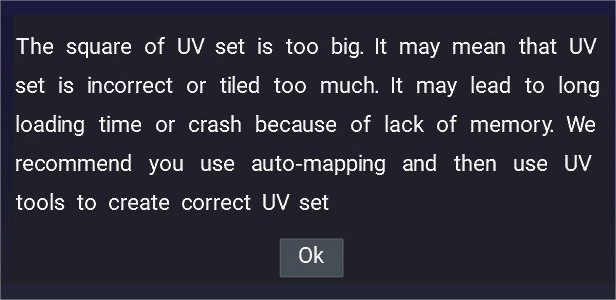
Jos näet tämän varoituksen ponnahdusikkunan import yhteydessä, ongelma ilmenee usein, jos mallissa on satunnainen tai väärä UV asetus.

Joten tällaisiin malleihin tulisi ladata automaattinen kartoitus ja saada sitten UV korjaus.

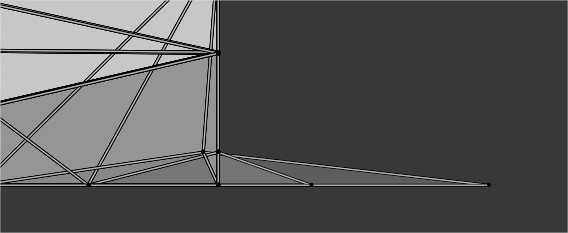
UVset verts ulkopuolella 0,1 UV space

Joskus UV-setti on laatoitettu tai jotkut verkot ovat 0-1 uv -tilan ulkopuolella, myös ongelma näyttää ilmenevän, kun sinulla on toinen UV kanava, jota ei ole kunnolla avattu.


Käsittele Retopo objekteja Painting : Tässä tilassa objektin jokaista materiaalia käsitellään erillisenä UV sarjana (erillisenä tekstuurina) alkuperäisistä UV sarjoista riippumatta. Jos poistat “Käsittele Retopo objekteja Painting” -kohdan valinnan, maalausobjektit tai retopo objektikerrokset muunnetaan pintamateriaaleiksi, jolloin sinulla on vain yksi maalausobjekti, jossa on useita pintamateriaaleja. Nimeä Painting uudelleen kaikkien retopo objektitasojen yhdistelmänimeksi.


UV-sarjan nimi: Anna UV-sarjan nimi.
Tekstuurin leveys: Aseta tekstuurin leveys.
Tekstuurin korkeus: Aseta tekstuurin korkeus.
• Huomautus: Jos näytönohjaimessasi on alle 2 Gt VRAM-muistia, sinun tulee välttää pintakuvioita, jotka ovat suurempia kuin 2000 x 2000.


Import objekti Microvertex Painting varten

MicroVertex- Painting (siirtymä)”
Näet useita vaihtoehtoja, jotka voit määrittää tuoessasi objektia.

Miljoonat polygonit: Tämä vastaa verkon erottelukyvystä, miljoonien monikulmioiden määrästä verkon tasoituksen jälkeen latauksen aikana. Tämän määrän tulee olla suurempi kuin tekstuurin pikselien määrä. Näitä polygoneja käytetään normal map luomiseen lennossa.
Näytön verkkoresoluutio (polygonit): Verkko koostuu kahdesta yksityiskohtatasosta: runkoverkosta (mid-poly mesh) ja korkearesoluutioisesta verkosta. Yleensä näet mid-poly mesh -verkon katseluportissa normal map , joka on luotu käyttämällä high-poly-verkkoa.
Smooth Object: Voit myös “tasoittaa” objektia avattaessa tiedostoa. Tässä tapauksessa laitetaan rasti “Smooth object”.
Kartoitustyyppi: Määritä, mitä pintakoordinaatteja tulee käyttää muokkausprosessin aikana.
Oletusarvoisesti UV-mapping on “Säilytä UV”. Tätä vaihtoehtoa varten sinulla on tietysti oltava jo olemassa oleva UV-kartoitettu verkko, joka pysyy sellaisena kuin se oli. Jos haluat, voit muuttaa sen.

  • Säilytä UV: Säilytä UV koordinaatit: Valitse tämä vaihtoehto vain, kun koko malli on kartoitettu ilman päällekkäisyyksiä.
  • UV Sub-Patch Smoothing: Tasoitustyyppi, jota käytetään UV saarille.
  1. Ei tasoitusta: UV-sub-laastarit eivät tasoittu.
  2. Sileät, pitävät reunat:
  3. Täysi UV sarjan tasoitus: UV sarja tasoittuu täysin.
  4. Smooth But Keep Corners: Tasoita UV-setti ja tasoita rajat, mutta pidä kulmat tasoittamattomina.
  • Säilytä klusterit (saaret): Valitse tämä vaihtoehto, jos mallissasi on päällekkäisyyksiä UV mapping. Tämä siirtää klustereita, joten ne eivät mene päällekkäin. Kun tekstuuri viedään, se tallennetaan käyttämällä alkuperäisiä UV koordinaatteja. Jos mapping havaitaan, enemmän maalattuja pikseleitä suositellaan.
  • Automaattiset tasoitusryhmät: “Automaattinen tasoitusryhmät” -vaihtoehto mahdollistaa tasoitusryhmien luomisen automaattisesti. Määrittämällä arvon “Max. kulma” -vaihtoehto, joka vastaa pintojen välisestä maksimaalisesta kulmasta, kun reuna tulee teräväksi, “Automaattinen tasoitusryhmät” -vaihtoehto on aktivoitava. Tämä vaihtoehto tarjoaa automaattisen UV mapping. Vaikka tulos on yleensä tyydyttävä, kartoittamattomat tai monimutkaiset kuperat muodot tulisi kartoittaa manuaalisesti.

Käänteinen normaalit: Valitse tämä vaihtoehto, jos haluat kääntää mallin normaalit.
Hitsauspisteet:
Z-up koordinaattijärjestelmä:
Ei keskikatkaisua:
Säilytä sijainnit: “Säilytä sijainnit” -vaihtoehtojen avulla voit määrittää tallennettavat alkupisteen paikat kompensoiden niiden siirtymistä tasoitettaessa lisäpaineella.
Ohita tasoitusryhmät: Tämän avulla voit import verkkoja ilman normaaleja tietoja. Malli tasoitetaan tässä tapauksessa import jälkeen.
UV sarjan nimi, tekstuurin leveys ja korkeus ovat samat per-pixel maalauksessa.

Import kuva mesh-muodossa

Tarjoaa kattavan valikoiman vaihtoehtoja mallin tuomiseksi Painting , jolloin se on valmis Vertex Painting varten.
Avausikkunassa olevat vaihtoehdot mahdollistavat alustavan teksturoinnin käyttämällä kuvakarttoja lopullisten kohouma-, kaavain- ja väritekstuurikarttojen perustana (saatavilla export ja käyttöä varten kolmannen osapuolen sovelluksissa).

Luo verkkokuvasta

Korkeuskartan maisema pelimoottoreille : Tämä opetusohjelma näyttää, kuinka luodaan verkko mustavalkoisesta korkeuskartasta ja värikuvioisesta, jos sinulla on sellainen, aseta se retopo ja maalaa pintakuvioihin, väreihin ja hienoihin töyssyihin jne. Tekijä: Psionic Games.

Oppaat

Import objekti yhdistettäväksi : Tämä nopea video esittelee vaiheet, joilla objekti Import ja yhdistetään nykyiseen kohtaukseen uuteen kohtaukseen. Saamme siitä kysymyksiä, joten video – perusmalli Fellipe Beckmanin luvalla.

Import Microvertex asetukset Huomautuksia : Tässä videossa mainitaan joitain nopeita ja tärkeitä huomautuksia mallin tuomisesta Painting MicroVertex-vaihtoehtoa (displacement map syvällinen kanava) käyttämällä.

Tags:import paint

Was this helpful?

Yes  No
Related Articles
  • Surface Array
  • Top Bar
  • Curves Properties RMB
  • Left tool panel Kitbash
  • Create kitbash
  • Color management
Previously
Painting (polymaalaus)
Up Next
Initial CC subdivision
AI:
Hi! How can I help you?
Attention: This is a beta version of AI chat. Some answers may be wrong. See full version of AI chat