• Suomi
  • 3DCoat dokumentaatio
  • Chapters
    • Johdatus 3DCoat
    • Päästä alkuun
    • Käyttöliittymä ja navigointi
    • Brush osat
    • Työtilat Huoneet
    • Scripting & Core API
    • Kysymykset ja vastaukset
    • licensing
    • Koulutusopasteet
  • Pilgway
  • Products
    • 3DCoat
    • 3DCoatTextura
    • 3DCoatPrint
    • PBRLibrary
  • Blog Posts
  • Store
  • Suomi Suomi
    • English English
    • Українська Українська
    • Español Español
    • Deutsch Deutsch
    • Français Français
    • 日本語 日本語
    • Русский Русский
    • 한국어 한국어
    • Polski Polski
    • 中文 (中国) 中文 (中国)
    • Português Português
    • Italiano Italiano
    • Svenska Svenska
    • 中文 (台灣) 中文 (台灣)
    • Dansk Dansk
    • Slovenčina Slovenčina
    • Türkçe Türkçe
    • Nederlands Nederlands
    • Magyar Magyar
    • ไทย ไทย
    • हिन्दी हिन्दी
    • Ελληνικά Ελληνικά
    • Tiếng Việt Tiếng Việt
    • Lietuviškai Lietuviškai
    • Latviešu valoda Latviešu valoda
    • Eesti Eesti
    • Čeština Čeština
    • Română Română
    • Norsk Bokmål Norsk Bokmål
  • Creating 3D Character Using 3DCoat
  • 3DCoat dokumentaatio
  • Chapters
    • Johdatus 3DCoat
    • Päästä alkuun
    • Käyttöliittymä ja navigointi
    • Brush osat
    • Työtilat Huoneet
    • Scripting & Core API
    • Kysymykset ja vastaukset
    • licensing
    • Koulutusopasteet
  • Pilgway
  • Products
    • 3DCoat
    • 3DCoatTextura
    • 3DCoatPrint
    • PBRLibrary
  • Blog Posts
  • Store
  • Suomi Suomi
    • English English
    • Українська Українська
    • Español Español
    • Deutsch Deutsch
    • Français Français
    • 日本語 日本語
    • Русский Русский
    • 한국어 한국어
    • Polski Polski
    • 中文 (中国) 中文 (中国)
    • Português Português
    • Italiano Italiano
    • Svenska Svenska
    • 中文 (台灣) 中文 (台灣)
    • Dansk Dansk
    • Slovenčina Slovenčina
    • Türkçe Türkçe
    • Nederlands Nederlands
    • Magyar Magyar
    • ไทย ไทย
    • हिन्दी हिन्दी
    • Ελληνικά Ελληνικά
    • Tiếng Việt Tiếng Việt
    • Lietuviškai Lietuviškai
    • Latviešu valoda Latviešu valoda
    • Eesti Eesti
    • Čeština Čeština
    • Română Română
    • Norsk Bokmål Norsk Bokmål
  • Creating 3D Character Using 3DCoat
Expand All Collapse All
  • Johdatus 3DCoat
  • Päästä alkuun
    • System requirements
    • Why 3DCoat is Unique?
    • 3DCoat aktivointi
    • Käynnistysvirhe
      • Startup error Mac
    • Color management
    • Upgrading permanent license
    • Linux Setup
      • Linux initial setup per-user installation
      • Linux initial setup for system
      • Tablet setup
      • To GTK3 from GTK2
    • Kansioiden rakenne
      • Custom documents folder
    • "Resoluution" eri muodot
    • Tablet on Window
    • Import & Export
    • Applinks 3DCoat
      • Blender sovelluslinkki
        • Blender with the Applink in Linux
      • Blender 4.2/3/4/5 applink
      • Max Applink
      • Houdini applink
      • Lightwave uplink
  • Navigation
    • Avausikkuna (pikakäynnistysvalikko)
    • Navigointipaneeli
    • Kamera ja navigointi
      • Customize Navigation as Blender
    • Viewport Navigation Gizmo
    • Left tool panel
    •  Activity Bar
    • Navigointi 3DConnexion-laitteilla
      • How to compile Spacenavd on non Ubuntu distro
    • Stylus doesn’t work in sculpting
    • Pikanäppäimet
  • Käyttöliittymä ja navigointi
    • Tiedosto-valikko
    • Muokkaa valikkoa
      • Calculate Curvature
      • Calculate Occlusion
      • Light Baking Tool
      • Asetukset
    • Näytä valikko
    • Symmetria
    • Textures
    • Calculate
    • Tasot-valikko
    • Jäädytä valikko
    • Hide
    • Bake
    • Käyrät 2022
      • Curves-valikko
      • Curves Properties RMB
      • Täytä verkkokerroksella
      • Scale of imported curves
    • Windows-valikko
      • Välilehdillä varustetut Windowsin ponnahdusikkunat
      • Liukusäätimet
    • Scripts
    • Addons
    • Capture
    • Ohje-valikko
    • Räätälöinti
    • Muokkaa tai luo uusi huone
  • Brush osat
    • Brush Top Bar
    • Harjat yleiskäyttöön
      • Luo siveltimiä ja tarroja
      • Alfan teko nykyisestä veistoksesta
      • Luo Brush 3D-objektista
      • Create brushes based on Curves
      • Load photoshop .abr brushes
    • Aivohalvaukset
      • Käyrät -ponnahdusvalikko
    • Brush
    • Ehtojen rajoitin
    • Nauhat paneeli
    • Stensiilit -paneeli
    • Älykkäät materiaalit
      • Lisää uusia kuvia tai materiaaleja
      • Kiinnitä Smart-materiaali kerrokseen
      • Import Quixel Material
    • Kuinka luoda esiasetuksia Brush
  • Työtilat Huoneet
    • Painting
      • Painting ja tilat
        • Per-Pixel Painting
        • Painting (Micro-Vertex)
        • Ptex Painting
        • Painting (polymaalaus)
      • Painting tuonti
        • Initial CC subdivision
        • UV Set smoothing
        • Sharp (hard) edge
        • Lukitse normaalit
        • Lataa uusi UV asettelu mallin muutosten jälkeen
        • DAZ Genesis models into 3DCoat
      • Painting valikot
        • Edit menu
        • Tekstuurit-valikko
          • Texture Baking Tools
        • Piilottaa
        • Bake Paint -valikko
        • Värinvalitsin
      • Painting yläpalkki
      • Tasot-paneeli
        • Sekoituspaneeli
        • Layer and Clipping Masks
      • Painting työkalut
      • Peittävyys – läpinäkyvyys
      • Säädä työtilaa
        • Tweak Toolset
        • Vienti Tweak Roomista
      • Maskin/materiaalin esikatselupaneeli
      • Vienti Painting
    • UV työtila
      • UV yläpalkki
      • UV Vasen työkalupaneeli
      • UV esikatselupaneeli
      • Esimerkki UV työnkulusta
      • Tuominen UV huoneeseen
      • Vienti UV -huoneesta
    • Retopologia
      • Tuonti Retopo huoneeseen
      • Retopo Mesh Menu ja Bake Menu
        • Virtuaalinen peilitila
      • Bake menu
        • Treat Poly Groups as Paint Objects
        • Baking guide
      • Yläpalkki
        • Valitse geometria
      • Vasen työkalupaneeli Retopologia-huoneessa
        • Yleinen tarkoitus ja toiminta
        • Lisää geometria
          • Vetojen työkalu Retopologiassa
        • Retopo Tweak Tools
        • UV työkalut
        • Retopologiahuoneen komennot
      • AUTORETOPO
        • Autopo guide
      • Poly-ryhmät
    • Veistää
      • Sculpt Layer
      • Veistos puu
      • Sculpt Brush -vaihtoehdot
      • Top Bar
      • Brush moottori
      • Geometria-alivalikko
      • Muokkaa hiiren kakkospainikkeella valikkoa
      • Varjostimet
      • Voxel tila
        • Pure Voxel Sculpting
        • Tiheys ja resoluutio
        • Savi moottori
        • Voxel työkalut
        • Pintatyökalut Voxelissa
        • Voxel Adjustment Tools
        • Volumetrinen Painting
        • Voxel objektien työkalut
      • Pintatila
        • Pintatyökalut
        • Pinta mukautetut työkalut
        • Pinnansäätötyökalut
        • Painting
        • Pintaobjektien työkalut
        • Monitasoinen resoluutio
          • Multires tools
          • Multires adjust
          • Multires commands
      • Veistokkaat kaaret
        • Spline-käyrät
        • Splines model creation
      • Vektorin siirtymä
      • Pintamuunnostyökalut
        • Voxel Transform Tools
        • Instancer
        • Move
        • Pose
        • Fit
        • Reproject
        • Surface Array
      • Voxel primitiivit ja Import
      • Eläviä booleaneja
      • Sculpt-huoneen komennot
      • Import Sculpt Roomiin
      • Vienti Sculpt Roomista
    • Renderöi
      • Comparison of different roughness values
      • Renderöintipaneelin toiminnot
      • Levysoitin
      • Fakebake valaistus - ei PBR-
    • Factures
      • Työnkulku
    • Yksinkertaisin
    • Mallintaminen
      • Mesh Menu
      • Vasen työkalupaneeli mallinnushuoneessa
        • Lisää geometria
          • Valittu
        • Nipistää
        • Smart Hybrid
        • UV
          • komennot
        • Koko verkko
      • Fluffyn esimerkki parvipinnasta
      • Poeboin esto
      • Import Zbrush Polygroups for UV mapping
    • Kitbash - Nopea 3D-mallien luominen
      • Create kitbash
      • Left tool panel Kitbash
    • 3DPrint
    • Photogrammetry
      • How to install Reality Capture
      • Reality Capture doesn’t show up ?
    • Verkko NURBS-huoneeseen
    • Nodes
      • Muokkaa varjostimia Nodes Library
  • Scripting & Core API
    • Scripting
    • Core API
    • Python API
  • Ilmainen 3DCoatPrint

Texture Baking Tools

1651 views 12

Written by Carlos
October 13, 2022

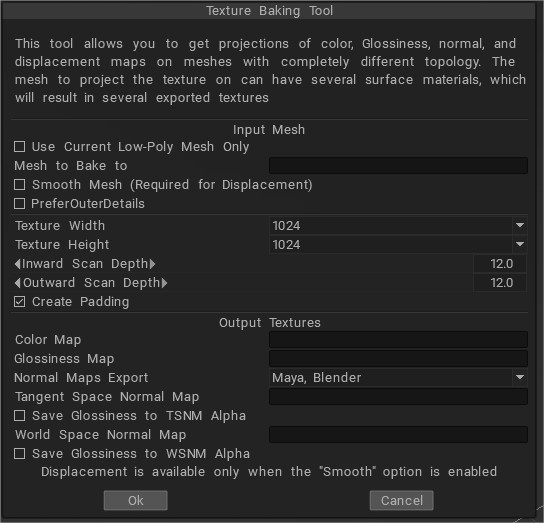
Kuten aiemmin on kuvattu, tämän työkalun avulla voit bake yksityiskohtia normaali- tai displacement map, vaikka pinnan topologia ei vastaisi kahden bake verkon välillä (viite ja matala poly).
Tässä on joitain yksityiskohtaisia vaiheita tämän työkalun käyttämiseksi:
• Siirtymäkartalle
Kiihottua.

  • Käytä nykyistä matalaa polyesteriverkkoa.
  • Sileä verkko
  • Säilytä asennot

Sammuttaa:

  • Käytä alkuperäisiä paikkoja

• Normaalille kartalle.
Kiihottua.

  • Käytä nykyistä matalaa polyesteriverkkoa.

Sammuttaa.

  • Käytä alkuperäisiä paikkoja
  • Sileä verkko

Sinun on oltava “Käytä nykyistä matalaa polyesteriverkkoa” ja “Smooth mesh” -asetus käytössä ja “Käytä alkuperäisiä asennuksia” on poistettava käytöstä. displacement map saamiseksi sinun tulee asettaa “Smooth mesh” -vaihtoehto, koska siirtymä lasketaan näkymän kohteen ja tasoitetun syöttöverkon välisenä erona. Valitse “Käytä nykyistä matalaa polyesteriverkkoa…” -vaihtoehto, jos haluat projisoida nykyiseen verkkoon. Tässä tapauksessa on parempi tarkistaa vaihtoehdot “Käytä alkuperäisiä paikkoja…” ja “Smooth mesh”, jos haluat saada siirtymän ja poista valinta, jos haluat vain normal map .

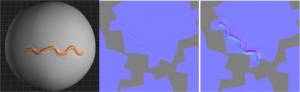
Koska olet vääristänyt geometriaa, mutta jättänyt tekstuurin vääristymättömäksi, verkko näyttää sopimattomalta Low-poly-tilassa. Tässä tapauksessa leivontatyökalu voi auttaa sinua. Sinun tulisi heijastaa uusi erittäin vääristynyt verkko matalan polyesteriverkon päälle. Tällä tavalla saat vääristyneitä tekstuureja. Kuten tavallisista karttakuvista näet, alempi on yksityiskohtaisempi kuin toinen. Se luotiin Texture Baking -työkalulla, ylempi tehtiin yksinkertaisella export .
Micro-vertex-lähestymistavan avulla jokainen kasvo (vain neloset sallittu) esitettiin N × M -pisteiden täplänä (N ja M voivat olla erilaisia jokaiselle pinnalle).
Jokaisella kärjellä oli väri ja koordinaatit avaruudessa, joten kaikenlainen siirtymä oli sallittu. Tämä lähestymistapa oli kuitenkin rajoitettu, koska oli erittäin vaikeaa muokata verkkoja ei-nelisivuilla, ja paikan heijastaminen tekstuuriin johti laadun heikkenemiseen. Tekstuurin import , muokkaaminen ja export oli vaikeaa, koska viennin jälkeinen pintakuvio näytti hieman epäselvältä. Joten päätimme ottaa käyttöön Per-Pixel Painting. Tässä ovat tämän tekniikan peruskohdat:

Painting ei suoriteta kärkipisteiden päälle, vaan pintakuvion pikselien päälle suoraan. Näyttää siltä, että jokainen tekstuurin pikseli on esitetty pisteenä avaruudessa. Jokainen pikseli sisältää minkä tahansa määrän väri-, opasiteetti-, normaalisiirtymä- ja heijastuskerroksia.
Jokainen kerros voidaan sekoittaa edelliseen käyttämällä tunnettuja sekoitustoimintoja värin ja siirtymän suhteen.
Jokaisella avaruuden pintakuviopisteellä on naapurit per-pixel esityksessä. Se on tärkeä, koska sen avulla voit paitsi maalata mallin päälle, myös suorittaa ei-paikallisia toimintoja, kuten sumennusta ja teroitusta siveltimellä.
Jotkut toiminnot suoritetaan avaruudessa, kuten maalaus, täyttö ja käyrien levittäminen, ja jotkut projisoinnissa, kuten tahra. Kaikki tämä on läpinäkyvää käyttäjälle.

Useimmat toiminnot voidaan suorittaa (valinnaisesti) ei vain objektin näkyvälle puolelle, vaan myös näkymättömälle, kuten kaarevien, täyttöjen ja renkaiden, suorakulmioiden ja monikulmioiden maalaaminen pinnalle.
Vaihdosta muiden sovellusten kanssa tulee nopeaa, eikä se aiheuta laadun heikkenemistä, joten voit käyttää 3DCoat missä tahansa käsittelyvaiheessa viimeisen silauksen saamiseksi tai täyden teksturoinnin suorittamiseksi.
Voit import normal map ja käyttää sitä viitteenä pintakuviointiin. Myös normaaleja karttoja voidaan muuttaa, voit käyttää tasoitusta (ei saumojen yli) tai häivyttää joitain alueita. Se luo saumattoman maalauksen ja tasoittaa tekstuureja.

Per-Pixel maalauksella on vain yksi haitta verrattuna Micro-Vertex-maalaukseen: per-pixel maalaus ei tue vektorin siirtymää, vain normaalia siirtymää. Joskus tämä toiminnallisuuden ero on tärkeä, joten jätimme molemmat lähestymistavat vaihtoehdoiksi.
Esimerkiksi Micro-Vertex-lähestymistavan käyttäminen leivottujen vokseliveistoksien maalaamiseen antaa parempia tuloksia. per-pixel maalauksen lisäetuja ovat seuraavat:

• Mahdollisuus vaikuttaa mallin takana oleviin pikseleihin (täyttö, sumennus ja kokonaistehosteiden käyttäminen).
• Maalauslaatu ei riipu etäisyydestä kohteen ja kameran välillä.
• Tarkempi maalaus: mitä näet, sen saat. Tärkein etu Micro-Vertex-maalaukseen verrattuna on kyky sumentaa pikseleitä siveltimen alla. Tämä on mahdollista, koska jokaisella pikselillä on naapuri, jota kohti se voidaan hämärtää.

Painting syvyydellä

3DCoat – Painting voi tapahtua jopa kolmessa “kanavassa” samanaikaisesti – syvyys, väri ja kiilto. Ota käyttöön tai poista käytöstä haluamasi kanavat napsauttamalla vastaavaa kuvaketta ylätyökalupalkissa.
Hiiren osoittimen vieminen näiden kuvakkeiden päälle tuo esiin lisävalikon vaihtoehtoja.

Lisämaalausvaihtoehto havainnollistetaan parhaiten oikealla olevassa kaaviossa. Kun se ei ole käytössä, ylittävät siveltimen vedot tasangolla samalla syvyystasolla – kun tämä on käytössä, samat vedot aiheuttavat maalin kasaantumisen kaikkialla, missä vedot leikkaavat. Lisäksi, jos vaihtoehto on poistettu käytöstä, päällekkäisyyttä sovelletaan vain nykyiseen tasoon piirretyissä viivoissa.

Maalatun viivan syvyyttä voi ohjata “lennossa” yksinkertaisesti pitämällä hiiren oikeaa painiketta painettuna ja vetämällä ylös tai alas. Syvyysvoimakkuus ilmaistaan visuaalisesti keskivärisellä ja ääriviivalla maalauskohdistimen sisällä (oletusarvoisesti punainen). Tämän keskiääriviivan muoto heijastaa ensisijaisessa Brush valitsemasi Alfan muotoa.

Syvyysvoimakkuutta voidaan ohjata myös näppäimistöllä painamalla joko “+”- tai “-”-näppäintä tai pyörittämällä hiiren rullaa eteen- tai taaksepäin. Kun käytät kynää, käytä vähemmän painetta välttääksesi iskun “ylikierron”.

Kun maalaat Micro-Vertex-tilassa ja verkkosi resoluutio on alhainen, suurella syvyysintensiteetillä maalaus voi aiheuttaa äkillisen verkon vääristymisen.

Maalatun syvyysviivan tasoitusta voidaan säätää käyttämällä Brush työkalupalkin “Smoothing”-liukusäädintä tai pitämällä “Shift”-näppäintä ja hiiren oikeaa painiketta painettuna ja vetämällä ylös tai alas. Tämän toiminnon pikanäppäin on joko “Shift +” tai “Shift -“. Keskiharjan profiiliviiva muuttuu oletusarvoisesti vihreäksi, kun olet tasoitustilassa.

Was this helpful?

12 Yes  8 No
Related Articles
  • Surface Array
  • Top Bar
  • Curves Properties RMB
  • Left tool panel Kitbash
  • Create kitbash
  • Color management
Previously
Tekstuurit-valikko
Up Next
Piilottaa
AI:
Hi! How can I help you?
Attention: This is a beta version of AI chat. Some answers may be wrong. See full version of AI chat