• Suomi
  • 3DCoat dokumentaatio
  • Chapters
    • Johdatus 3DCoat
    • Päästä alkuun
    • Käyttöliittymä ja navigointi
    • Brush osat
    • Työtilat Huoneet
    • Scripting & Core API
    • Kysymykset ja vastaukset
    • licensing
    • Koulutusopasteet
  • Pilgway
  • Products
    • 3DCoat
    • 3DCoatTextura
    • 3DCoatPrint
    • PBRLibrary
  • Blog Posts
  • Store
  • Suomi Suomi
    • English English
    • Українська Українська
    • Español Español
    • Deutsch Deutsch
    • Français Français
    • 日本語 日本語
    • Русский Русский
    • 한국어 한국어
    • Polski Polski
    • 中文 (中国) 中文 (中国)
    • Português Português
    • Italiano Italiano
    • Svenska Svenska
    • 中文 (台灣) 中文 (台灣)
    • Dansk Dansk
    • Slovenčina Slovenčina
    • Türkçe Türkçe
    • Nederlands Nederlands
    • Magyar Magyar
    • ไทย ไทย
    • हिन्दी हिन्दी
    • Ελληνικά Ελληνικά
    • Tiếng Việt Tiếng Việt
    • Lietuviškai Lietuviškai
    • Latviešu valoda Latviešu valoda
    • Eesti Eesti
    • Čeština Čeština
    • Română Română
    • Norsk Bokmål Norsk Bokmål
  • Creating 3D Character Using 3DCoat
  • 3DCoat dokumentaatio
  • Chapters
    • Johdatus 3DCoat
    • Päästä alkuun
    • Käyttöliittymä ja navigointi
    • Brush osat
    • Työtilat Huoneet
    • Scripting & Core API
    • Kysymykset ja vastaukset
    • licensing
    • Koulutusopasteet
  • Pilgway
  • Products
    • 3DCoat
    • 3DCoatTextura
    • 3DCoatPrint
    • PBRLibrary
  • Blog Posts
  • Store
  • Suomi Suomi
    • English English
    • Українська Українська
    • Español Español
    • Deutsch Deutsch
    • Français Français
    • 日本語 日本語
    • Русский Русский
    • 한국어 한국어
    • Polski Polski
    • 中文 (中国) 中文 (中国)
    • Português Português
    • Italiano Italiano
    • Svenska Svenska
    • 中文 (台灣) 中文 (台灣)
    • Dansk Dansk
    • Slovenčina Slovenčina
    • Türkçe Türkçe
    • Nederlands Nederlands
    • Magyar Magyar
    • ไทย ไทย
    • हिन्दी हिन्दी
    • Ελληνικά Ελληνικά
    • Tiếng Việt Tiếng Việt
    • Lietuviškai Lietuviškai
    • Latviešu valoda Latviešu valoda
    • Eesti Eesti
    • Čeština Čeština
    • Română Română
    • Norsk Bokmål Norsk Bokmål
  • Creating 3D Character Using 3DCoat
Expand All Collapse All
  • Johdatus 3DCoat
  • Päästä alkuun
    • System requirements
    • Why 3DCoat is Unique?
    • 3DCoat aktivointi
    • Käynnistysvirhe
      • Startup error Mac
    • Color management
    • Upgrading permanent license
    • Linux Setup
      • Linux initial setup per-user installation
      • Linux initial setup for system
      • Tablet setup
      • To GTK3 from GTK2
    • Kansioiden rakenne
      • Custom documents folder
    • "Resoluution" eri muodot
    • Tablet on Window
    • Import & Export
    • Applinks 3DCoat
      • Blender sovelluslinkki
        • Blender with the Applink in Linux
      • Blender 4.2/3/4/5 applink
      • Max Applink
      • Houdini applink
      • Lightwave uplink
  • Navigation
    • Avausikkuna (pikakäynnistysvalikko)
    • Navigointipaneeli
    • Kamera ja navigointi
      • Customize Navigation as Blender
    • Viewport Navigation Gizmo
    • Left tool panel
    •  Activity Bar
    • Navigointi 3DConnexion-laitteilla
      • How to compile Spacenavd on non Ubuntu distro
    • Stylus doesn’t work in sculpting
    • Pikanäppäimet
  • Käyttöliittymä ja navigointi
    • Tiedosto-valikko
    • Muokkaa valikkoa
      • Calculate Curvature
      • Calculate Occlusion
      • Light Baking Tool
      • Asetukset
    • Näytä valikko
    • Symmetria
    • Textures
    • Calculate
    • Tasot-valikko
    • Jäädytä valikko
    • Hide
    • Bake
    • Käyrät 2022
      • Curves-valikko
      • Curves Properties RMB
      • Täytä verkkokerroksella
      • Scale of imported curves
    • Windows-valikko
      • Välilehdillä varustetut Windowsin ponnahdusikkunat
      • Liukusäätimet
    • Scripts
    • Addons
    • Capture
    • Ohje-valikko
    • Räätälöinti
    • Muokkaa tai luo uusi huone
  • Brush osat
    • Brush Top Bar
    • Harjat yleiskäyttöön
      • Luo siveltimiä ja tarroja
      • Alfan teko nykyisestä veistoksesta
      • Luo Brush 3D-objektista
      • Create brushes based on Curves
      • Load photoshop .abr brushes
    • Aivohalvaukset
      • Käyrät -ponnahdusvalikko
    • Brush
    • Ehtojen rajoitin
    • Nauhat paneeli
    • Stensiilit -paneeli
    • Älykkäät materiaalit
      • Lisää uusia kuvia tai materiaaleja
      • Kiinnitä Smart-materiaali kerrokseen
      • Import Quixel Material
    • Kuinka luoda esiasetuksia Brush
  • Työtilat Huoneet
    • Painting
      • Painting ja tilat
        • Per-Pixel Painting
        • Painting (Micro-Vertex)
        • Ptex Painting
        • Painting (polymaalaus)
      • Painting tuonti
        • Initial CC subdivision
        • UV Set smoothing
        • Sharp (hard) edge
        • Lukitse normaalit
        • Lataa uusi UV asettelu mallin muutosten jälkeen
        • DAZ Genesis models into 3DCoat
      • Painting valikot
        • Edit menu
        • Tekstuurit-valikko
          • Texture Baking Tools
        • Piilottaa
        • Bake Paint -valikko
        • Värinvalitsin
      • Painting yläpalkki
      • Tasot-paneeli
        • Sekoituspaneeli
        • Layer and Clipping Masks
      • Painting työkalut
      • Peittävyys – läpinäkyvyys
      • Säädä työtilaa
        • Tweak Toolset
        • Vienti Tweak Roomista
      • Maskin/materiaalin esikatselupaneeli
      • Vienti Painting
    • UV työtila
      • UV yläpalkki
      • UV Vasen työkalupaneeli
      • UV esikatselupaneeli
      • Esimerkki UV työnkulusta
      • Tuominen UV huoneeseen
      • Vienti UV -huoneesta
    • Retopologia
      • Tuonti Retopo huoneeseen
      • Retopo Mesh Menu ja Bake Menu
        • Virtuaalinen peilitila
      • Bake menu
        • Treat Poly Groups as Paint Objects
        • Baking guide
      • Yläpalkki
        • Valitse geometria
      • Vasen työkalupaneeli Retopologia-huoneessa
        • Yleinen tarkoitus ja toiminta
        • Lisää geometria
          • Vetojen työkalu Retopologiassa
        • Retopo Tweak Tools
        • UV työkalut
        • Retopologiahuoneen komennot
      • AUTORETOPO
        • Autopo guide
      • Poly-ryhmät
    • Veistää
      • Sculpt Layer
      • Veistos puu
      • Sculpt Brush -vaihtoehdot
      • Top Bar
      • Brush moottori
      • Geometria-alivalikko
      • Muokkaa hiiren kakkospainikkeella valikkoa
      • Varjostimet
      • Voxel tila
        • Pure Voxel Sculpting
        • Tiheys ja resoluutio
        • Savi moottori
        • Voxel työkalut
        • Pintatyökalut Voxelissa
        • Voxel Adjustment Tools
        • Volumetrinen Painting
        • Voxel objektien työkalut
      • Pintatila
        • Pintatyökalut
        • Pinta mukautetut työkalut
        • Pinnansäätötyökalut
        • Painting
        • Pintaobjektien työkalut
        • Monitasoinen resoluutio
          • Multires tools
          • Multires adjust
          • Multires commands
      • Veistokkaat kaaret
        • Spline-käyrät
        • Splines model creation
      • Vektorin siirtymä
      • Pintamuunnostyökalut
        • Voxel Transform Tools
        • Instancer
        • Move
        • Pose
        • Fit
        • Reproject
        • Surface Array
      • Voxel primitiivit ja Import
      • Eläviä booleaneja
      • Sculpt-huoneen komennot
      • Import Sculpt Roomiin
      • Vienti Sculpt Roomista
    • Renderöi
      • Comparison of different roughness values
      • Renderöintipaneelin toiminnot
      • Levysoitin
      • Fakebake valaistus - ei PBR-
    • Factures
      • Työnkulku
    • Yksinkertaisin
    • Mallintaminen
      • Mesh Menu
      • Vasen työkalupaneeli mallinnushuoneessa
        • Lisää geometria
          • Valittu
        • Nipistää
        • Smart Hybrid
        • UV
          • komennot
        • Koko verkko
      • Fluffyn esimerkki parvipinnasta
      • Poeboin esto
      • Import Zbrush Polygroups for UV mapping
    • Kitbash - Nopea 3D-mallien luominen
      • Create kitbash
      • Left tool panel Kitbash
    • 3DPrint
    • Photogrammetry
      • How to install Reality Capture
      • Reality Capture doesn’t show up ?
    • Verkko NURBS-huoneeseen
    • Nodes
      • Muokkaa varjostimia Nodes Library
  • Scripting & Core API
    • Scripting
    • Core API
    • Python API
  • Ilmainen 3DCoatPrint

Import Sculpt Roomiin

571 views 0

Written by Carlos
September 19, 2022

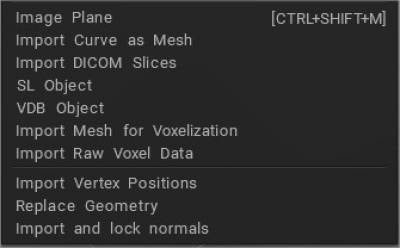
Import DICOM Slices: DICOM on ensisijainen tiedostomuoto lääketieteellisten kuvien tallentamiseen ja siirtämiseen sairaalan tietokantaan. Kuvien tallentamiseen on olemassa muita tiedostomuotoja. DICOMin lisäksi saatat nähdä myös lääketieteellisiä kuvia, jotka on tallennettu NIFTI-muodossa (tiedoston pääte “.nii”), PNG-, JPEG-muodossa tai jopa Python-tiedostoobjekteja, kuten NumPy-taulukoita.
Joten miksi käyttää DICOMia? Muut tiedostomuodot voivat olla kätevämpiä, mutta kaikki käyttää DICOM-muotoa kliinisessä käytännössä.

DICOM:in ymmärtäminen : lääketieteellisten kuvien lukeminen, kirjoittaminen ja järjestäminen.

Haluamme korostaa, että 3DCoat ei ole lääketieteellisiä lisenssejä, eikä 3DCoat ole tarkoitettu lääketieteellisiin tarkoituksiin.


Import verkko vokselointia varten: Import monikulmioverkko vokseloitavaksi Sculpt-huoneeseen. Tämän työkalun avulla voit import monikulmioverkkoja vokseleiksi muunnettavaksi. Verkon tulee olla suljettu.
Jos se ei ole suljettu, sinun tulee import se paksuudella tai tehdä siitä suljettu. Käymme ensin läpi joitakin tämän työkalun perustoimintoja:
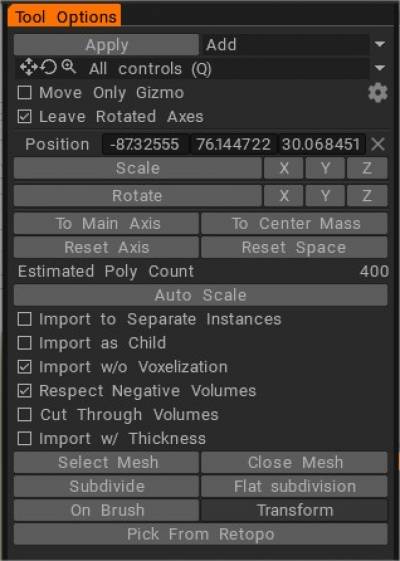
  • Select mesh: Valitsee kiintolevyllesi tallennetun verkon.
  • Poiminta retopo: Jos sinulla on jotain uudelleentopologisoitua Retopo -huoneessa, voit käyttää verkkoa vokseleiden yhdistämiseen.
  • Kynällä: Muuttaa minkä tahansa yhdistetyn verkon “Merge on the Fly” -työkaluksi, jonka avulla voit yhdistää minkä tahansa kohteen kohdistimen kohdassa (kunnioittaa perusobjektin normaaleja ja tunkeutumista perusobjektiin tai sen yläpuolelle). Säädä yhdistetyn objektin kokoa hiiren kakkospainikkeella vetämällä vasemmalle tai oikealle ja säädä sen tunkeutumista tai puristamista hiiren kakkospainikkeella vetämällä ylös tai alas.
  • Alajako: Jakaa yhdistämättömän verkon osiin ja antaa sille enemmän alkuperäistä resoluutiota ennen yhdistämistä.
  • Muunna: Voit sijoittaa minkä tahansa yhdistetyn objektin “Muunna-widgetillä”.
  • Siirto (X, Y & Z): Siirtää yhdistämättömän verkon valittua akselia pitkin paikallisavaruuden rajauslaatikon sisällä.
  • Esiasetukset: Tällä työkalulla on useita esiasetuksia; sinua rohkaistaan tutkimaan niitä.
  • Yhdistä erilliset taltiot: yhdistää jokaisen “aliobjektin” yksilölliseen taltiokseen.
  • Kunnioita negatiivisia määriä: Jos yhdistämättömän objektin nimessä on “_negative” – (ilmaisee vähentävää aliobjektia tiedoston sisällä), tämä toiminto vähentää tämän tilavuuden, kun se yhdistetään muihin aliobjekteihin. Kun käytät tätä ominaisuutta “negatiivisena” tai vähentävänä loogisena objektina, sinun tulee tietää etukäteen. Tämä toiminto sopii erinomaisesti greeblien ja lastentarhojen luomiseen.
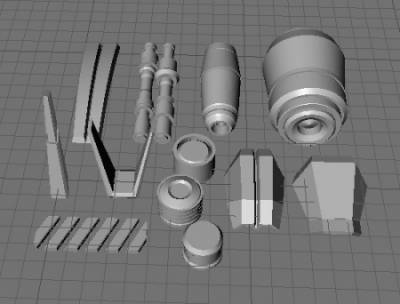
Tuodaan Voxel tilaan

Tärkeintä on, että kun import ulkoisen mallin Voxel, muutat sen luonteen olennaisesti 3DCoat -tilavuuspohjaiseksi “Sculptureksi” – joka on ainutlaatuinen 3DCoat ympäristössä.
Useimmat tuodut 3D-objektit ovat monikulmiopohjaisia, ja tämän vuoksi ne on muutettava tietyn “resoluution” Voxel tilavuudeksi. Tämä resoluutio riippuu mittakaavasta, jonka määrität tälle objektille import yhteydessä.
Ulkoiset objektit saapuvat Voxel joko “Avaavien valintaikkunoiden”, “Tiedosto/ Import” -valikon tai “Yhdistäminen” -toimintojen kautta.
Kaikissa kolmessa tapauksessa esineesi tuodaan Voxel huoneeseen, jota ympäröi “Transform Widget/Gizmo”. Voit tarjota tuodulle mallillesi sen tarvitseman resoluution skaalaamalla sitä visuaalisesti Viewportissa tai syöttämällä numerot. Kun oikea mittakaava/resoluutio on saatu, paina “Enter” tehdäksesi siitä kelvollisen ja pysyvän.
Kun “Import vokselointia varten” tai kun “Import” ulkoisen objektin – käytettävissä on mielenkiintoinen ja hyödyllinen toiminto nimeltä “Kynällä”, jonka avulla voit interaktiivisesti sijoittaa tuodun verkon esiintymiä missä tahansa mittakaavassa, suunnassa ja tunkeutumissyvyydessä. (jos toinen objekti on jo olemassa Voxel ) – kaikki “lennossa” – ja hiiren avulla.

Vetäminen oikealla painikkeella alas:
oikealta vasemmalle – muuttaa yhdistetyn objektin kokoa ylös tai alas – muuttaa yhdistetyn objektin “tunkeutumissyvyyden” mihin tahansa objektiin, joka voi jo olla Voxel kerroksessa.

Oletetaan, että sinulla on objekti, joka on olemassa “Malleit”-paneelissa, ja haluat lisätä tämän Voxel . Siinä tapauksessa voit tehdä tämän napsauttamalla sen kuvaketta paneelissa, ja sinulle avautuu tavallinen “Import” -valintaikkuna, jonka avulla voit käsitellä sitä samalla tavalla kuin mitä tahansa ulkoista mallia.

Tuodaan pintatilaan

Voit myös import suoraan pintatilaan avausikkunan kautta.

Pintatila on osa Voxel Roomista, mutta se toimii kokonaan pinnoilla (ilman äänenvoimakkuutta). Pintatila tarjoaa säädettävän kolmionmuotoisen verkkokuvan tuodusta mallistasi, joka toimii samalla tavalla kuin vokselit.

Kun tuomasi malli on Surface Mode -työtilassa, voit käyttää LiveClaya, “Dynamic Subdivision” (localisated subdivision) -toteutustamme. Tämä kuvanveistomenetelmä lisää resoluutiota vain tarvittaessa (paikallisesti), mikä säästää ohjelmisto- ja laitteistoresursseja.


Oppaat

Matalapolymeriikan tuominen Sculpt-huoneeseen : Tämä video esittelee joitakin ongelmia, joita voi kohdata tuodessaan matalapolymerisiä verkkoja 3DCoatin Sculpting-työtilaan..etenkin Surface-tilassa…ja kuinka niitä käsitellään oikein.

Import Flat Subdivisionin avulla : Tämä video esittelee 3DCoat Sculpt-työtilan tuoreen Import , jossa käytetään Flat Subdivisionia Catmull Clark Subdivisionin sijaan. Se jakaa osiin tasoittamatta kohdetta. Se auttaa poistamaan tarpeen käyttää ylimääräistä aikaa mallin “valmisteluun” normaalia alajakoa varten ennen sen tuomista 3DCoatin High-Poly/ Voxel -veistosympäristöön.

Pikavinkki: Matala polygoniverkkotuonnin korjaaminen .

Was this helpful?

Yes  No
Related Articles
  • Surface Array
  • Top Bar
  • Curves Properties RMB
  • Left tool panel Kitbash
  • Create kitbash
  • Color management
Previously
Sculpt-huoneen komennot
Up Next
Vienti Sculpt Roomista
AI:
Hi! How can I help you?
Attention: This is a beta version of AI chat. Some answers may be wrong. See full version of AI chat