हिन्दी
  English
 Українська
 Español
 Deutsch
 Français
 日本語
日本語 Русский
 한국어
한국어 Polski
 中文 (中国)
 Português
 Italiano
 Suomi
Suomi Svenska
 中文 (台灣)
 Dansk
Dansk Slovenčina
 Türkçe
 Nederlands
 Magyar
 ไทย
ไทย Ελληνικά
 Tiếng Việt
 Lietuviškai
 Latviešu valoda
 Eesti
Eesti Čeština
 Română
 Norsk Bokmål
Painting वर्कस्पेस में काम करते समय export की केवल दो श्रेणियां की जा सकती हैं:
1. Retopo कार्यक्षेत्र में परिभाषित बहुभुज मॉडल का Export ।
2. Painting वर्कस्पेस में बनाए गए सभी पेंटेड टेक्सचर को Export ।
UVs के बिना export के लिए कोई बनावट नहीं है।
एक UV लेआउट परिभाषित करता है कि कैसे एक 2डी छवि या बनावट मानचित्र को 3डी सतह पर लपेटा जाता है।
UVs आमतौर पर केवल तभी जरूरी हो जाते हैं जब आप टेक्सचर पेंट करना शुरू करते हैं या आप सामान्य नक्शों को bake चाहते हैं।
सभी बनावट Painting डेटा विभिन्न परतों के भीतर समाहित हैं जो Painting कार्यक्षेत्र में बनाए गए हैं।
यह डेटा पांच बुनियादी UV मैप्स के रूप में मौजूद है जो उसी समय बनाए जाते हैं जब आप उस जानकारी को अपनी मूर्तिकला पर पेंट करते हैं।
जैसा कि UV वर्कस्पेस से डेटा निर्यात करते समय होता है, इसे एक ऐसे प्रारूप में रखा जाना चाहिए जिसे अन्य एप्लिकेशन समझ सकें।
यह प्रारूप UV मानचित्र का है। आपके द्वारा अपने मॉडल पर पेंट करके बनाई गई बनावट की पांच श्रेणियों में से प्रत्येक के लिए अलग-अलग मानचित्र सहेजे गए हैं:
डिफ्यूज़ कलर, ग्लॉसीनेस कलर, एमिसिव इंटेंसिटी, नॉर्मल (बंप) इंफॉर्मेशन और डिसप्लेसमेंट इंफॉर्मेशन।
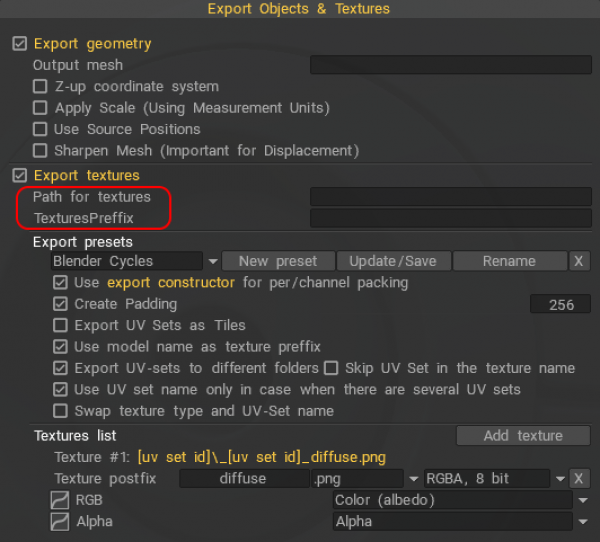
export प्रीसेट देखने के लिए Export कंस्ट्रक्टर कमांड को सक्रिय करें
एक विस्थापन मानचित्र निर्यात करना एक चरण-दर-चरण वीडियो दिखाता है कि कैसे एक लो पॉली UV डी ऑब्जेक्ट को लाया जाए और उस पर अतिरिक्त विवरण तैयार किया जाए, फिर एक displacement map को कैसे bake किया जाए और इसे उद्योग टट्स द्वारा लो पॉली मॉडल पर देखा जाए।
विस्थापन को शीर्ष की स्थिति और परत 0 पर इसकी स्थिति के बीच के अंतर का उपयोग करके निर्यात किया जाता है।
शीर्ष स्थिति को परत 0 से लिया जाएगा। लो-पॉली export के लिए यह पसंदीदा विकल्प है।
विस्थापन हमेशा परत 0 पर आधारित होता है। लेकिन निर्यात की गई OBJ फ़ाइल पर कोने की स्थिति आपकी पसंद पर निर्भर करती है। export चेकबॉक्स के ऐसे संयोजनों का उपयोग करना बेहतर है:
– सेट 1:
[x] स्रोत स्थिति का उपयोग करें
[ ] Layer0 से स्थान चुनें
[ ] खुरदुरा…
यदि परत 0 विकृत न हो तो इसका प्रयोग करें।
– सेट 2:
[ ] स्रोत की स्थिति का उपयोग करें
[x] Layer0 से स्थान चुनें
[एक्स] मोटे …
यदि परत 0 विकृत है तो इसका प्रयोग करें। लेयर 0 से चुनें नई स्थिति को बचाएगा, मोटे इसे आगे के उपखंड के लिए तैयार करेगा।
लेकिन अगर परत एक्स सामान्य रूप से विकृत नहीं होता, तो केवल विस्थापन export से मदद नहीं मिलेगी। सामान्य विस्थापन प्राप्त करने या वेक्टर विस्थापन का उपयोग करने के लिए आपको जाल को फिर से सेंकना होगा।
Digman द्वारा अवास्तविक उदाहरण में Export
3DC सेटअप:- बनावट मेनू के तहत खुरदरापन/धात्विकता का चयन किया जाता है।
– मेनू देखें। GGX बर्ली 12 (अवास्तविक4)।
– फ़ाइल मेनू- Export वस्तुओं और बनावट– Export पैनल- अवास्तविक 5
(अवास्तविक 4.27 या 5.) import के लिए fbx और बनावट फ़ाइलों का चयन करें। normal map सही ढंग से अवास्तविक द्वारा आयात किया जाएगा। किसी काम की जरूरत नहीं है।
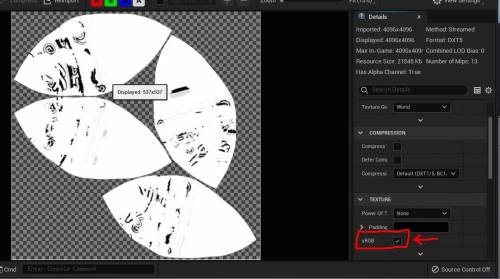
धात्विकता और खुरदरापन SRGB के रूप में आयात किया जाता है। प्रत्येक छवि के लिए छवि संपादक खोलें और Srgb को अचयनित करें। छवि को बचाओ। अब वे रेखीय मानचित्र होंगे और सही ढंग से प्रस्तुत होंगे। उन्हें सामग्री संपादक में रेखीय के रूप में सूचीबद्ध किया जाएगा।
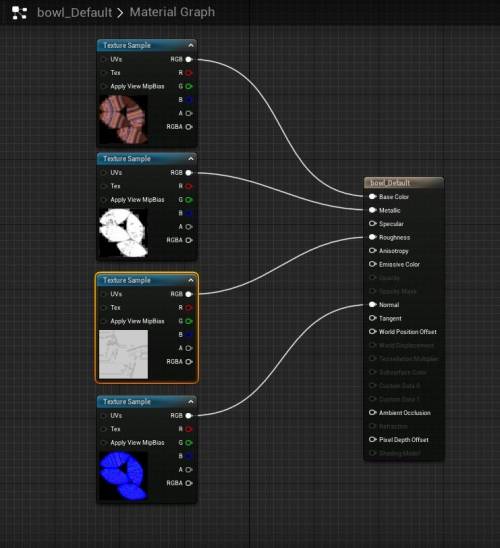
आपके पास पहले से बनाई गई एक डिफ़ॉल्ट सामग्री होनी चाहिए—खोलने के लिए उस पर डबल-क्लिक करें।
सभी बनावट फ़ाइलों को डिफ़ॉल्ट_मटेरियल संपादक में खींचें और उन्हें सही स्लॉट में इनपुट करें।
अप्लाई करें और सेव करें।
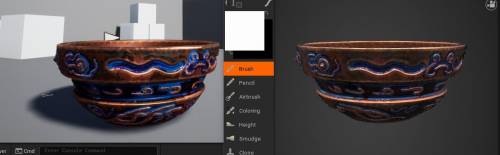
आखिरी तस्वीर: बेशक, इस साधारण सेटअप में रोशनी अलग है। रंग सही हैं, और धातुपन और खुरदरापन 3DC के साथ निकटता से मेल खाता है। PBR प्रतिक्रिया करता है, जैसा कि आप अलग-अलग प्रकाश व्यवस्थाओं को सही ढंग से जानते हैं, इसलिए अवास्तविक दृश्य और 3DC में प्रकाश अलग है।