 Lietuviškai
  English
 Українська
 Español
 Deutsch
 Français
 日本語
日本語 Русский
 한국어
한국어 Polski
 中文 (中国)
 Português
 Italiano
 Suomi
Suomi Svenska
 中文 (台灣)
 Dansk
Dansk Slovenčina
 Türkçe
 Nederlands
 Magyar
 ไทย
ไทย हिन्दी
 Ελληνικά
 Tiếng Việt
 Latviešu valoda
 Eesti
Eesti Čeština
 Română
 Norsk Bokmål
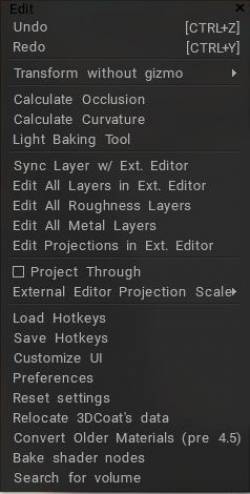
Anuliuoti: spartusis klavišas Ctrl+Z
Pakartoti: spartusis klavišas Ctrl+Y
Transformuoti be Gizmo:
Šie meniu elementai yra skirti priskirti sparčiuosius klavišus, kad būtų galima transformuoti objektus be „Gizmo“.
1) Paspauskite END virš reikiamo meniu elemento ir priskirkite spartųjį klavišą.
2) Paspauskite tą spartųjį klavišą ir pakeiskite objektą.
3) Paspauskite SPACE, kad įvestumėte skaitines reikšmes (jei tai yra vienmatė transformacija).
4) Paspauskite SHIFT, CTRL arba CTRL+SHIFT, kad atliktumėte atskirą transformaciją.
5) Norėdami atšaukti transformaciją, paspauskite ESC arba RMB .
6) Paspauskite LMB , kad užbaigtumėte transformaciją.
Kai transformuojate objektus naudodami šį metodą, redagavimo meniu apžvalga, kurioje sužinosite apie pagrindines redagavimo funkcijas ir scenos nustatymą, galite naudoti sparčiuosius klavišus (nepriklausomai nuo to, kaip jie priskirti 3D-Coat)
W – suaktyvinkite nemokamą vertimą.
E – Įjunkite laisvą sukimąsi.
R – suaktyvinkite laisvą mastelio keitimą.
X, Y (arba C), Z – veikia išilgai ašies, kad būtų galima perkelti, pasukti arba keisti mastelį, priklausomai nuo esamo režimo.
– Jei esate vertimo režimu:
X, tada Y arba SHIFT Z , arba ZZ – perkelkite objektą XY plokštumoje.
Y, tada Z arba SHIFT X, arba XX – perkelkite objektą YZ plokštumoje.
Z, tada X arba SHIFT Y, arba YY – perkelkite objektą ZX plokštumoje.
F – pasirinkite naują transformacijos ašį.
Apskaičiuokite okliuziją
Apskaičiuoti okliuziją : vykdo rutiną, kuri apskaičiuoja „Aplinkos okliuziją“ (visuotinį apšvietimą), remdamasi objektą supančių šviesos spindulių atsekimu. Naudokite tai norėdami imituoti „realaus pasaulio“ aplinkos apšvietimo situacijas. Tai gali užtrukti ilgai. Šis įrankis apskaičiuoja visuotinį apšvietimą iš daugelio taškinių šviesų, paskirstytų per pusę sferos. Pilkos spalvos rezultatai bus įrašyti į dabartinį sluoksnį. Taigi geriau sukurti naują sluoksnį ir nustatyti spalvų operaciją „Modulate“ arba „Modulate2X“. Okliuzijos skaičiavimo įrankis yra specialiai optimizuotas aukštiems daugiakampiams (keliems milijonams), jis yra greitas, bet žinote, kad vis tiek reikia šiek tiek laiko tokiuose aukštuose daugiakampiuose.
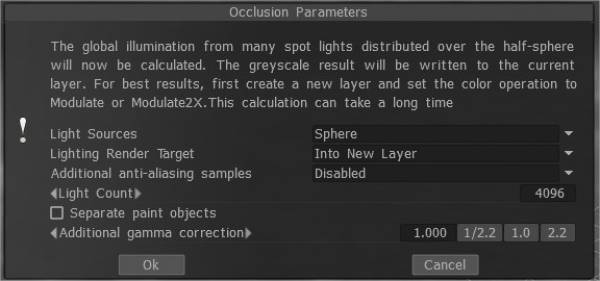
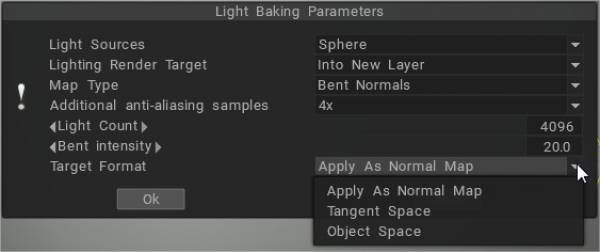
– Šviesos šaltiniai (šviesų paskirstymas):
- 1) virš pusrutulio
- 2) virš sferos
- 3) virš pusrutulio + rutulio
– Apšvietimo atvaizdavimo tikslas: turite pasirinkti sluoksnį, į kurį bus įdėtas okliuzijos skaičiavimas. Galite pasirinkti automatiškai pridėti naują sluoksnį arba perrašyti esamą sluoksnį. Pirmuoju atveju nepamirškite ištrinti naujo sluoksnio šviesos skaičiavimui. Be to, naujam sluoksniui įdiegta nauja spalvų parinktis „Iki laiko“. Atvaizduojant buvusį sluoksnį, visa jo spalvų informacija bus ištrinta.
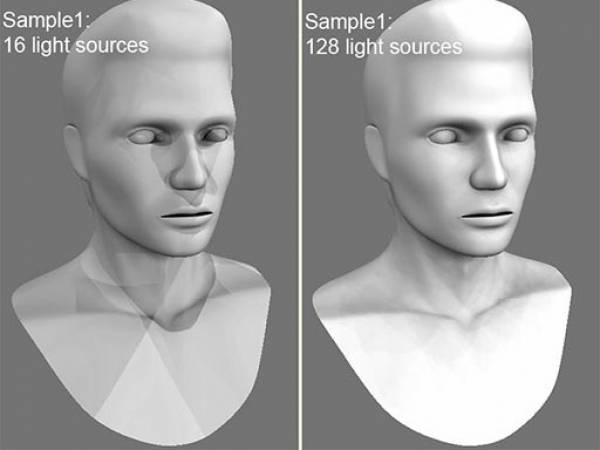
– Šviesų skaičius: kuo daugiau šviesų, tuo ilgesnis skaičiavimas. Kuo daugiau šviesos šaltinių, tuo geresnė apšvietimo kokybė ir ilgesnis jo skaičiavimas. Didžiausia reikšmė yra 256, o mažiausia – 16. – Papildomi anti-aliasing pavyzdžiai: po išlyginimo žingsnių skaičius po okliuzijos skaičiavimo. Skaičiuojant bus naudojama kelis kartus didesnė tekstūra. Tai leidžia atsikratyti kai kurių artefaktų, jei yra per mažos UV salelės arba ilgi pikseliai.
Įspėjimas: ši funkcija sulėtins skaičiavimą ir sunaudos daugiau RAM ir VRAM.
Atskiri dažų objektai: susprogdinkite objektą ant dalių, kad išvengtumėte neteisingų AO kontaktų iškyšų.
AO Baking su OpenGL ir įprastu žemėlapio panaudojimu : šiame vaizdo įraše pateikiami du pagrindiniai nauji AO kepimo patobulinimai OpenGL pagreitinimo ir įprasto žemėlapio naudojimo srityse.
Redaguoti
Apskaičiuokite kreivumą
Apskaičiuokite kreivumą: norint naudoti ertmę / kreivumą kaip sąlygą medžiagoms arba sąlyginiam dažymui, reikalingas kreivumo sluoksnis. Komanda atnaujins ertmės / kreivumo sluoksnį, naudodama dabartinį poslinkį ir normal map.
Atkreipkite dėmesį, kad kreivumas susideda iš dviejų komponentų.
- Pirmiausia – vietinis kreivumas, leidžiantis aptikti smulkias detales ir įbrėžimus.
- Antra, tai tolimojo kreivumo, kuris sklandžiai teka ir leidžia aptikti dideles detales.
Nustatykite abiejų tipų kreivumo intensyvumą.
Nuo 3DCoat 2021.53 RGB ertmė buvo pristatyta kaip numatytasis tekstūravimo skaičiavimo metodas. Tai labai svarbi PBR Painting ant tekstūros / tinklelio funkcija.
Šis vaizdo įrašas parodo, kaip veikia patobulinta ertmės technologija. Tai patobulinta technologija, jau vadinama RGB ertme.
Pirmiausia turite įsitikinti, kad RGB ertmės versija yra įjungta. Norėdami tai padaryti, eikite į Redaguoti > Nuostatos, eikite į skyrių Įrankiai ir kaip numatytąjį ertmės skaičiavimo metodą pasirinkite naudoti RGB ertmę.
RGB ertmės naudojimas 3DCoat 2021 m
– Įjungę funkciją, eikite į tekstūros meniu ir pasirinkite parinktį Apskaičiuoti kreivumą. Kad būtų atliktas skaičiavimas, reikia šiek tiek palaukti.
– Dabar matome, kaip sluoksniuose atsirado Ertmės žemėlapis (RGB).

– Matome, kad su naujomis technologijomis žemėlapyje atrodo daug spalvų.

Žemėlapis dabar turi būti uždarytas pagal numatytuosius nustatymus; kurkime išmaniąją medžiagą, kad pamatytume, kaip ji veikia.
– Sutelkite dėmesį į naują redagavimo piktogramą – ji atrodo kaip vaza -, ji buvo pridėta ir anksčiau neegzistavo, o su sukimo kraštais sukonfigūruojama atnaujinimo funkcija.

Tai yra papildomas ertmės plotis: 0 reikšmė reiškia, kad ertmė paimama iš medžiagų nustatymų tokia, kokia yra.
Mažesnės reikšmės reiškia aštresnę ertmę, daugiau nei 0,5 – ertmės išsiplėtimą. Arba, žinoma, scenoje reikia RGB ertmės sluoksnio, kad galėtumėte keisti ertmės plotį.
Jis veikia tik tokiomis sąlygomis: daugiau įgaubtų, daugiau išgaubtų, mažiau įgaubtų, mažiau išgaubtų, daugiau ar plokščių ir daugiau lenktų (galite naudoti bet kurį iš šių režimų).
– Naujasis parametras yra atsakingas už spindulio ertmę. Tai taip pat turi įtakos laipsnio ir kontrasto reguliavimas.
Lengvas Baking įrankis
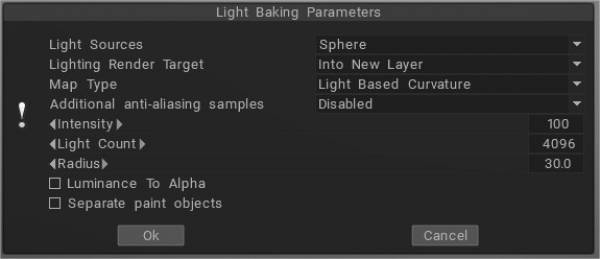
Lengvas Baking įrankis : šis vaizdo įrašas apima lengvo Baking įrankį 3DCoat.
Šviesos kreivumas : tiksliau apskaičiuoja UV persidengimo rezultatą; juodos sritys nebepasirodo ant skirtingų objektų, turinčių tas pačias UV koordinates.
Storis: Panašiai kaip AO, jis spinduliuoja nuo tinklelio paviršiaus į vidų. Jis gali būti naudojamas SSS šešėliavimui.
Šviesa iš atvaizdavimo kambario: jei norite bake šviesą be aplinkos, naudokite „šviesa iš atvaizdavimo kambario“, o ne „Šviesa ir atspindžiai.
Požeminė sklaida:
Permatomas:
Sulenkti normalūs elementai: naudojant sulenktus normalius elementus medžiagose, galite pagerinti jų reakciją į apšvietimą ir šešėlį. Jame buvo nustatyta vidutinė aplinkos apšvietimo kryptis.
Pavyzdys: sulenktų normalių dėmių naudojimo pranašumai
Šviesa ir atspindžiai: užpildykite sluoksnį bet kokia atspindinčia išmaniąja medžiaga, bake savo atspindį ir tekstūros sluoksnyje sukursite atspindžio sluoksnį. Jis paima bet kokią šviesą, kurią nustatėte atvaizdavimo kambaryje, įskaitant aplinkos apšvietimą.
Vietinis kreivumas: apskaičiuoja objektų kreivumą su normal map ir analizuoja modelio kreivumą daugelyje projekcijų pikselis po pikselio, o tai leidžia gauti tikslesnį ir gražesnį rezultatą. Spindulį ir intensyvumą galima reguliuoti.
Vietinis kreivumas RGB: atitinkamai išlenkia 1, 20 ir 100 spinduliu RGB kanalus. (Naudokite RGB ertmę kaip numatytąjį ertmės skaičiavimo metodą, kurį galima nustatyti „Preferences“).
Naujoji RGB ertmė buvo pristatyta kaip galimas numatytasis skaičiavimo metodas. Tokiu atveju GPU bus apskaičiuojama kelių diapazonų ertmė, o vartotojo sąsajoje bus rodomas papildomas sąlygų / išmaniųjų medžiagų valdymas – „Ertmės plotis“. Tai leidžia keisti ertmės plotį / išlyginti realiu laiku, o tai labai svarbu tikroviškam PBR tekstūravimui.
Ertmės plotis (naudojant RGB ertmę) gali būti naudojamas išmaniosioms medžiagoms kiekvienam sluoksniui atskirai. Kiekvienas medžiagos sluoksnis turi savo ertmės pločio nustatymus. Tai leidžia pasiekti daug geresnį poveikį „senėjančioms“ medžiagoms, pvz., keliems skirtingai „sendintiems“ dažų sluoksniams.
RGB ertmė yra kelių diapazonų ertmės tekstūra, kiekvienas kanalas atitinka skirtingą ertmės skalę. B yra vietinė ertmė, G yra vidutinio diapazono ertmė, o R yra tolimojo diapazono ertmė.
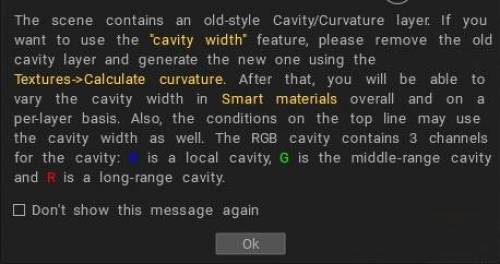
Jei scenoje jau turite seną ertmės sluoksnį, norėdami naudoti šią funkciją, turite jį ištrinti. Tai labai svarbi PBR dažymo ant tekstūros / tinklelio savybė.
Jei RGB ertmė įjungta pagal numatytuosius nustatymus ir įkeliate sceną, kurioje yra senojo tipo ertmės sluoksnis, „Coat“ įspės, kad geriau iš naujo apskaičiuoti ertmę, kad būtų galima geriau valdyti.
Sinchronizuoti sluoksnį su išoriniu redaktoriumi: ši komanda leidžia sinchronizuoti dabartinį sluoksnį su išoriniu redaktoriumi. Redagavimo priemonės kelią galite nustatyti nustatymuose. (Numatytasis yra Adobe Photoshop.) Alfa kanale bus skaidrumo kaukė.
Kai iškviečiate šią komandą, programa „Adobe Photoshop“ bus atidaryta automatiškai su jūsų failu. Tada galite jį pakeisti ir grįžti į 3DCoat paspausdami CTRL+S.
Redaguoti visus sluoksnius išor. Redaktorius: redaguokite visus sluoksnius išorinėje redagavimo priemonėje. Redagavimo priemonę galite pakeisti meniu Parinktys (pagal numatytuosius nustatymus Adobe Photoshop ). Šis redaktorius turėtų galėti redaguoti PSD failus. Tekstūra bus saugoma kaip sluoksniai ir atidaroma kaip PSD failas išoriniame rengyklėje. Tada galite redaguoti tekstūrą ir netgi pridėti naujų sluoksnių. Kai jį išsaugosite, 3DCoat jį automatiškai įkels iš naujo. Spartusis klavišas Ctrl+P
Redaguoti visus blizgumo sluoksnius: redaguokite visus blizgumo sluoksnius išorinėje redagavimo priemonėje.
Redaguoti visus metalo sluoksnius: redaguokite visus blizgesio sluoksnius išorinėje redagavimo priemonėje.
Redaguoti projekcijas Ext. Redaktorius: galite redaguoti esamą projekciją „Adobe Photoshop“ naudodami sluoksnius. Redagavimo priemonę galite pakeisti meniu Nuostatos (pagal numatytuosius nustatymus Adobe Photoshop ). Šis redaktorius turėtų galėti redaguoti PSD failus. Tekstūra bus saugoma kaip sluoksniai ir atidaroma kaip PSD failas išoriniame rengyklėje. Tada galite redaguoti tekstūrą ir netgi pridėti naujų sluoksnių. Kai jį išsaugosite, 3DCoat jį automatiškai įkels iš naujo. Spartusis klavišas Ctrl+Alt+P
Projektavimas per: projektuokite vaizdą per visus objektus, net ir užpakalinius veidus.
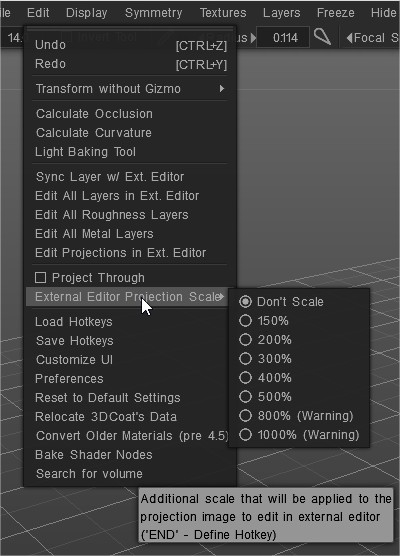
Išorinio redaktoriaus projekcijos skalė : papildoma skalė, kuri bus pritaikyta projekcijos vaizdui, kad būtų galima redaguoti išorinėje redagavimo priemonėje.
Įkelti sparčiuosius klavišus: įkelkite sparčiuosius klavišus iš failo.
Išsaugoti sparčiuosius klavišus: išsaugokite sparčiuosius klavišus iš failo.
Tinkinti vartotojo sąsają: pašalinkite / tinkinkite vartotojo sąsajos elementą.
Parinktys: nustatykite sparčiuosius klavišus, automatinio išsaugojimo laiką, išorinį 2D redaktorių, vartotojo sąsajos spalvas ir daugiau…
Parinktys
Atstatyti nustatymus: iš naujo nustatyti reikia, jei programa veikia nestabiliai. Pasirinkite, kuriuos nustatymus reikia nustatyti iš naujo. Failų parinktys*.xml bus ištrintos. Programa bus paleista iš naujo, todėl pirmiausia išsaugokite pakeitimus
Perkelkite 3DCoat duomenis: redaguokite duomenų vietą.
Konvertuoti senesnes medžiagas (iki 4.5): konvertuoti senesnes medžiagas (iki 4.5)
Ieškoti garsumo:
Pamokos
Greitas patarimas AO Baking trikčių šalinimas : šiame vaizdo įraše pateikiamas greitas patarimas apie AO kepimo 3DCoat trikčių šalinimą, jei vartotojas susidurtų su nepagrįstu vėlavimu.
„AO Baking“ su „OpenCL“ ir įprastu žemėlapio naudojimu : šiame vaizdo įraše aprašomi du pagrindiniai nauji AO kepimo patobulinimai naudojant „3DCoat 4.5“. OpenCL pagreitis ir normalus žemėlapio naudojimas.
„Krita“ ir „3DCoat“ darbo eiga Autorius Paulas Geraskinas.