 Lietuviškai
  English
 Українська
 Español
 Deutsch
 Français
 日本語
日本語 Русский
 한국어
한국어 Polski
 中文 (中国)
 Português
 Italiano
 Suomi
Suomi Svenska
 中文 (台灣)
 Dansk
Dansk Slovenčina
 Türkçe
 Nederlands
 Magyar
 ไทย
ไทย हिन्दी
 Ελληνικά
 Tiếng Việt
 Latviešu valoda
 Eesti
Eesti Čeština
 Română
 Norsk Bokmål
Patobulinta sparčiųjų klavišų mechanika; dabar, jei klavišas yra priskirtas tam tikram veiksmui įrankyje, tas pats pavadintas veiksmas kitame įrankyje sureaguos sparčiuoju klavišu. Tai svarbu, jei norite priskirti klavišus kokiai nors įprastai operacijai, pvz., „Veikti kaip balso slėpimas“ ar kitai įprastai parinktimi.
Spartųjų klaviatūros klavišų pridėjimas (spartieji klavišai)
Apibrėžti greitąjį klavišą iš tikrųjų gana paprasta. Viskas, ką jums reikia padaryti, tai nukreipti pelės žymeklį ant elemento, kuriam norite nustatyti spartųjį klavišą, tada paspauskite klavišą END, tada pamatysite šį raginimą.

Dabar galite paspausti klavišą, kurį norite priskirti funkcijai. Atminkite, kad beveik kiekvienas mygtukas arba meniu elementas, kurį matote 3DCoat, turi pasirinktinį spartųjį klavišą. Be to, jei spartusis klavišas jau paimtas, nėra jokių problemų pereiti į priekį ir iš naujo priskirti raktą tam, kas jums patinka.
Norėdami ištrinti spartųjį klavišą, naudokite naikinimo klavišą.
Spartieji klavišai ir priklijuoti klavišai:
Galite apibrėžti greitąjį klavišą beveik bet kokiam įrankiui / veiksmui, kurį galite atlikti naudodami vartotojo sąsają. Norėdami apibrėžti spartųjį klavišą, užveskite pelės žymeklį ant reikiamo įrankio / veiksmo ir paspauskite mygtuką „END“. Tada paspauskite reikiamą klavišų kombinaciją. Raktai gali būti nurodyti esamam kambariui ar net įrankiui.
Vienas klavišas gali būti priskirtas keliems veiksmams ar įrankiams vienu metu (vadinamas „Stacked Keys“). Sukrauti klavišai leidžia vienu sparčiuoju klavišu pereiti per kelis įrankius. Jei apibrėžėte vieną veiksmą, įrankį ar iš anksto nustatytą klavišą, galite naudoti priklijuotus klavišus. Paspaudus mygtuką, įrankis suaktyvinamas, o jei toliau laikysite jį ir atleisite, suaktyvinsite ankstesnį įrankį. Tokiu būdu galite laikinai suaktyvinti kokį nors įrankį, pavyzdžiui, užšaldyti. Su Sticky Keys, jei aktyvuosite įrankį sparčiuoju klavišu ir dar kartą paspausite priskirtą klavišą, jis vėl suaktyvins anksčiau naudotą įrankį. Priklijuoti klavišai neveikia su sukrautais raktais.
Priskirkite spartųjį klavišą
Kai pasirenkate įrankį arba meniu elementą iš vieno iš kambarių, galite įjungti parinktį matyti trumpus arba ilgus „Užuominas“. Jie rodomi užvedus pelės žymeklį ant jus dominančio įrankio ar funkcijos, o užuominos pabaigoje pamatysite:
„(‘END’ – apibrėžkite spartųjį klavišą). Galite priskirti vieno ir kelių mygtukų sparčiuosius klavišus beveik bet kuriai 3DCoat funkcijai ar įrankiui tiesiogiai vartotojo sąsajoje. Tiesiog paspauskite klaviatūros klavišą END, perkeldami pelės žymeklį virš bet kurio elemento, o po to paspauskite pasirinktą spartųjį klavišą.
Jei spartusis klavišas jau priskirtas, jūsų bus paklausta, ar norite:
- Iš naujo priskirkite raktą naujam įrankiui / funkcijai.
- Sudėkite įrankį / funkciją su bet kuriais ankstesniais įrankiais / funkcijomis, kad galėtumėte perjungti visus įrankius vienu sparčiuoju klavišu.
Ar yra greitesnis būdas perjungti ankstesnį ir dabartinį šepetį ? kitas, o ne rankinis pasirinkimas ir tarpo klavišo meniu: jei nustatote teptuko nuorodą, paspaudus antrą kartą grįšite į ankstesnįjį.
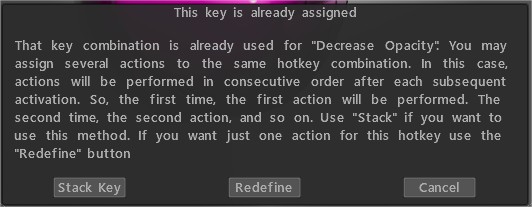
Pašalinkite visus tam klavišui priskirtus įrankius / funkcijas.
Priklijuoti klavišai : šiame vaizdo įraše demonstruojamas naujos „Sticky Keys“ funkcijos naudojimas programoje „3DCoat“, taip pat kaip priskirti sparčiuosius klavišus ir sudėti klavišus.
Prieiga prie šepečių ir plokščių sparčiaisiais klavišais : šiame vaizdo įraše demonstruojama galimybė naudoti sparčiuosius klavišus, kad plokštės ir padėklai būtų nukreipti tiesiai į žymeklį, ir kaip neleisti 3DCoat pereiti prie skirtingų šepečių paketų renkantis kitą šepetį ar įrankį.
Erdvės plokštės
Dirbant labai svarbu turėti greitą prieigą prie visų reikalingų priemonių. Spartieji klavišai gali padėti. 3DCoat sukūrė patogią greitųjų klavišų nustatymo ir naudojimo sistemą.
Dabar apibūdinsime kai kuriuos svarbius sparčiuosius klavišus, kuriuos galite naudoti norėdami pagreitinti darbo eigą.
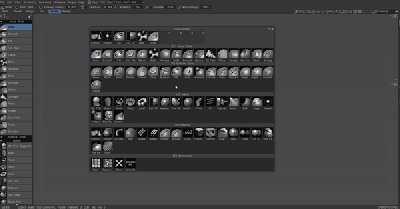
Naudodami šį klavišą galite iškviesti visus turimus įrankius ir jums nereikia jų pasirinkti kairiojoje srityje.
Skydelio „Erdvė“ viršuje taip pat galite rasti skaičius 1, 2, 3, 4, … Tiesiog nuveskite pelę ten, kur jums reikia įrankio, ir dabar galėsite juos pasiekti naudodami atitinkamus klaviatūros klavišus.
Dabar tiesiog paspauskite derinį: tarpą ir skaičių, ant kurio stovi įrankis, kad greitai pasirinktumėte įrankį.
Šio metodo pranašumas yra tas, kad galite pritaikyti šį skydelį savo nuožiūra ir greitai pakeisti jame esančius įrankius.
Sparčiųjų klavišų sąrašas
LMB = “kairysis pelės mygtukas”
RMB = “dešinysis pelės mygtukas”
MMB = “vidurinis pelės mygtukas”
WHEEL = “slenkantis pelės ratukas”
Failo meniu
Atidaryti failą (CTRL+O)
Išsaugoti failą (CTRL+S)
Išsaugoti failą kaip (CTRL+ALT+S)
Išsaugoti laipsniškai (CTRL + SHIFT + S)
Import modelį (CTRL + SHIFT + O)
Import vaizdo plokštumą (CTRL + SHIFT + M)
Redagavimo meniu
Anuliuoti (CTRL + Z)
Pakartoti (CTRL + Y)
Redaguoti visus sluoksnius išorinėje redagavimo priemonėje (CTRL+P)
Redaguoti projekciją išoriniame redaktoriuje (CTRL+ALT+P)
Poslinkio įrankis (CTRL + SHIFT + F)
Peržiūros meniu
Orto-projekcija (NUM5)
Žiūrėti tik reljefą (1)
Žiūrėti neužtemdytą modelį (2)
Žiūrėti tik veidrodinį (3)
Žiūrėti vielinį rėmą (4)
Žiūrėti šešėlinį modelį (5)
Žiūrėti žemos kokybės modelį (6)
Žiūrėti žemą, tamsesnį modelį (7)
Rodyti 2D tinklelį (CTRL+’)
Iššokančių langų
Spalvų rinkiklis (B)
Pasirinkite sukimosi tašką (F)
Rodyti sluoksnių sąrašą (L)
Rodyti įrankių skydelį (SPACE)
Gylio kanalas (D)
Spalvų kanalas (C)
Spekkulinis kanalas (R)
Tušinukų sąrašas (T)
Medžiagų sąrašas (M)
Piešimo tipai (E)
Greitas skydelis (~)
Simetrija (S)
Sluoksnių operacijos
Pridėti naują sluoksnį (CTRL + SHIFT + N)
Ištrinti sluoksnį (CTRL + SHIFT + DELETE)
Ištrinti neužfiksuotą (ištrinti)
Užpildykite neužšaldytą (INS)
Užpildykite kaukę (CTRL + INS)
Dubliuoti sluoksnį (CTRL + SHIFT + D)
Sujungti matomus sluoksnius (CTRL + SHIFT + E)
Sujungti žemyn (CTRL+E)
Užšaldymo operacijos
Perjungti fiksuotą vaizdą (ALT + F)
Atjungti viską (CTRL+D)
Apverskite fiksavimą / pasirinkimą (CTRL + SHIFT + I)
Rodyti / slėpti fiksavimą (CTRL + F)
Sklandus užšaldymas (CTRL + NUM*)
Išplėsti fiksuotą sritį (CTRL + NUM+)
Sutarties fiksuota sritis (CTRL + NUM–)
Fiksuoti kraštinę (CTRL + NUM/)
Kopijuoti / įklijuoti ir pasirinkti
Įklijuoti (CTRL + V)
Kopijuoti (CTRL + C)
Naujo rašiklio sukūrimas iš svetainės (CTRL+SHIFT+C)
Pasirinkite spalvą (V)
Pasirinkti sluoksnį (H)
Splainai
Pridėti tašką prie splaino (LMB)
Nubrėžti ekstruzinę kreivę (ENTER)
Paspaustas vienu metu (CTRL + ENTER)
Ištrinti visus taškus (ESC)
Ištrinti paskutinį tašką (BKSP)
Pakeiskite padėties simetrijos plokštumą (TAB + vilkite LMB)
Slėpti operacijas
Rodyti viską (CTRL+X)
Išskleisti paslėptą sritį (NUM+)
Sutartis paslėpta sritis (NUM–)
Išlyginimas
Padidinkite išlyginimo lygį (SHIFT+”+”) arba SHIFT+RATAS AUKŠTYN
Sumažinkite išlyginimo lygį (SHIFT+”-“) arba SHIFT + WHEEL DOWN
Blizgesys
Padidinti blizgesio neskaidrumą (/)
Sumažinkite blizgesio neskaidrumą (;)
Spalva
Padidinkite tekstūros skaidrumą (P)
Sumažinti tekstūros skaidrumą (O)
Splainai
Pridėti tašką į splainą (LMB) Nubrėžti ekstruzinę kreivę (ENTER) Paspaustas vienu metu (CTRL+ENTER) Ištrinti visus taškus (ESC) Ištrinti paskutinį tašką (BKSP ) Pakeisti padėties simetrijos plokštumą (TAB+vilkti LMB) Redaguoti.
Kopijuoti / įklijuoti ir pasirinkti
Įklijuoti (CTRL+V) Kopijuoti (CTRL+C) Naujo rašiklio kūrimas iš svetainės (CTRL+SHIFT+C) Pasirinkite spalvą (V) Pasirinkite sluoksnį (H) Redaguoti.
Iššokančiųjų langų skydeliai
Spalvų rinkiklis (B)
Pasirinkite sukimosi tašką (F)
Rodyti sluoksnių sąrašą (L)
Rodyti įrankių skydelį (SPACE)
Gylio kanalas (D)
Spalvų kanalas (C)
Blizgesio kanalas (R)
Tušinukų sąrašas (T)
Medžiagų sąrašas (M)
Piešimo tipai (E)
Greitas skydelis (~)
Simetrija (S)
Kamera ir pritaikyta navigacija
NumPad 1 apačioje
NumPad 2 priekyje
NumPad 4 kairėje
NumPad 5 perjungti perspektyvą-ortografinę projekciją
NumPad 6 dešinėje
NumPad 7 viršuje
NumPad 8 atgal
Ctrl + rodyklė aukštyn Pridėti fotoaparato nuorodą
Ctrl + rodyklė žemyn Ištrinti fotoaparato nuorodą
Ctrl + rodyklė kairėn Perjungti į ankstesnį spartųjį klavišą
Ctrl + rodyklė dešinėn Perjunkite į kitą spartųjį klavišą
Slankiklių nustatymas
Sumažinti neskaidrumą O
Padidinkite neskaidrumą P
Sumažinti kampą 9
Padidinti kampą 0
Sumažinti spindulį [
Padidinti spindulį ]
Sumažinti laipsnį –
Padidinti laipsnį +
Sumažinti sklandų laipsnio poslinkį + –
Padidinkite „Smooth Degree Shift“ + +
Sumažinti blizgesį, neskaidrumą;
Padidinti blizgumo neskaidrumą
Sumažinti blizgumo laipsnį <
Padidinti blizgesio laipsnį >
Sukeisti spalvas X