 Lietuviškai
  English
 Українська
 Español
 Deutsch
 Français
 日本語
日本語 Русский
 한국어
한국어 Polski
 中文 (中国)
 Português
 Italiano
 Suomi
Suomi Svenska
 中文 (台灣)
 Dansk
Dansk Slovenčina
 Türkçe
 Nederlands
 Magyar
 ไทย
ไทย हिन्दी
 Ελληνικά
 Tiếng Việt
 Latviešu valoda
 Eesti
Eesti Čeština
 Română
 Norsk Bokmål
Daugiau apie Ptex Painting
Ptex yra viena nuostabiausių technologijų, leidžianti dažyti itin didelės raiškos tekstūras kiekviename daugiakampyje, taip pat visiškai apeinant visus UV darbus – nes nereikia rankinio įvesties kuriant UV žemėlapius. Ptex, dabartinis įgyvendinimas, palaiko tik keturkampius daugiakampius, jokių trikampių ar N kampų.
Svarbu pažymėti, kad naudodami Ptex 3DCoat, galite padidinti atskirų daugiakampių skiriamąją gebą, jei reikia daugiau tekstūros detalių to daugiakampio vietinėje srityje. Padidinus daugiakampio ar daugiakampių grupės skiriamąją gebą, jis veiksmingai padidina to daugiakampio dydį automatiškai sugeneruotame Ptex UV žemėlapyje.
Pvz., galite piešti labai mažas detales sričių viduje ant tinklelio, kuris reikalauja itin didelio kadro arba tiesiog reikalauja daugiau detalių vienoje srityje – vis dėlto nenorite sukurti daug labai didelės raiškos tekstūros. žemėlapiai. Ptex puikiai tinka šiam tikslui.
Dar nuostabiau yra tai, kad .ptex formatas gali saugoti šimtus tūkstančių tekstūrų tiesiai viename .ptex faile. Šiuo metu tik išorinė programa, palaikanti .ptex formatą, galės import/ export .ptex failą naudojimui. Norėdami užpildyti šią .ptex palaikymo spragą, export įprasto tekstūros žemėlapio, pagrįsto Ptex technologija, eksportavimą TGA, BMP ir PNG formatais.
Importuodami tinklelį Ptex dažymui, būsite paraginti pasirinkti keletą parinkčių:
Milijonai daugiakampių: tai tinklelio skiriamoji geba, padalyta po to, kai buvo atlikta „Smooth object“ operacija.
Tai turėtų būti didesnis nei jūsų tekstūros žemėlapio pikselių skaičius.
Karkaso skiriamoji geba: tai vidutinė polių skiriamoji geba; tai turi įtakos tik peržiūros srities veikimui ir tinklelio atvaizdavimui peržiūros srityje.
Ptex tekstūros dydis Export
Galite pasirinkti tekstūros skiriamąją gebą nuo 512 × 512 iki 8192 × 8192. Taip pat galite tai pakeisti bet kuriuo metu, kai reikia padidinti arba sumažinti tekstūros skiriamąją gebą.
Suvirinimo viršūnės: taip suvirinsite visas viršūnes, kurios turi tą pačią padėtį.
Sukeisti Y ir Z: tai sukeis Y ir Z ašis. Tai leidžia lengviau perkelti tinklelius iš tokių programų kaip Rhino arba 3DSMax.
Ignoruoti glotninimo grupes: pažymėjus tai bus nepaisoma visų tinkle esančių išlyginimo grupių.
Apversti normaliuosius: tai apvers kiekvieno daugiakampio normaliuosius. Automatinės išlyginimo grupės: automatiškai nuskaitys tinklelį, ar nėra aštrių kampų tarp daugiakampių, ir automatiškai joms pritaikys išlyginamąsias grupes, išlaikant visus esamus aštrius kraštus.
Kiekvieną iš šių Ptex funkcijų reikia pasirinkti. Norėdami pasirinkti, tiesiog suaktyvinkite „Ptex Local“ skyros įrankį ir „nuspalvinkite“ daugiakampius peržiūros srityje.
Vietinės skyros parametrai
Išvalyti: išvalykite bet kokį pasirinkimą.
Apversti pasirinkimą: apverčia jūsų pasirinkimą.
Išplėsti: išplečia pasirinkimą vienu gretimu daugiakampiu.
Sutartis: sutraukia jūsų pasirinkimą vienu gretimu daugiakampiu.
Pasirinkite lygį: rankiniu būdu įveskite vietinio daugiakampio padalijimo lygį.
Didinti skiriamąją gebą: padidina šiuo metu pasirinktų daugiakampių vietinę skiriamąją gebą. Tai efektyviai padidina daugiakampio dydį automatiškai sugeneruotuose Ptex UV žemėlapiuose.
Sumažinti skiriamąją gebą: sumažinkite šiuo metu pasirinktų daugiakampių vietinę skiriamąją gebą. Tai efektyviai sumažina automatiškai generuojamų Ptex UV žemėlapių daugiakampio dydį.
Į maksimalų lygį: dabartinis pasirinkimas nustatomas į didžiausią leistiną Ptex lygį. Jie efektyviai padidina pasirinktus daugiakampius ir beveik užima UV žemėlapį.
Į minimalų lygį: dabartinis pasirinkimas nustatomas į minimalų leistiną Ptex lygį. Efektyviai sumažinami pasirinkti daugiakampiai, leidžiantys daugiau daugiakampių viename UV žemėlapyje.
Ptex tekstūros dydis: galite pasirinkti kiekvienos ptex sugeneruotos tekstūros tekstūros skiriamąją gebą. Pasirenkamos skiriamosios gebos svyruoja nuo 512 × 512 iki 8192 × 8192. Tai galite bet kada pakeisti pagal savo poreikius, taip pat importuodami tinklelį Ptex dažymui.
Optimizuoti: sutvarko daugiakampius kiekviename automatiškai sugeneruotame Ptex UV žemėlapyje, kad tilptų daugiau daugiakampių pagal vietinę skiriamąją gebą (polio dydis UV erdvėje).
PASTABA: kai naudojate tai, atminkite, kad jei naudojote tinklelį su konkrečiais automatiškai sugeneruotais Ptex UV žemėlapiais, jis visiškai pertvarkys polius visuose UV žemėlapiuose, todėl ankstesni automatiškai sukurti UV žemėlapiai taps nenaudingi.
Tačiau visada galite bake detales iš vieno tinklelio į kitą. Tiesiog būtinai išsaugokite du tinklelius:
Jūsų originalus ir kepimo taikinio tinklelis. Norėdami gauti daugiau informacijos apie Ptex, apsilankykite oficialioje Ptex svetainėje adresu
http://ptex.us/
– Ptex yra specialus mapping , kai tekstūra 2^nx 2^m susieta su kiekvienu veidu. Kiekvieno veido skiriamoji geba gali būti keičiama dinamiškai.
– Ptex yra labai artimas mikro viršūnių metodui, nes pleistras N x M buvo susietas su kiekvienu mikro viršūnių metodu.
– Didelis privalumas prieš mikro viršūnių dažymą – nereikia UV; kiekvienas tekstūros pikselis atitinka tik vieną lopinio viršūnę, todėl dažymo kokybė yra daug geresnė.
– Ptex tinka dalyti paviršius, bet blogai objektams su netaisyklingais paviršiais, kurie po padalijimo tampa netinkami. Šiuo metu 3DC palaiko tik keturračius; gal vėliau palaikysiu trikampius.
– Ptex gali būti nustatytas pagal UV-mapping metodą, nes visos mažos tekstūros bus dedamos ant kelių didelių tekstūrų, todėl 3DC gali export objektus ir tekstūras, kad būtų galima naudoti bet kuriame kitame žaidimo / atvaizdavimo pakete. Suteikiamas vientisumas, nes kiekvienas pleistras/maža tekstūra dedama ant didelės tekstūros su 1 pikselio pločio krašteliu, sudarytu ypatingu būdu imituojant filtravimą.
– Objektai, eksportuoti naudojant Ptex , gali būti naudojami žaidimuose, bet dabar tai nėra per daug efektyvu, nes kiekvienas veidas sukurs keturias viršūnes (vietoj 1-2), kurios bus perkeltos į atvaizdavimo variklį. Tai nėra per daug kritinė problema, tačiau bet kokiu atveju tai duos nedidelę greičio baudą. Žinoma, žaidimo variklį galima optimizuoti, kad būtų išvengta šios problemos naudojant geometrijos atspalvį, tačiau reikia šiek tiek patobulinti patį variklį. Jis veiks žaidimų varikliuose; tai tik įspėjimas apie efektyvumą. Jei žaidimų varikliuose bus atliktas tinkamas optimizavimas, ši technika gali labai gerai parodyti perkeltus objektus. Pavyzdžiui, tarkime, kad žaidimo variklis įves tris srautus (viršūnės padėtis + keturkampiai indeksai + pataisos parametrai), o ne 2 (viršūnių koordinatės ir UV + trikampių indeksai). Tokiu atveju atvaizdavimas gali būti atliktas net ir efektyviau.
– Objektai gali būti naudojami bet kuriuose įprastuose atvaizdavimo varikliuose/3D paketuose be siūlių dėl anksčiau paminėtos priežasties (specialiai filtruojamas kraštelis).
– Jeigu artimiausiu metu bus vykdomas ir vietinis Ptex export/ import , bet tai nėra per daug kritiška, nes siūlių problemos ten beveik nėra.
– Ptex idealiai tinka kepimui nuo vokselių iki dažymo metodo, nes nebus jokių UV persidengimo problemų, kurios tiesiog neįmanomos naudojant šį metodą.
Kai jūsų modeliui nereikia didelio poslinkio (naudojant tekstūros žemėlapius) ir norite dirbti be UV žemėlapio siūlių (labai greitai), išbandykite Ptex režimą.
Kai atidarytas skydelis „Texture Editor“, taip pat „Ptex “ įrankių parinkčių skydelis, galite reguliuoti Ptex skiriamąją gebą vietoje ir bet kuriuo tekstūros dažymo proceso metu – akimirksniu matydami UV žemėlapio pokyčius realiuoju laiku.
Spustelėję “Ptex ” piktogramą, esančią “Painting Tools Panel” apačioje, galite pažymėti padidintos skiriamosios gebos sritis, piešdami norimus daugiakampius peržiūros lange ir paspausdami “Padidinti skiriamąją gebą” “Įrankio parinkčių skydelyje”.
Kad ir kokias funkcijas pridėtumėte Painting kambaryje, ją galima automatiškai konvertuoti į standartinius tekstūros žemėlapius, kuriuos gali skaityti daugelis trečiųjų šalių programų. Ptex užtikrina optimalų tekstūros erdvės paskirstymą ir leidžia dirbti labai greitai.
Atminkite, kad tekstūrų žemėlapiai, konvertuoti iš Ptex režimo, nėra tinkami keisti išorinėse dažymo programose, pvz., „Photoshop“. Šiuo metu Ptex vis dar laikomas eksperimentiniu tekstūravimo procesu.
Didelis Ptex privalumas buvo galimybė padidinti tekstūros skiriamąją gebą tam tikrose srityse. Jei neturėjote pakankamai raiškos daugiakampių rinkiniui (pvz., srities su tekstu), galite tiesiog pasirinkti sritį ir padidinti skiriamąją gebą.
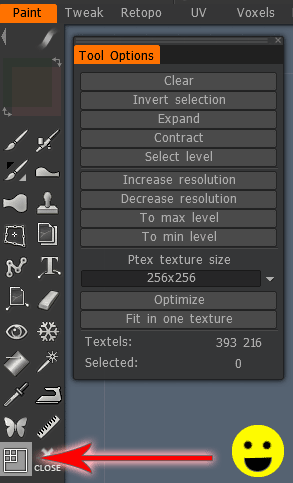
Įrankių paletėje yra mygtukas, nurodantis Ptex vietinę skiriamąją gebą, kai užvedate pelės žymeklį virš jo. Tai kvadrato vaizdas su keturiais mažesniais kvadratais viršutiniame kairiajame kampe. Ją spustelėjus, atsiras daugybė parinkčių, kuriose galite pasirinkti, kuriuos daugiakampius norite paveikti, spustelėdami juos kairiuoju pelės klavišu (laikykite nuspaudę valdymo klavišą ir spustelėkite kairįjį pelės klavišą, kad panaikintumėte pasirinkimą).
Ptex tekstūrų Baking ant tinklelio su esamais UVs: kaip bake tekstūras panaudojus Ptex UV/ tekstūravimo metodą tinkleliu su esamu UV žemėlapiu.
Gana patogu, jei norite naudoti Ptex formatą 3DCoat kaip „saugojimo“ formatą su didelės raiškos detalėmis ir, jei reikia, bake iki mažesnės raiškos tekstūrų.