 Română
  English
 Українська
 Español
 Deutsch
 Français
 日本語
日本語 Русский
 한국어
한국어 Polski
 中文 (中国)
 Português
 Italiano
 Suomi
Suomi Svenska
 中文 (台灣)
 Dansk
Dansk Slovenčina
 Türkçe
 Nederlands
 Magyar
 ไทย
ไทย हिन्दी
 Ελληνικά
 Tiếng Việt
 Lietuviškai
 Latviešu valoda
 Eesti
Eesti Čeština
 Norsk Bokmål
Transforma
Puteți transforma manual un obiect cu un gadget introducând parametri precisi. Pentru asta, plasați cursorul mouse-ului pe unul dintre elementele manipulatorului.
Când se evidențiază galben, glisorul poate fi mutat cu LMB apăsat. Puteți roti obiectul în trepte de 45 de grade dacă apăsați (țin apăsat) Ctrl și LMB.
Dacă trebuie să modificați parametrii cu precizie, plasați indicatorul pe elementul manipulator, țineți-l apăsat cu clicul LMB și apăsați bara de spațiu de pe tastatură în timp ce țineți apăsat LMB. Introduceți parametrii în fereastra care tocmai s-a deschis.

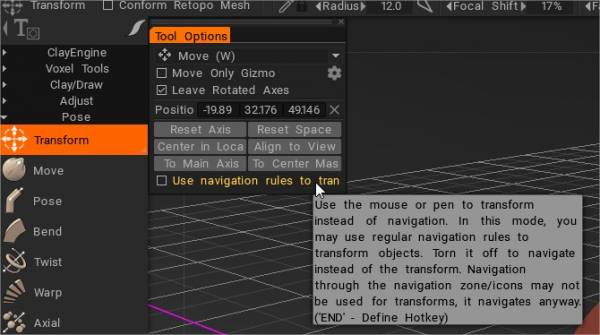
Utilizați mouse-ul sau creionul pentru a transforma în loc de navigare.
În acest mod, puteți folosi reguli de navigare obișnuite pentru a transforma obiecte. Dezactivați-l pentru a naviga în loc de transformare. Navigarea prin zona/pictogramele de navigare nu poate fi folosită pentru transformări, se navighează oricum.
* Object Gizmo și Gizmo Less Transform : de Anton Tenitsky.
Mișcare

Mutare : Acest instrument este unul dintre cele mai puternice și versatile instrumente din arsenalul voxel. Nu numai că poate „ajusta” orice formă, mare sau mică, dar poate acționa și ca un instrument de „Extruziune/Intruziune”.
Mutați o suprafață. Apăsați și trageți LMB pentru a muta suprafața în cadrul cursorului în raport cu vizualizarea ecranului. Folosiți CTRL pentru a muta suprafața de-a lungul normalului. Alfa diferite dau rezultate diferite.
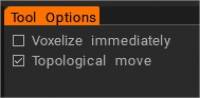
Voxelizare imediată : de îndată ce mutarea este terminată, suprafața va fi voxelizată imediat. Dezactivați această casetă de selectare dacă doriți să faceți mai multe mișcări și să voxelizați imediat ce treceți la orice instrument voxel.
Mișcare topologică: Mutare numai conectată la părțile centrale. Folosiți-l pentru a închide găurile și pentru a muta ceea ce doriți să mutați și nu totul sub perie. Este o perie foarte utilă pentru sculptarea detaliilor apropiate, cum ar fi buzele, ochii și degetele.
ThroughAllVolumes (Modificări instrumente TransPose și Mutare) : Acest videoclip acoperă modificările aduse instrumentelor Pozare și Mutare.
– Opțiune: Conform Retopo Mesh to Sculpt
- Conform Retopo Mesh to Sculpt : Acest videoclip demonstrează o actualizare a caracteristicii „Conform Retopo Mesh” în spațiul de lucru Sculpt al 3DCoat, care permite utilizatorului să vadă Retopo Mesh (în spațiul de lucru Sculpt) în timp ce efectuează editări la scară largă cu Pose, Move , sau instrumentul de transformare.
Acesta acoperă, de asemenea, câteva sfaturi suplimentare pentru a conforma rețeaua Retopo după efectuarea de editări cu pensulele Sculpting.
Poză
Funcția Soft Selection din 3DCoat 2022 pentru instrumentul Pose din spațiul de lucru Sculpt.
Poză : Acest instrument este excelent pentru a schimba rapid rotația, scala și translația unei selecții. Puteți determina selecția în mai multe moduri. Puteți folosi o linie, un inel sau o sferă și puteți chiar să pictați pe el cu o Brush sau un obiect. Verificați modul Aerograf atunci când utilizați „Selectați cu un stilou” pentru a mări ușor zona de selecție.
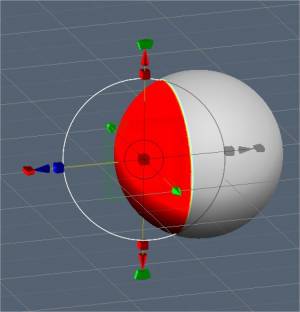
După ce se face o selecție, va apărea un gizmo special de poze.
Oprind Gizmo obișnuit, instrumentul are trei stări: Rotire, Scalare și Traducere.
Puteți schimba modurile făcând clic pe bara dreptunghiulară roșie lungă de la baza dispozitivului. În fiecare stare, gizmo-ul are un set de parametri în panoul Opțiuni instrument.
În cele din urmă, ca și în cazul tuturor instrumentelor din 3DCoat, instrumentul Poză respectă simetria, precum și toate modurile de selecție, cum ar fi trageți dreptunghi, lasso etc. Acum, instrumentul Pozare funcționează pe toate obiectele vizibile (prin toate volumele).
Să aruncăm o privire acum la câțiva dintre parametrii modului de transpunere:
- Vizibilitate înghețare/poziție: opacitatea poziției sau a selecției înghețate.
- Pose Action: aveți două opțiuni:
- Mutare de Gizmo.
- extrudare normală.
- Mod: Metoda de selecție pentru instrumentul Pose.
- Linie: Acest mod vă permite să desenați un gradient bazat pe linii pentru a fi utilizat cu instrumentul de poză. Începe cu clicul inițial LMB și se termină cu lansarea LMB.
- Ring: Aceasta selectează un gradient bazat pe inel. Începe cu clicul inițial LMB și se termină cu lansarea LMB.
- Sferă: selectează un gradient sferic. Începe cu clicul inițial LMB și se termină cu lansarea LMB.
- Snap to Angle: Activați dacă aveți nevoie de selecția Snap to Angle.
- Vopsea: Selectați prin periere peste un element. Selectarea cu modul stilou vă permite să vă periați direct selecția. Dimensiunea stiloului afectează direct zona de selecție. În plus, puteți, de asemenea, netezi zona selectată ținând apăsat „Shift + LMB”. Aceasta este o modalitate excelentă de a selecta lucrurile rapid dacă aveți nevoie doar de selectarea unor detalii mici.
- Notă: modul „Selectare vopsea” este foarte util. Cu instrumentul Pose, puteți utiliza aproape orice metodă de selecție din panoul „E”, cum ar fi trageți dreptunghi, lasso, etc. Puteți, de asemenea, să scădeți selecția folosind instrumentul normal în timp ce țineți apăsată tasta CTRL.
- Modul aerograf: Activați modul aerograf. De asemenea, puteți selecta ușor zone în loc să aveți o selecție cu margini dure. Face deformări ordonate în jurul marginilor selecției dvs.
- Selectați obiect: dacă aveți mai multe obiecte în arborele de sculptură, acest mod vă poate fi util. Pur și simplu faceți clic pe obiectul pe care doriți să-l deformați folosind instrumentul Pose, care va plasa întregul volum ca selecție.
- Editează scăderea poziției:
- Selecție clară:
- Inversează selecția: inversează selecția poziției.
- Salvare selecție: Salvați selecția de poziție în fișier. Se recomandă utilizarea acestuia în modul de suprafață. Dacă structura rețelei este modificată din cauza voxelizării, nu veți putea aplica selecția anterioară a magazinului.
- Încărcare selecție: Încarcă selecția de poziție din fișier. Dacă structura rețelei se modifică, nu puteți restabili selecția, așa că utilizați-o în modul suprafață ori de câte ori este posibil.
- Smooth Selection: Smooth Pose Selection. Instrument de pozare netezită complet – netezește selecția tuturor volumelor dacă este selectat „prin toate volumele”. De asemenea, există butoane 5x și 10x lângă comanda Smooth pentru a netezi mai rapid.
- Stocați selecția în strat: stocați selecția poziția ca strat.
- Alegeți selecția din Layer: Recall Selection By Click.
– Utilizați forma liberă: Această caracteristică permite unei zăbrele să deformeze zona de Poziție selectată. Selectați dintre mai multe forme de zăbrele pentru a transforma selecția Poze.
– Aplicați Transformare la Gizmo: Aplicați Transformare la întregul Gizmo.
- Gizmo obișnuit: utilizați un gizmo obișnuit în loc de unul bazat pe linii. Mai jos aveți setări pentru a selecta un tip de control dacă este selectat dispozitivul obișnuit bazat pe linie.
- Hide Gizmo: Ascunde gizmo pentru a selecta o zonă mai precis.
- Reglați zona de tranziție: reglați zona care unește zonele neselectate și cele complet selectate. Permite îndoirea mai precisă și mai naturală.
- Move Only Gizmo: Mută gizmo-ul, dar nu transforma obiectul.
- Lăsați axele rotite: După rotire, axele vor rămâne în starea finală. În caz contrar, vor reveni la orientarea X, Y și Z.
- Pick Pivot: Faceți clic pentru a alege punctul de pivot de la suprafață.
- Alegeți doar poziția: alegeți poziția și axa Y din normalul stiloului; și poziția, axa X și Z din orientarea stiloului.
- Alegeți normal și poziție: alegeți poziția și axa Y din normalul stiloului și poziționați axa X și Z din orientarea stiloului.
- Alegeți direcția și poziția vizualizării: alegeți poziția dispozitivului din punctul de alegere, axa Y din direcția înainte, X – dreapta, Z – sus.
- Resetați axa.
- Resetați spațiul: Resetați spațiul local al obiectului, astfel încât acesta să fie scalat uniform de-a lungul tuturor axelor, iar direcțiile axei locale se vor orienta la X, Y și Z global.
- Centru în spațiul local: centrează gadgetul în spațiul local. Axa va fi orientată de-a lungul axei locale dacă bifați „Lăsați dispozitivul rotat”.
- Către axa principală: direcționați axa gizmo de-a lungul axei geometrice principale a obiectului.
- În centrul de masă: mutați dispozitivul în centrul de masă.
- Către Bound Center: Mută gizmo-ul în centrul casetei legate.
- Aliniați la vizualizare:
- Aplicați Transformare la Gizmo: Aplicați pentru a transforma întregul Gizmo.
TransPose Tool Poly Groups : Acest videoclip demonstrează câteva adăugări de noi funcții la Pose Tool în 3DCoat 4.9. Unul este unghiul de fixare pentru selecții liniare precise. Celălalt este funcționalitatea Poly Group încorporată în instrumentul Pose.
Cum să faci aceste tipuri de răsuciri

Philnolan3d: Te-ai putea juca cu instrumentul Pose pentru a obține diferite modele. Am făcut asta rapid cu modul de selecție Ring. Doar trăgând selecția mea de-a lungul lungimii aproape de mijloc, apoi privind în jos pe lungime, am rotit gadgetul.
Potrivi
Potrivire : potriviți un obiect pe altul. Puteți marca caracteristicile corespunzătoare și puteți plasa obiecte împreună. După așezarea aproximativă, puteți face o plasare precisă; trăsăturile corespunzătoare se vor îmbina unele cu altele.
Reproiectează
Permite utilizatorului să reproiecteze detaliile și vopseaua vârfurilor de la una sau mai multe ochiuri din scenă pe o altă plasă. Fie pe întreaga plasă, fie local folosind o perie.
Îndoiți
Îndoiți obiectul în jurul axei. Aplicați voxelized (a fost în voxels) și comutați la instrumentul Transform. Deci, modificările topologiei sunt rezultatul voxelizării. Previzualizarea înseamnă imediat că obiectul este deformat chiar dacă aparatul s-a mutat. În caz contrar, îndoirea a fost reaplicată numai când mișcarea gizmo s-a încheiat.
Răsucire
Răsuciți obiectul.
Urzeală
Deformare (îndoire) obiect în jurul cercului.
Axial
Creați o matrice radială. Orice strat Voxel poate fi duplicat și rotit ca număr și unghi de la o axă centrală.
Cum să faci aceste tipuri de răsuciri?

Instrument axial
Pufos: pentru obiectele răsucite care constau din mai multe părți precum cele din imaginea de mai sus, puteți încerca să utilizați următoarea metodă…
Mai întâi, creați o bucată din obiect și decalați-o față de centrul scenei, apoi accesați instrumentul Axial (în secțiunea Transformare a panoului de instrumente) și setați numărul de părți suplimentare pe care doriți și poziția și orientarea axa de-a lungul căreia să generați copiile, nu uitați să activați opțiunea Instanță…

Odată ce ați aplicat instrumentul Axial, s-ar putea să vă fie util să vizualizați straturile nou create pentru a facilita lucrul la obiectul original; puteți face acest lucru făcând ALT+clic stânga pe pictograma fantomă de pe stratul obiect părinte.

După ce ați făcut asta, puteți utiliza instrumentul Mutare (situat și în secțiunea Transformare a panoului de instrumente) pentru a adăuga spațiul necesar între obiecte. Deoarece toate celelalte obiecte sunt instanțe ale obiectului la care lucrați, orice modificări pe care le faceți vor afecta toate copiile obiectului.

În cele din urmă, utilizați instrumentul de răsucire (din nou situat în secțiunea Transformare a panoului de instrumente) pentru a adăuga cantitatea dorită de răsucire la obiect(e)…

moment în care, ar trebui să ajungeți la un rezultat similar cu acesta…

Tutoriale
Această serie de videoclipuri acoperă cum să utilizați instrumentul de poziție pentru a traduce formele de suprafață organice și dure.
Instrumentul de poziție partea 1
Instrumentul de poziție partea 2