• Türkçe
  • 3DCoat Belgeleri
  • Chapters
    • 3DCoat Giriş
    • Başlarken
    • Arayüz ve Navigasyon
    • Brush Bileşenleri
    • Çalışma Alanları Odalar
    • Scripting ve Core API
    • Sorular
    • licensing
    • Eğitim Öğreticileri
  • Pilgway
  • Products
    • 3DCoat
    • 3DCoatTextura
    • 3DCoatPrint
    • PBRLibrary
  • Blog Posts
  • Store
  • Türkçe Türkçe
    • English English
    • Українська Українська
    • Español Español
    • Deutsch Deutsch
    • Français Français
    • 日本語 日本語
    • Русский Русский
    • 한국어 한국어
    • Polski Polski
    • 中文 (中国) 中文 (中国)
    • Português Português
    • Italiano Italiano
    • Suomi Suomi
    • Svenska Svenska
    • 中文 (台灣) 中文 (台灣)
    • Dansk Dansk
    • Slovenčina Slovenčina
    • Nederlands Nederlands
    • Magyar Magyar
    • ไทย ไทย
    • हिन्दी हिन्दी
    • Ελληνικά Ελληνικά
    • Tiếng Việt Tiếng Việt
    • Lietuviškai Lietuviškai
    • Latviešu valoda Latviešu valoda
    • Eesti Eesti
    • Čeština Čeština
    • Română Română
    • Norsk Bokmål Norsk Bokmål
  • Creating 3D Character Using 3DCoat
  • 3DCoat Belgeleri
  • Chapters
    • 3DCoat Giriş
    • Başlarken
    • Arayüz ve Navigasyon
    • Brush Bileşenleri
    • Çalışma Alanları Odalar
    • Scripting ve Core API
    • Sorular
    • licensing
    • Eğitim Öğreticileri
  • Pilgway
  • Products
    • 3DCoat
    • 3DCoatTextura
    • 3DCoatPrint
    • PBRLibrary
  • Blog Posts
  • Store
  • Türkçe Türkçe
    • English English
    • Українська Українська
    • Español Español
    • Deutsch Deutsch
    • Français Français
    • 日本語 日本語
    • Русский Русский
    • 한국어 한국어
    • Polski Polski
    • 中文 (中国) 中文 (中国)
    • Português Português
    • Italiano Italiano
    • Suomi Suomi
    • Svenska Svenska
    • 中文 (台灣) 中文 (台灣)
    • Dansk Dansk
    • Slovenčina Slovenčina
    • Nederlands Nederlands
    • Magyar Magyar
    • ไทย ไทย
    • हिन्दी हिन्दी
    • Ελληνικά Ελληνικά
    • Tiếng Việt Tiếng Việt
    • Lietuviškai Lietuviškai
    • Latviešu valoda Latviešu valoda
    • Eesti Eesti
    • Čeština Čeština
    • Română Română
    • Norsk Bokmål Norsk Bokmål
  • Creating 3D Character Using 3DCoat
Expand All Collapse All
  • 3DCoat Giriş
  • Başlarken
    • System requirements
    • Why 3DCoat is Unique?
    • 3DCoat Etkinleştirme
    • Başlatma hatası
      • Startup error Mac
    • Color management
    • Upgrading permanent license
    • Linux Setup
      • Linux initial setup per-user installation
      • Linux initial setup for system
      • Tablet setup
      • To GTK3 from GTK2
    • Klasör Yapısı
      • Custom documents folder
    • “Çözüm”ün Farklı Biçimleri
    • Tablet on Window
    • Import ve Export
    • 3DCoat Applinks
      • Blender uygulama bağlantısı
        • Blender with the Applink in Linux
      • Blender 4.2/3/4/5 applink
      • Max Applink
      • Houdini applink
      • Lightwave uplink
  • Navigation
    • Açılış İletişim Kutusu (Hızlı Başlat Menüsü)
    • Gezinme Paneli
    • Kamera ve Navigasyon
      • Customize Navigation as Blender
    • Viewport Navigation Gizmo
    • Left tool panel
    •  Activity Bar
    • 3DConnexion cihazlarını kullanarak gezinme
      • How to compile Spacenavd on non Ubuntu distro
    • Stylus doesn’t work in sculpting
    • kısayol tuşları
  • Arayüz ve Navigasyon
    • Dosya menüsü
    • Düzenle Menüsü
      • Calculate Curvature
      • Calculate Occlusion
      • Light Baking Tool
      • Tercihler
    • Menüyü Görüntüle
    • Simetri
    • Textures
    • Calculate
    • Katmanlar Menüsü
    • Menüyü Dondur
    • Hide
    • Bake
    • Eğriler 2022
      • Eğriler Menüsü
      • Curves Properties RMB
      • Kafes katmanı ile doldurun
      • Scale of imported curves
    • Windows Menüsü
      • Sekmeli Windows Açılır Panelleri
      • Kaydırıcılar
    • Scripts
    • Addons
    • Capture
    • Yardım menüsü
    • özelleştirme
    • Yeni Odayı Değiştirin veya Oluşturun
  • Brush Bileşenleri
    • Brush Üst Çubuğu
    • Fırçalar genel kullanım
      • Fırçalar ve çıkartmalar oluşturun
      • Mevcut heykelden alfa yapma
      • 3B Nesneden Brush Oluşturma
      • Create brushes based on Curves
      • Load photoshop .abr brushes
    • Vuruşlar
      • Eğriler Açılır Menüsü
    • Brush seçenekleri
    • Koşullar Sınırlayıcı
    • Şerit Paneli
    • Şablonlar Paneli
    • Akıllı Malzemeler
      • Yeni görseller veya materyaller ekleyin
      • Akıllı malzemeyi katmana ekleme
      • Import Quixel Material
    • Brush için Hazır Ayarlar nasıl oluşturulur?
  • Çalışma Alanları Odalar
    • Painting
      • Doku Painting ve Modlar
        • Per-Pixel Painting
        • Yer Değiştirme Painting (Mikro-Köşe)
        • Ptex Painting
        • Yüzey Painting (Polypainting)
      • Painting Odasına Aktarma
        • Initial CC subdivision
        • UV Set smoothing
        • Sharp (hard) edge
        • Normalleri Kilitle
        • Model Değişikliklerinden Sonra Yeni UV Düzenini Yükle
        • DAZ Genesis models into 3DCoat
      • Painting Çalışma Alanı Menüleri
        • Edit menu
        • Dokular Menüsü
          • Doku Baking Araçları
        • Saklamak
        • Bake Paint Menüsü
        • Renk Seçici
      • Painting için Üst Çubuk
      • Katmanlar Paneli
        • Karıştırma Paneli
        • Layer and Clipping Masks
      • Painting Odası Araçları
      • Opaklık - Şeffaflık
      • Çalışma alanını ince ayarla
        • İnce Ayar Araç Seti
        • İnce Ayar Odasından Dışa Aktarma
      • Maske/Malzeme Önizleme Paneli
      • Painting Odasından Dışa Aktarma
    • UV Çalışma Alanı
      • UV Üst Çubuk
      • UV Sol araç paneli
      • UV Önizleme Paneli
      • UV iş akışı örneği
      • UV Odasına Aktarma
      • UV Odasından Dışarı Aktarma
    • retopoloji
      • Retopo Odasına Aktarma
      • Retopo Mesh Menüsü ve Fırında Pişirme Menüsü
        • Sanal Ayna Modu
      • Bake menu
        • Treat Poly Groups as Paint Objects
        • Baking guide
      • Üst Çubuk
        • Geometri seçin
      • Retopology odasında sol araç paneli
        • Genel Amaç ve İşlev
        • Geometri Ekle
          • Retopology'deki Vuruşlar aracı
        • Retopo İnce Ayar Araçları
        • UV Araçları
        • Retopoloji odası için komutlar
      • OTORETOPO
        • Autopo guide
      • Çoklu Gruplar
    • Şekil vermek
      • Sculpt Layer
      • Heykel Ağacı
      • Şekillendirme Brush seçenekleri
      • Top Bar
      • Brush motoru
      • Geometri Alt Menüsü
      • “Sağ Tıklama” Menüsünü Şekillendirme
      • gölgelendiriciler
      • Voxel modu
        • Saf Voxel Şekillendirme
        • Yoğunluk ve Çözünürlük
        • Kil Motoru
        • Voxel Araçları
        • Voksellerde yüzey araçları
        • Voxel Ayarlama Araçları
        • Hacimsel Painting
        • Voxel Nesneleri Araçları
      • Yüzey modu
        • Yüzey araçları
        • Yüzey özel araçları
        • Yüzey ayarlama araçları
        • Yüzey Painting
        • Yüzey Nesneleri Araçları
        • Çok Seviyeli Çözünürlük
          • Multires tools
          • Multires adjust
          • Multires commands
      • Eğrileri şekillendirin
        • Spline Eğrileri
        • Splines model creation
      • Vektör Yer Değiştirme
      • Yüzey dönüştürme araçları
        • Voxel Dönüştürme Araçları
        • Instancer
        • Move
        • Pose
        • Fit
        • Reproject
        • Surface Array
      • Voxel Primitifleri ve Import Araçları
      • Canlı Boole'lar
      • Şekillendirme odası için komutlar
      • Heykel Odasına Import
      • Heykel Odasından Dışarı Aktarma
    • render
      • Comparison of different roughness values
      • İşleme Paneli İşlevleri
      • pikap
      • Aydınlatmayı sahte olarak pişirin PBR olmayan -
    • Factures
      • iş akışı
    • en basit
    • modelleme
      • Mesh Menu
      • Modelleme odasında sol araç paneli
        • Geometri Ekle
          • Seçildi
        • Çimdik
        • Smart Hybrid
        • UV
          • Komutlar
        • Tüm Mesh
      • Fluffy'den loft yüzey örneği
      • Poeboi tarafından blokaj
      • Import Zbrush Polygroups for UV mapping
    • Kitbash - Hızlı 3D Model Oluşturma
      • Create kitbash
      • Left tool panel Kitbash
    • 3DPrint
    • Photogrammetry
      • How to install Reality Capture
      • Reality Capture doesn’t show up ?
    • NURBS odasına ağ bağlantısı
    • Nodes
      • Şekillendirici gölgelendiriciler Düğüm Kitaplığı
  • Scripting ve Core API
    • Scripting
    • Core API
    • Python API'si
  • Ücretsiz 3DCoatPrint

Poeboi tarafından blokaj

1145 views 0

Written by Carlos
March 31, 2023

İlkelleri kullanarak taban ağları oluşturmayı seviyorum
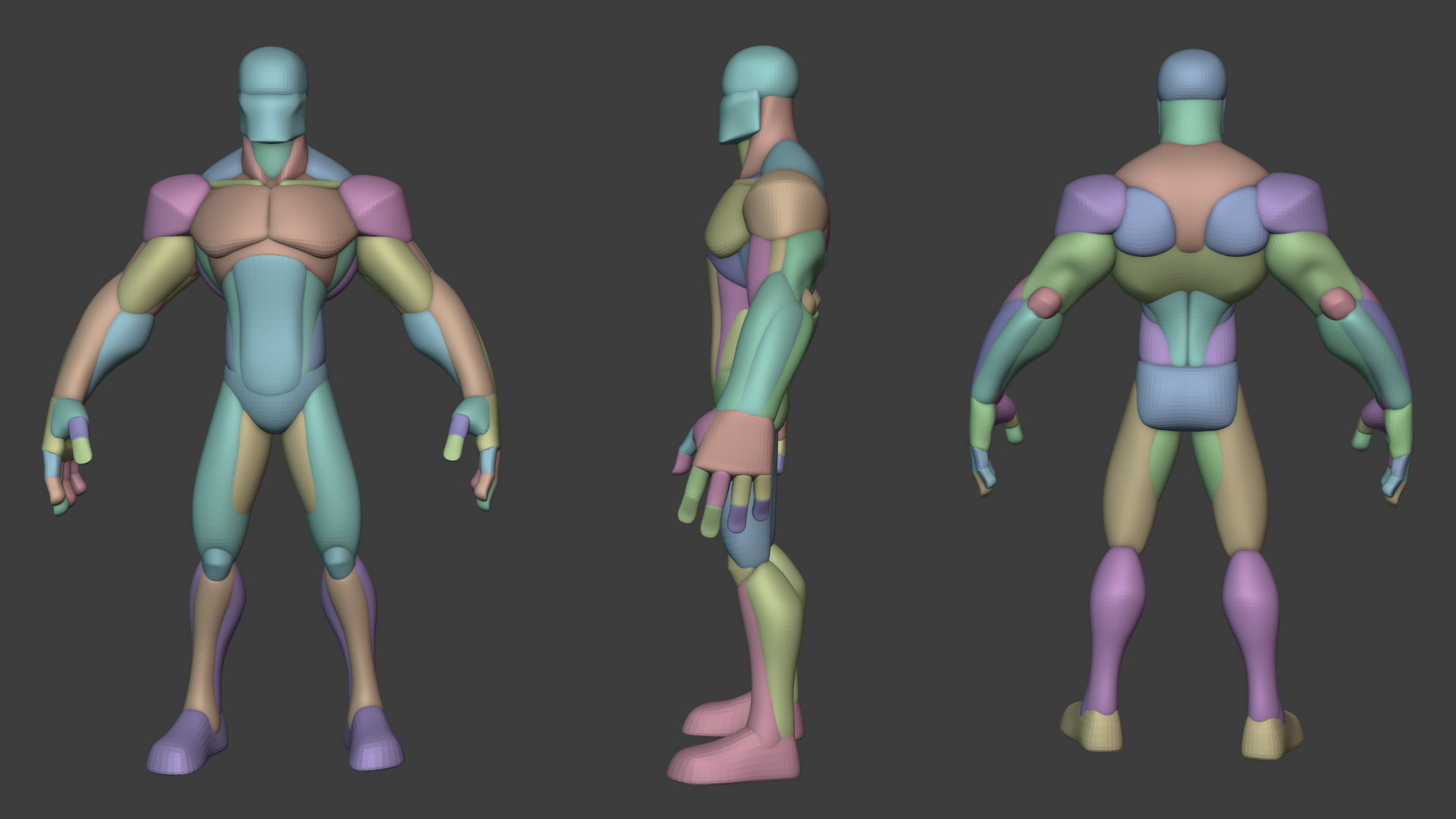
WO_1.png

Poeboid:

İçinizdeki iş akışı, daha büyük bir ağı daha küçük ağlara bölün ve daha büyük olanın iyi görünmesini sağlamak için her birini değiştirin, ancak birçok “iyi şey” ve “bilmekte fayda var” biraz gizlidir.

İşte incelemeye ve farkında olmaya değer bazı şeyler

1. “kopyala”, “kes ve klonla”, “eğri ile ayır”, “böl” araçları ve nesneleri bölmek için diğer araçlar
Bunlar, daha büyük parçayı oldukça doğru bir şekilde daha küçük alt parçalara ayırmanıza izin veren araçlardır. Ayrıca bir alt katmanın nasıl çalıştığının da farkında olun . Varsayılan olarak, içe aktarma ve kopyalama vb., yüzey ağacında üzerinde durduğunuz katmanı seçer, bu araçları kullanırken emin olmak istediğiniz şey, bir alt katmanda olduğunuzdur. Bir alt katman oluşturmak için, küçük [+]’yı görmek üzere ağaçtaki katmanın üzerine gelin. +’ya basmak alt katmanı oluşturur, kesip klonlarken veya ayırırken “uygula” veya “import” gibi bir şey yapmadan önce onu etkin olarak ayarlayın. Gerçekten ayrı olduğundan ve aynı katman üzerinde yüzen bir parça olmadığından emin olmak içindir.

Eğri ile bölme esasen,
nesnenin üzerine kapalı bir eğri çizersiniz, eğri üzerinde rmb ve “eğriye göre böl”. Daha sonra bunlar arasında eğimli bir boşluk bile olabilir. Hassas bölmeye izin verir.

Ayrıca , “çıkar” … “görünür birleştir” … “kopyala ve birleştir” gibi, heykel ağacı nesnesi seçeneklerinde RMB’nin farkında olmak güzel.
çünkü en azından Vox Modunda, bu tür işlemleri sonsuz sayıda yapabilirsiniz ve bunlar basitçe çalışır.
Kullanım örnekleri:
herhangi birini yok etmeden bir nesnenin hacmini diğerinden çıkarmak.
Görünen her şeyi kendi katmanında bir kopya olarak birleştirme.
Bir katmandaki bir şeyi kopyalamak ve onu başka bir katmanla (boolean) birleştirmek, ayrıntıyı birleştirmek. ( ayrıca burada çözünürlüğün farkında olur. Birleştirdiğiniz katman, birleştirdiğiniz katmanı barındırır. 300k tris’i 1 milyon tris’e birleştirirseniz, aniden çok yoğun bir hedef ağı elde edebilirsiniz)

2. Kararınızı bilmek
Vox modunda çözünürlükleri hızlı bir şekilde ayarlamak için lütfen heykel ağacındaki nesnede RMB’yi kullanın ve “yeniden örnekleme” seçeneğini kullanın. Daha sonra ağ yüzdesini daha yoğun veya daha az yoğun yapabilirsiniz. En iyi sonuçlar için örnekleme ön ayarını iyi veya yumuşak olarak ayarlayın. “2x çözünürlüğünü” kullanmak cazip gelebilir ama bunlar aslında ağınızı fiziksel olarak küçültür veya büyütür. Proxy ve multires daha çok yüzey modu içindir ve yalnızca yukarı veya aşağı adım atmanız gerektiğinde.
Anekdot olarak, bir şeyleri bloke ederken, oldukça iyi bir çözünürlüğün basketbol sahası 300_000 tris olduğunu buluyorum. Bu seviyede, dondurmayı yumuşatmak kolaydır, görüntü alanı hızlıdır, Taşıma aracı vb. kullanılırken ağ çok daha esnektir. Daha fazla ayrıntıya ihtiyacınız olduğunda milyonlara atlayın.

2.5 Vox ağ detayım neden bir sürü küçük kutu gibi tıknaz görünüyor?
Yüzeyin aksine, ağı bölmeden çok fazla yerelleştirilmiş çözünürlüğü veya ayrıntıyı atlatamazsınız.
Daha çok bir resim gibi olduğu için, sadece px ayrıntı ızgarası bile.
örneğin çok tipik bir fenomen, eğer bir karakteriniz varsa, yüz kısımları göz gibidir; göz kapakları; ağız; vs tıknaz görünecek ve çok fazla vox çözünürlüğü olmadan net olmayacaktır.
Deneme yanılma bunu çözmek içindir, ancak 1 milyon tris karakter heykelinizi alıp Vox’a dönüştürmeye çalıştığınızda ilk başta şok olabilirsiniz, tüm yüz eriyor.
Yüzü ayırmak ve detayını korumak için yüzü vox modunda birkaç milyon tris olarak tutmak daha iyidir, oysa detayını içermek için fazla bir şey gerektirmeyen vücut / geri kalanı daha makul miktarda tris’e sahiptir.

3. Hızlı Seçim
Bunu kısayol tuşu H olarak ayarladım. Parçalar arasında geçiş yaparken çok kullanışlı. Fareyi görünüm alanında bir nesnenin üzerine getirebilir, kısayol tuşuna basabilir (H’ye basarım) ve o heykel nesnesini ağaçta aktif hale getirebilirsiniz.

4. Vox Gizle (veya genel olarak, yüzey oluşturmak için yüzeyi gizleyin)
3DCoat genel olarak bir şeyler gizlediğinizde, neredeyse her zaman gizli olanı alıp bir şekilde kendi ağına ayırma seçeneğiniz vardır.
Örnekler:
Yüzey modu: bir yüzeyi dondurabilirsiniz (veya bir katmandaki yüzeyin bazı kısımlarını boyayabilir ve donma maskesi elde etmek için opak pikselleri seçebilirsiniz) -> donmuş yüzleri gizleyebilirsiniz (başlık çubuğunu dondurma menüsünün olduğuna inanıyorum) -> gizli yüzleri ayırabilirsiniz (sanırım geometri başlık çubuğu menüsü) ve sadece o yüzey parçasını ayırmış olacaksınız.

Vox modu: iyi olduğu yerdir, çünkü modellerinizin büyük parçalarını kalınlıkla gizlemek için “Vox Gizle” aracını kullanabilir ve daha sonra “Geometriye gizlenmiş” seçeneklerini kullanarak yalnızca gizlediklerinizi elde edebilirsiniz. Vox nesnesinin yeni oluşumu.

5. Gizmoless dönüşümler
bunlar, Dönüştürme aracını açık bir şekilde kullanmak ve Gizmo aracılığıyla manipüle etmek yerine, yalnızca kısayol tuşlarına basarak ve sürükleyerek, ekran alanında ve görünüm alanında heykel nesnenizi yeniden yönlendirmenize ve değiştirmenize izin veren araçlardır. Hızlı bir şekilde hareket ettirmek ve ayrılan parçalarınızı bir araya getirmek için bunları Quick Pick ile birlikte kullanabilmenin ne kadar rahatlatıcı olduğunu yeterince vurgulayamıyorum.

…bir sürü şey var. Bu, sizi öğreticiler veya yardım aramaktan caydırmak anlamına gelmez, ancak anekdot olarak 3DCoat çaba en iyi şekilde “X’i nasıl başarabilirim” diye düşünmek ve ardından çeşitli araçları incelemek ve bunlarla deneyler yapmak, sizi nereye getirebileceklerini görmek için harcanır. Bire bir öğreticiyi takip etmeye çalışmak, sizi oraya götürebilir, ancak kişisel olarak, sadece denemenin daha iyi olduğunu düşünüyorum. “İşte o zaman yazılımı kullanmaya başlayabilirim ve kendimi nasıl kullanacağımı donatabilirim” diye öğreticilere oturup beklemek, sonsuza kadar bekliyor olabilirsiniz. İyi şanslar

Düzenleme: Blender ile tanışıyorsanız. Bu nedenle, Blender aplikasyonunu tanımanızı şiddetle tavsiye ederim, çünkü örneğin, her şeyi ilk başta 3DCoat yapmaya çalışmak yerine, bazı şeyleri 3dcoat ile deneyip Blender göndermek iyi olabilir. Bazıları kullanır ve bazıları onunla tanışır, hiç yoktan iyidir. Örneğin, 3DCoat basemesh’lerle ne kadar hızlı çalışabileceğinizi ve şekillendirme vb. için Blender gönderebileceğinizi veya biraz ayrıntı ekleyerek UVleme için 3DCoat geri gönderebileceğinizi düşünebilirsiniz. Birlikte kullanmak için çok iyi yazılımlardır.

Was this helpful?

Yes  No
Related Articles
  • Surface Array
  • Top Bar
  • Curves Properties RMB
  • Left tool panel Kitbash
  • Create kitbash
  • Color management
Previously
Fluffy'den loft yüzey örneği
Up Next
Import Zbrush Polygroups for UV mapping
AI:
Hi! How can I help you?
Attention: This is a beta version of AI chat. Some answers may be wrong. See full version of AI chat