 Tiếng Việt
  English
 Українська
 Español
 Deutsch
 Français
 日本語
日本語 Русский
 한국어
한국어 Polski
 中文 (中国)
 Português
 Italiano
 Suomi
Suomi Svenska
 中文 (台灣)
 Dansk
Dansk Slovenčina
 Türkçe
 Nederlands
 Magyar
 ไทย
ไทย हिन्दी
 Ελληνικά
 Lietuviškai
 Latviešu valoda
 Eesti
Eesti Čeština
 Română
 Norsk Bokmål
Đã thêm khả năng tạo Phòng của riêng bạn
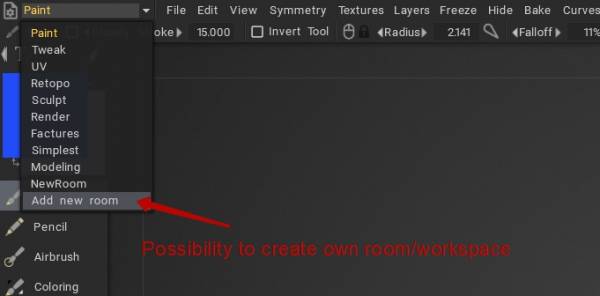
Chọn cơ sở cho bộ công cụ trong phòng.
Tìm hiểu 3DCoat – Cách tạo phòng tùy chỉnh và một số tùy chọn: Cách tạo phòng tùy chỉnh của riêng bạn tại đây bên trong 3DCoat của Rygaard Creations.
Thêm công cụ Retopo thông minh vào không gian làm việc mô hình hóa
Chỉnh sửa phòng
Chúng tôi đang thêm một lệnh mới vào Menu hiện có trong ví dụ này.
Để biết bất kỳ lệnh tập lệnh nào, nhấn RMB và MMB cùng lúc trên bất kỳ lệnh nào. Thực hiện nó, thông tin tập lệnh lệnh được sao chép vào khay nhớ tạm và có thể dán vào notepad để biết.
Ví dụ: chúng tôi muốn thêm lựa chọn Dải màu dọc vào Menu Xem trên Paint Room hiện được đặt tại > Biểu tượng máy ảnh trên cùng bên phải → Nền → Dải màu dọc.
– Sang trái sang tab Paint Room, chúng ta có thể thấy biểu tượng cờ lê, Edit the Current Room Settings .
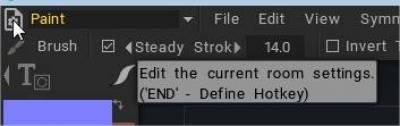
– Nhấn với LMB để hiển thị Edit Menu Panel
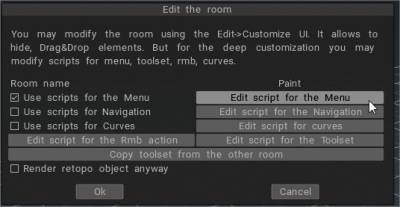
Để giữ cho các thay đổi* hoạt động sau các phiên, Sử dụng Tập lệnh cho menu phải được kích hoạt
* tất cả các thay đổi cá nhân được lưu trữ tại C:UsersusernameDocuments3DCoat-2022UserPrefsRoomsCustomRoomsPaint
– Nhấn Chỉnh sửa… cửa sổ bật lên notepad đang cho phép chúng tôi chỉnh sửa: menu.cpp
chúng tôi muốn thêm: Sử dụng gradient dọc để xem Menu (tôi đang thêm nó bên dưới Greyscale Panorama, thay đổi nó thành lựa chọn vị trí của bạn)
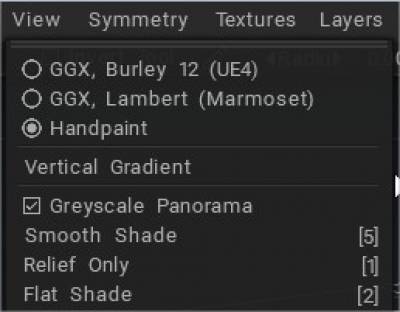
– Để biết lệnh nhấn đồng thời RMB và MMB
Lệnh Greyscale Panorama là:
 // cmd - tập lệnh dựa trên:
 cmd("$GreyscaleLight");
 // Tập lệnh dựa trên giao diện người dùng, cần xác định biến ở đâu đó trước đó: UI ui;
 ui("$GreyscaleLight");
– Vì vậy, trên menu script, tôi tìm kiếm nó và tìm thấy phần này:
 void CreateViewMenu() {
 start_main_menu("XEM");
 menu_item("ShadingOptions");///ShadingOptions
 menu_separator();
 menu_item("GreyscaleLight");///Toàn cảnh thang độ xám
– Bây giờ Nhấn đồng thời RMB và MMB trên > biểu tượng máy ảnh trên cùng bên phải → Nền → Gradient dọc để biết dòng lệnh
 // cmd - tập lệnh dựa trên:
 cmd("$GradientBackground");
 // Tập lệnh dựa trên giao diện người dùng, cần xác định biến ở đâu đó trước đó: UI ui;
 ui("$GradientBackground");
– Tôi đã thêm dòng đó vào tập lệnh Menu View
 void CreateViewMenu() {
 start_main_menu("XEM");
 menu_item("ShadingOptions");///ShadingOptions
 menu_separator();
 menu_item("GreyscaleLight");///Toàn cảnh thang độ xám
 menu_item("GradientBackground");///Xóa ảnh nền
 menu_item("VIEW_SHADED");///Bóng mượt
 menu_hotkey("5", 0, 0, 0);///5
 menu_item("VIEW_RELIEF_ONLY");///Chỉ cứu trợ
 menu_hotkey("1", 0, 0, 0);///1
– Nhấn OK để đóng Edit the Room panel
– đó là tất cả. Thích chỉnh sửa Menu của riêng bạn.
Tùy chỉnh nâng cao bằng tập lệnh nút bên phải
Tác giả Rygaard: Trong loạt video này, bạn sẽ bắt đầu quá trình tùy chỉnh nâng cao của nút chuột phải thông qua tập lệnh rmb. Do đó, chúng tôi sẽ có thể tùy chỉnh chính xác menu hành động nhấp chuột phải trong 3Coat.