 Español
  English
 Українська
 Deutsch
 Français
 日本語
日本語 Русский
 한국어
한국어 Polski
 中文 (中国)
 Português
 Italiano
 Suomi
Suomi Svenska
 中文 (台灣)
 Dansk
Dansk Slovenčina
 Türkçe
 Nederlands
 Magyar
 ไทย
ไทย हिन्दी
 Ελληνικά
 Tiếng Việt
 Lietuviškai
 Latviešu valoda
 Eesti
Eesti Čeština
 Română
 Norsk Bokmål
Como ocurre con todas las aplicaciones de modelado y escultura, las primitivas forman la base de muchas y variadas formas iniciales. Casi cualquier modelo se puede componer, casi en su totalidad, a partir de una combinación positiva y negativa de formas primitivas básicas. Cada uno se puede modificar usando herramientas de transformación de variación, ubicación, pose y escultura.
– Agregue sus primitivos personalizados importando sus archivos de malla (.obj, .lwo, .fbx, etc.), agregándolos a los paneles Modelos y/o Splines. Usando estos dos paneles y sus funciones, puede agregar interactivamente nuevas formas básicas y personalizadas a su escena con varias operaciones booleanas para interactuar con las formas existentes.

– Al usar la herramienta Primitivas, puede alternar entre dos modos de transformación diferentes con la función Transformar/Alternar entramado en el panel Opciones de herramienta de la Herramienta Primitivas. La herramienta Import también tiene dos modos que puede usar, la Transformación estándar y “En Brush”. Veamos ahora estos modos.
Configuración de Import
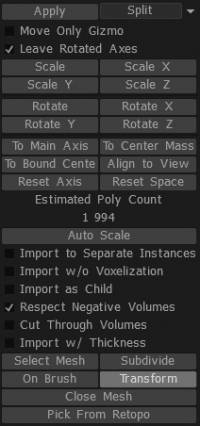
Import a instancias separadas: crea una nueva capa VoxTree.
Import sin voxelización: crea la malla como una superficie poligonal en lugar de vóxeles.
Import como elemento secundario: si actualmente se selecciona una capa de VoxTree y esta opción está activada, la malla se creará en una nueva capa de VoxTree como elemento secundario de la capa seleccionada.
Respetar volúmenes negativos: si el objeto importado tiene un elemento/objeto de malla secundario y tiene “_negativo” en su nombre, esta opción permitirá restar este volumen de la escena y crear el elemento/objeto de malla principal con cualquier operación booleana que decida utilizar. .
Cortar a través de volúmenes: Corta a través de la capa VoxTree seleccionada y todas las capas secundarias.
Import con grosor: si la malla que está intentando import es una malla poligonal de un solo lado o tiene agujeros, o si por lo general desea import algo con paredes, use esta opción para aumentar el grosor de la superficie.
Seleccionar malla: esto le permite explorar una malla almacenada en su computadora u otra unidad.
Subdividir: Subdivide la malla que se va a importar, dándole más resolución inicial antes de importar.
Cerrar malla: cierra cualquier agujero en la malla al importar.
Elegir de Retopo: si tiene una malla de retopología en la Sala de Retopo , puede usar la malla para fusionar en vóxeles. Tenga en cuenta que se utilizarán todas las mallas visibles del panel Retopo Groups. Si no desea que esto suceda, primero oculte las mallas que no desea utilizar.
Desplazamiento (X, Y y Z): desplaza la malla que se importará a lo largo del eje seleccionado.
tipos primitivos
El arsenal de Primitives habituales e inusuales de 3DCoat demuestra ser el conjunto más potente y flexible disponible. Cada uno se puede modificar, dentro del espacio de trabajo primitivo, utilizando elementos únicos de la interfaz Transformar, Colocar y Distorsionar.
Veamos estos modos:
1. Primitivos comunes
2. Primitivas de forma libre
3. Fusionar y Posicionar “En la pluma”.
Como ocurre con todas las aplicaciones de modelado, el uso de Primitives constituye la base de muchas y variadas formas iniciales. Muchos modelos mecánicos se pueden componer casi en su totalidad a partir de una combinación positiva y negativa de formas primitivas básicas. Editar
Primitivos Comunes
Al elegir entre cualquiera de las variedades de Primitive, se le presenta una representación temporal de ese Primitive, completa con su “Gizmo” o “Widget” único para manipular y colocar este Primitive en la escena con la orientación, distorsión, escala y configuración deseadas. posición.
Puede ajustar todos estos parámetros visualmente o, si lo prefiere, utilizar los campos de entrada numéricos proporcionados en el Panel de Primitivas.
Si desea usar otro punto en el espacio para basar su valor de transformación primitiva, elija la opción “Mover solo gizmo” y luego cambie la posición de ese gizmo.
En cualquier momento, puede “Reiniciar” cualquier eje o posición de su forma primitiva.
Primitivas de forma libre
Derivada de las Primitivas Estándar, esta variedad le permite definir y usar un Marco de Distorsión compuesto por filas y columnas de Puntos y Bordes móviles que determinan la naturaleza de la distorsión que desea imponer a su Primitiva.

Es posible comenzar con una forma primitiva muy básica y modificarla sustancialmente usando la red de forma libre (o marco de distorsión), haciendo que las formas extremadamente complejas sean prácticas.
- Agregue sus Primitivas personalizadas usando la opción “Más Primitivas”.
- Agregar sus archivos .obj a una carpeta estándar le da acceso a sus primitivos personalizados.
Es importante tener en cuenta que el Panel primitivos es el único método limitado para agregar y restar formas genéricas de su escultura Voxel . Para una mayor comodidad y flexibilidad, elija utilizar el “Panel de combinación” y sus funciones para agregar de forma interactiva nuevas formas básicas y personalizadas a su escena o como formas booleanas para interactuar con las formas existentes.
Además, el “Panel de modelos” proporciona una interfaz visual y una instalación de almacenamiento para los modelos, formas, greebles y nurnies personalizados que usa con más frecuencia.
Algunos de los parámetros para las nuevas primitivas de forma libre son los siguientes:
Transformar como un todo: le brinda la capacidad de traducir, rotar y escalar utilizando la herramienta de transformación predeterminada.
Simetría local: activa la simetría local de la primitiva de forma libre, lo que le brinda más libertad y control creativos.
Varios
ResetPrim: te permite restablecer cualquier cambio que hayas realizado en el objeto.
EditPoints: Permite valores numéricos para cada punto visible de la jaula de celosía. El radio interior/exterior y el grosor solo se aplican a algunas primitivas de forma libre, como el disco de forma libre y el tubo de forma libre; permiten el radio de la sección interior o la sección exterior del tubo y el espesor de algunas de las primitivas con valores clave. La lista desplegable también tiene algunas opciones más, generalmente diferentes archivos OBJ con diferentes jaulas para formas similares, como discos de forma libre. Al mantener presionada la tecla “Ctrl”, puede restringir el movimiento de su selección a lo largo de su normalidad.
Editar
Fusión en pluma
Una de las formas más fluidas y espontáneas de agregar casi cualquier forma, modelo, greeble o nurnie predefinido a su escultura existente es usar el “Panel de combinación” o, para elementos de uso más frecuente, el “Panel de modelo”.
Simplemente elija la opción “On Brush” para acceder a este poderoso conjunto de funciones.
Cuando se elige esta opción, puede ensamblar un compuesto de cualquier número de formas, sobre la marcha, cambiando interactivamente la posición, la escala, la rotación y la “penetración” o “levitación” de la forma en, dentro o por encima de la superficie. de otro objeto o forma.
Cada forma agregada de esta manera se puede combinar positivamente o restar negativamente de cualquier forma existente.
Los gestos del mouse ajustan la escala, la posición y la profundidad de penetración de su objeto “Combinado”.
- Use el “botón derecho del mouse” y arrastre hacia la izquierda o hacia la derecha para escalar el objeto combinado.
- Use el “botón derecho del mouse” y arrastre hacia arriba o hacia abajo para ajustar la penetración de la superficie del objeto combinado.
Cambie la posición de este objeto, respetando la orientación “Normals” del objeto que se está agregando simplemente moviendo el cursor del mouse donde desee y deslizando su vista previa a lo largo de la superficie del objeto existente.
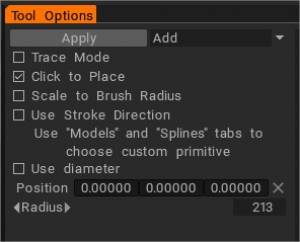
Si desea usar otro punto en el espacio para basar su valor de transformación primitivo, elija la opción “Mover solo gizmo” y luego cambie la posición de ese gizmo. En cualquier momento, puede restablecer cualquier eje o posición de su forma primitiva.
Operadores booleanos
Como se mencionó anteriormente, puede import con esta herramienta mediante operaciones booleanas. Estas operaciones booleanas le permiten crear rápidamente formas muy complejas con formas básicas y son especialmente buenas para esculpir superficies duras. Estos operadores booleanos son:
- Agregar: agrega la malla que está usando con la herramienta Import a la capa actual de VoxTree, combinándolas en una escultura.
- Restar: resta la malla que está utilizando con la herramienta Import de la capa actual de VoxTree, eliminando dicha pieza de la escultura actual.
- Intersecar: conserva el área dentro de la malla de herramientas de Primitive de una capa VoxTree seleccionada y elimina todo lo que está fuera de la malla de herramientas de Primitive.
- Dividir: separa, o divide, el área dentro de la malla de herramientas primitivas de la capa VoxTree seleccionada actualmente y crea una nueva capa en VoxTree para el elemento dividido.
Opciones de la herramienta Transformar
Mover solo gizmo: cuando está activado, le permite mover el gizmo sin transformar la malla para que pueda colocarlo en otro lugar de la escena.
Dejar ejes rotados: cuando está activado, le permite rotar los ejes después de rotar. De lo contrario, si está desactivado, el gizmo se restablecerá al espacio mundial para todos los ejes de rotación.
Escala (y Escala X, Y o Z): Le permite escalar introduciendo valores numéricamente.
Rotar (y Rotar X, Y o Z): Le permite rotar introduciendo valores numéricamente.
Al eje principal: alinea el gizmo con el eje geométrico en función de la forma general del objeto.
A la masa central: Mueve el centro del gizmo al centro de la capa actual de VoxTree o aún se va a aplicar primitivo.
Al centro delimitado: Mueve el gizmo al centro del cuadro delimitador de la capa actual de VoxTree o aún se aplica a la primitiva.
Alinear con la vista: alinea el eje del gizmo con la vista de la cámara.
Restablecer eje: restablece el eje del gizmo.
Restablecer espacio: Pone a cero las coordenadas locales de la capa VoxTree seleccionada actualmente o aún se aplicará primitiva, y orienta los ejes del gizmo a las coordenadas globales.
Editar
Kitbashing
Echemos un vistazo más detallado a esta función. (Gracias a nuestros usuarios Tinker y Daniel Yarmak por las descripciones). Greebles o Nurnies se pueden crear en cualquier aplicación de modelado 3D, generalmente con extrusiones arbitrarias.
Este método se denominó “bashing kit”.
Para hacer que sus modelos se vean más interesantes, probablemente desee crear sus propios modelos únicos para este propósito.
Los detalles con superficies en ángulo se ven mejor que las superficies que son todas paralelas. Para facilitar la colocación de los detalles en un modelo, cree un contorno para el detalle, un objeto con el nombre “_negativo”, que se resta automáticamente del modelo y deja una ranura para el detalle.
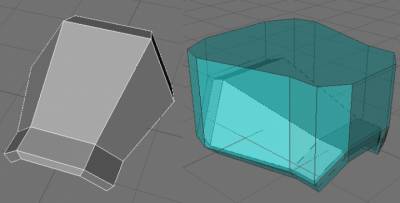
Activar “Respetar el volumen negativo” en el Panel de parámetros de combinación es importante para permitir la exclusión del contorno. Debido a que el ancho del “volumen negativo” es mayor que el ancho del detalle, obtenemos un efecto interesante. Hay una unión generada automáticamente entre el cuerpo y el objeto.
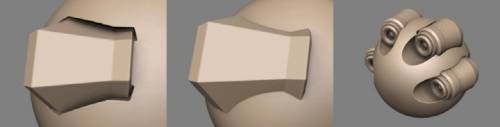
El detalle parece estar en su lugar, y el cuerpo parece tener una ranura especial para el detalle. Tales articulaciones se ven bien con la oclusión ambiental. Arriba hay un ejemplo de cómo se vería sin ese efecto. No parece tan interesante y, además, hay un problema causado por las diferentes curvaturas del cuerpo y el detalle: el detalle parece desmoronado (no sucedería con el volumen negativo). El volumen negativo no debe tener la forma exacta del cuerpo. Puedes cambiar su forma para obtener varios efectos. Es hora de detallar el objeto.
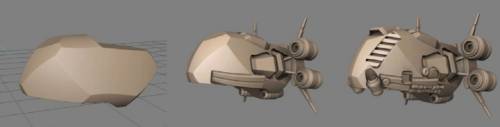
Cargue los Greebles usando la herramienta “Import”. Use el modo “On pen” y las teclas “9” y “0” para girar el pincel.
Biblioteca primitivas de Tinker
Tutoriales
Nuevas opciones de la herramienta Primitives: Colocación rápida y modos booleanos : este video muestra algunas opciones nuevas en la herramienta Primitives en 3DCoat. Es decir, la capacidad de colocar, escalar y alinear rápidamente la orientación de un primitivo con otro objeto en la escena. También cubre algunas opciones booleanas (Agregar, Restar, Intersecar, Dividir).
Nuevas opciones de herramientas primitivas: modificador de torno : este video demuestra el uso del nuevo modificador de torno, un componente de la herramienta primitivas. Se muestran otras técnicas para crear objetos similares a los que la espuma puede producir por el bien de la comparación.
Herramienta Primitivas: Opción de redondeo
Adiciones a la herramienta Primitives : este video muestra algunas de las nuevas adiciones a la herramienta Primitives en 3DCoat 4.5, incluida una nueva Primitive de texto que puede “Hacer clic para colocar” y adaptarse a la forma de otro objeto.
Kitbashing
Kitbashing con la herramienta Primitives : este video demuestra la capacidad de tomar cualquier modelo del conjunto de herramientas Kitbashing y usarlo inmediatamente como un primitivo de forma libre. Hacer un trabajo muy rápido de escalar y dar forma a un objeto sobre la marcha.
Herramientas de Kitbashing : este video muestra las herramientas de Kitbashing en 3D Coat, que permiten un almacenamiento o recuperación rápidos y eficientes del contenido de Voxel Layer o archivos de formato OBJ estándar. 3DCoat crea imágenes en miniatura para cada uno y las muestra dentro de una paleta acoplable para facilitar el acceso.