• Eesti
  • 3DCoat dokumentatsioon
  • Chapters
    • 3DCoat tutvustus
    • Alustamine
    • Liides ja navigeerimine
    • Brush komponendid
    • Tööruumid Toad
    • Scripting ja Core API
    • Küsimused/Vastused
    • licensing
    • Koolitusõpetused
  • Pilgway
  • Products
    • 3DCoat
    • 3DCoatTextura
    • 3DCoatPrint
    • PBRLibrary
  • Blog Posts
  • Store
  • Eesti Eesti
    • English English
    • Українська Українська
    • Español Español
    • Deutsch Deutsch
    • Français Français
    • 日本語 日本語
    • Русский Русский
    • 한국어 한국어
    • Polski Polski
    • 中文 (中国) 中文 (中国)
    • Português Português
    • Italiano Italiano
    • Suomi Suomi
    • Svenska Svenska
    • 中文 (台灣) 中文 (台灣)
    • Dansk Dansk
    • Slovenčina Slovenčina
    • Türkçe Türkçe
    • Nederlands Nederlands
    • Magyar Magyar
    • ไทย ไทย
    • हिन्दी हिन्दी
    • Ελληνικά Ελληνικά
    • Tiếng Việt Tiếng Việt
    • Lietuviškai Lietuviškai
    • Latviešu valoda Latviešu valoda
    • Čeština Čeština
    • Română Română
    • Norsk Bokmål Norsk Bokmål
  • Creating 3D Character Using 3DCoat
  • 3DCoat dokumentatsioon
  • Chapters
    • 3DCoat tutvustus
    • Alustamine
    • Liides ja navigeerimine
    • Brush komponendid
    • Tööruumid Toad
    • Scripting ja Core API
    • Küsimused/Vastused
    • licensing
    • Koolitusõpetused
  • Pilgway
  • Products
    • 3DCoat
    • 3DCoatTextura
    • 3DCoatPrint
    • PBRLibrary
  • Blog Posts
  • Store
  • Eesti Eesti
    • English English
    • Українська Українська
    • Español Español
    • Deutsch Deutsch
    • Français Français
    • 日本語 日本語
    • Русский Русский
    • 한국어 한국어
    • Polski Polski
    • 中文 (中国) 中文 (中国)
    • Português Português
    • Italiano Italiano
    • Suomi Suomi
    • Svenska Svenska
    • 中文 (台灣) 中文 (台灣)
    • Dansk Dansk
    • Slovenčina Slovenčina
    • Türkçe Türkçe
    • Nederlands Nederlands
    • Magyar Magyar
    • ไทย ไทย
    • हिन्दी हिन्दी
    • Ελληνικά Ελληνικά
    • Tiếng Việt Tiếng Việt
    • Lietuviškai Lietuviškai
    • Latviešu valoda Latviešu valoda
    • Čeština Čeština
    • Română Română
    • Norsk Bokmål Norsk Bokmål
  • Creating 3D Character Using 3DCoat
Expand All Collapse All
  • 3DCoat tutvustus
  • Alustamine
    • System requirements
    • Why 3DCoat is Unique?
    • 3DCoat aktiveerimine
    • Käivitusviga
      • Startup error Mac
    • Color management
    • Upgrading permanent license
    • Linux Setup
      • Linux initial setup per-user installation
      • Linux initial setup for system
      • Tablet setup
      • To GTK3 from GTK2
    • Kaustade struktuur
      • Custom documents folder
    • "Resolutsiooni" erinevad vormid
    • Tablet on Window
    • Import ja Export
    • Applinks 3DCoat
      • Blender rakenduse link
        • Blender with the Applink in Linux
      • Blender 4.2/3/4/5 applink
      • Max Applink
      • Houdini applink
      • Lightwave uplink
  • Navigation
    • Dialoogi avamine (kiirmenüü)
    • Navigeerimispaneel
    • Kaamera ja navigeerimine
      • Customize Navigation as Blender
    • Viewport Navigation Gizmo
    • Left tool panel
    •  Activity Bar
    • Navigeerimine 3DConnexion seadmete abil
      • How to compile Spacenavd on non Ubuntu distro
    • Stylus doesn’t work in sculpting
    • Kiirklahvid
  • Liides ja navigeerimine
    • Menüü Fail
    • Redigeeri menüü
      • Calculate Curvature
      • Calculate Occlusion
      • Light Baking Tool
      • Eelistused
    • Kuva menüü
    • Sümmeetria
    • Textures
    • Calculate
    • Kihtide menüü
    • Menüü külmutamine
    • Hide
    • Bake
    • Kurvid 2022
      • Kurvide menüü
      • Curves Properties RMB
      • Täida võrkkihiga
      • Scale of imported curves
    • Windowsi menüü
      • Vahelehtedega Windowsi hüpikaknapaneelid
      • Liugurid
    • Scripts
    • Addons
    • Capture
    • Abi menüü
    • Kohandamine
    • Muutke või looge uus tuba
  • Brush komponendid
    • Brush ülemine riba
    • Harjad üldkasutatav
      • Looge pintsleid ja kleebiseid
      • Alfa valmistamine praegusest skulptuurist
      • Looge 3D-objektist Brush
      • Create brushes based on Curves
      • Load photoshop .abr brushes
    • Insuldid
      • Curves hüpikmenüü
    • Brush valikud
    • Tingimuste piiraja
    • Ribade paneel
    • Šabloonide paneel
    • Nutikad materjalid
      • Lisage uusi pilte või materjale
      • Kinnitage Smart materjal kihile
      • Import Quixel Material
    • Brush eelseadistuste loomine
  • Tööruumid Toad
    • Painting
      • Tekstuuri Painting ja režiimid
        • Per-Pixel Painting
        • Painting (mikrotipp)
        • Ptex Painting
        • Painting (polüvärvimine)
      • Painting tuppa importimine
        • Initial CC subdivision
        • UV Set smoothing
        • Sharp (hard) edge
        • Lukusta normaalsed
        • Laadige pärast mudeli muudatusi uus UV paigutus
        • DAZ Genesis models into 3DCoat
      • Painting tööruumi menüüd
        • Edit menu
        • Tekstuuride menüü
          • Tekstuuriga Baking tööriistad
        • Peida
        • Bake Paint menüü
        • Värvivalija
      • Ülemine riba Painting jaoks
      • Kihtide paneel
        • Segamispaneel
        • Layer and Clipping Masks
      • Painting tööriistad
      • Läbipaistmatus – läbipaistvus
      • Kohandage tööruumi
        • Tweak Toolset
        • Eksportimine Tweak Roomist
      • Maski/materjali eelvaate paneel
      • Eksport Painting
    • UV tööruum
      • UV ülemine riba
      • UV Vasak tööriistapaneel
      • UV eelvaate paneel
      • UV töövoo näide
      • Importimine UV -ruumi
      • Eksportimine UV ruumist
    • Retopoloogia
      • Importimine Retopo ruumi
      • Retopo võrgumenüü ja küpsetusmenüü
        • Virtuaalne peegelrežiim
      • Bake menu
        • Treat Poly Groups as Paint Objects
        • Baking guide
      • Ülemine riba
        • Valige geomeetria
      • Vasakpoolne tööriistapaneel retopoloogiaruumis
        • Üldine eesmärk ja funktsioon
        • Lisage geomeetria
          • Löökide tööriist retopoloogias
        • Retopo Tweak Tools
        • UV tööriistad
        • Retopoloogia ruumi käsud
      • AUTORETOPO
        • Autopo guide
      • Polügrupid
    • Skulptuur
      • Sculpt Layer
      • Skulptuuripuu
      • Brush valikud
      • Top Bar
      • Brush mootor
      • Geomeetria alammenüü
      • Kujundage "Paremklõpsu" menüü
      • Varjutajad
      • Voxel režiim
        • Puhas Voxel
        • Tihedus ja eraldusvõime
        • Savi mootor
        • Voxel tööriistad
        • Pinnatööriistad vokslitel
        • Voxel Adjustment Tools
        • Volumetriline Painting
        • Voxel Objects Tools
      • Pinnarežiim
        • Pinnapealsed tööriistad
        • Pinna kohandatud tööriistad
        • Pinna reguleerimise tööriistad
        • Painting
        • Pinnaobjektide tööriistad
        • Mitmetasandiline eraldusvõime
          • Multires tools
          • Multires adjust
          • Multires commands
      • Skulptuurid kõverad
        • Spline kõverad
        • Splines model creation
      • Vektori nihe
      • Pinna teisendamise tööriistad
        • Voxel teisendustööriistad
        • Instancer
        • Move
        • Pose
        • Fit
        • Reproject
        • Surface Array
      • Voxel primitiivid ja Import
      • Live Booleanid
      • Sculpti ruumi käsud
      • Import skulptuuriruumi
      • Eksportimine skulptuuriruumist
    • Renderda
      • Comparison of different roughness values
      • Renderduspaneeli funktsioonid
      • Plaadimängija
      • Valgustuse võltsing – mitte PBR–
    • Factures
      • Töövoog
    • Lihtsaim
    • Modelleerimine
      • Mesh Menu
      • Vasakpoolne tööriistapaneel modelleerimisruumis
        • Lisage geomeetria
          • Valitud
        • Näpistada
        • Smart Hybrid
        • UV
          • Käsklused
        • Kogu võrk
      • Loft pinna näide Fluffy poolt
      • Blokeerimine Poeboi poolt
      • Import Zbrush Polygroups for UV mapping
    • Kitbash – kiire 3D-mudelite loomine
      • Create kitbash
      • Left tool panel Kitbash
    • 3DPrint
    • Photogrammetry
      • How to install Reality Capture
      • Reality Capture doesn’t show up ?
    • Võrk NURBS-i ruumi külge
    • Nodes
      • Skulptuuride varjutajad Nodes Library
  • Scripting ja Core API
    • Scripting
    • Core API
    • Pythoni API
  • Tasuta 3DCoatPrint

Värvivalija

1840 views 0

Written by Carlos
October 11, 2022


Nüüd peame õppima, kuidas värvi õigesti kasutada. Selleks liigutage kursorit vasakpoolsel tööriistapaneelil ikooni “Värv” ja klõpsake ruudu “Värv” all. Seda tehes näete paneeli, mis võimaldab teil valida värvi. Sellel paneelil on täiendavad valikud muude värvivalijate jaoks. Teil on viis erinevat värvivalijat; viimane võimaldab teil valida mis tahes laaditud pildilt värvi.

See värv värvib ruudu, millele osutasite. See näitab praegust värvi. Saate valida ka teise värvi: klõpsake kastis “Värv” esimese värviikooni kõrval olevat ikooni (sellel pildil on esimene värv roheline ja teine must).
Peale standardsete värvivalikute sisaldab aken “Pick color” erinevaid värvivaliku režiime: HSL ja IMG (valik pildilt). Viimase jaoks on saadaval lisanupud.


Valikus on viis värvivalijat. Need tehakse kättesaadavaks, klõpsates vasakklõpsuga põhivärvitööriistade paneeli vasakus ülanurgas asuvatel värviproovidel. Nemad on:


  • Kolmnurkne
  • Baar
  • Ümar
  • Quad
  • Pilt

Need tehakse kättesaadavaks, klõpsates vasakklõpsuga põhivärvitööriistade paneeli vasakus ülanurgas asuvatel värviproovidel. Korjajad töötavad täpselt nagu nende ekvivalendid teistes tavapärastes maalimisrakendustes.

Pildi värvivalija

Kuigi esimesed neli on tavalised, käsitleme pildi värvivalijat pisut üksikasjalikumalt.

See võimaldab teil valida pildilt värvi ja on mugav ka selleks, et hoida viitekujutist skulptuuri või maalimise ajal kogu aeg avatuna. Saate manipuleerida, milline osa sellest pildist on nähtav, ja selle asukohta aknas sellel paneelil olevate kolme gizmo-nupu abil.
Valige soovitud pilt nupu Vali või kleepige pilt lõikelaualt. Pärast kasutamist muutub pilt kättesaadavaks pildi nimest paremal asuva rippmenüü noole kaudu.

Pildi värvipaneel

Erandiks on värvilise pildi paneel , mis võimaldab teil määrata oma valitud pildi, mille hulgast saate maalimiseks valida mis tahes pildil oleva tooni.
See on üsna mugav ka selleks, et hoida viitekujutist skulptuuri või maalimise ajal kogu aeg avatuna.
Saate manipuleerida, milline osa sellest pildist on nähtav ja selle asukohta aknas, kasutades kolme juhtnuppu, mis asuvad selle all ja pildiaknast vasakul.
Valige soovitud pilt nupu “Vali” abil või “Kleebi” pilt oma lõikelaualt. Pärast kasutamist muutub pilt kättesaadavaks pildi nimest paremal asuva rippmenüü noole kaudu.

Õpetus

Pildivalija : see video demonstreerib 3DCoat pildivalijat, mis võimaldab kasutajal võtta pildilt värviteavet ja kasutada ka dokitava võrdluspildina.

Võrdluspiltide kasutamine : see video demonstreerib võrdluspiltide kasutamist. Kas pilditasanditena vaateaknas või pildivalija kasutamine kasutajaliidese staatilise võrdluspildina.


Nüüd peame õppima, kuidas värvi õigesti kasutada. Selleks liigutage kursorit vasakpoolsel tööriistapaneelil ikooni “Värv” ja klõpsake ruudu “Värv” all. Seda tehes näete paneeli, mis võimaldab teil valida värvi. Sellel paneelil on täiendavad valikud muude värvivalijate jaoks. Teil on viis erinevat värvivalijat; viimane võimaldab teil valida mis tahes laaditud pildilt värvi.

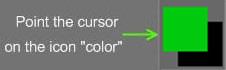
See värv värvib ruudu, millele osutasite. See näitab praegust värvi. Saate valida ka teise värvi: klõpsake kastis “Värv” esimese värviikooni kõrval olevat ikooni (sellel pildil on esimene värv roheline ja teine must). Teist värvi kasutatakse hajutatud kanalis, kui töötate ripploendiga.

Peale standardsete värvivalikute sisaldab aken “Pick color” erinevaid värvivaliku režiime: HSL ja IMG (valik pildilt). Viimase jaoks on saadaval lisanupud.

Pildi värvivalija paneeli jaoks on täiendavaid valikuid.

  • Manipulaatori ikoonid. Pildi värvivalija vasakpoolses ülaosas olevate ikoonidega saate panoraamida/suumida/lähtestada pildi asukohta.
  • Valige. Valige failist pilt.
  • Kleebi. Kleepige pilt lõikelaualt ja kasutage seda nagu kohandatud valijat.
  • Pildi rippmenüü . Kui teil on rohkem kui üks pilt, saate iga pildi hulgast mitu valida, klõpsates siin loendis.

Lisaks vajutate kiireks värvivalikuks ja hoidke all klahvi “B” (sel viisil helistades avate väiksema suuruse akna “Pick color”, samamoodi nagu Windows→Hüpikaknad->Värvivalija kaudu helistades. RMB’ värvide kasutamise keelamiseks/lubamiseks. See on samaväärne valge värvi valimisega. Värvi saab võtta otse pinnalt, suunata kursor vastavale kohale ja vajutada “V”.

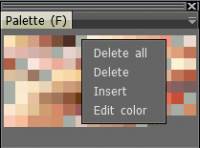
Värvipaleti paneel

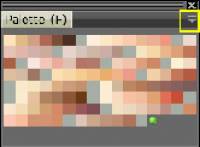
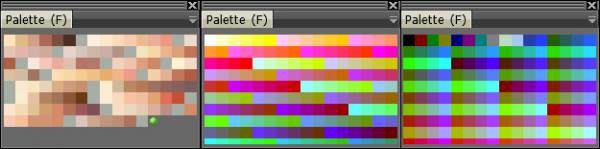
Värvi saate valida ka värvipaleti aknast; on kolm eelseadistatud paletti:

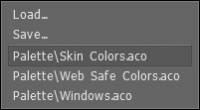
Klõpsake ripploendil:

Seal on 3 eelseadistatud paletti:


Saate nii laadida kui ka salvestada .ACO värvipaleti faili. Samuti saate värvi omaduste muutmiseks paremklõpsata värvil:

Was this helpful?

Yes  No
Related Articles
  • Surface Array
  • Top Bar
  • Curves Properties RMB
  • Left tool panel Kitbash
  • Create kitbash
  • Color management
Previously
Bake Paint menüü
Up Next
Ülemine riba Painting jaoks
AI:
Hi! How can I help you?
Attention: This is a beta version of AI chat. Some answers may be wrong. See full version of AI chat