• Eesti
  • 3DCoat dokumentatsioon
  • Chapters
    • 3DCoat tutvustus
    • Alustamine
    • Liides ja navigeerimine
    • Brush komponendid
    • Tööruumid Toad
    • Scripting ja Core API
    • Küsimused/Vastused
    • licensing
    • Koolitusõpetused
  • Pilgway
  • Products
    • 3DCoat
    • 3DCoatTextura
    • 3DCoatPrint
    • PBRLibrary
  • Blog Posts
  • Store
  • Eesti Eesti
    • English English
    • Українська Українська
    • Español Español
    • Deutsch Deutsch
    • Français Français
    • 日本語 日本語
    • Русский Русский
    • 한국어 한국어
    • Polski Polski
    • 中文 (中国) 中文 (中国)
    • Português Português
    • Italiano Italiano
    • Suomi Suomi
    • Svenska Svenska
    • 中文 (台灣) 中文 (台灣)
    • Dansk Dansk
    • Slovenčina Slovenčina
    • Türkçe Türkçe
    • Nederlands Nederlands
    • Magyar Magyar
    • ไทย ไทย
    • हिन्दी हिन्दी
    • Ελληνικά Ελληνικά
    • Tiếng Việt Tiếng Việt
    • Lietuviškai Lietuviškai
    • Latviešu valoda Latviešu valoda
    • Čeština Čeština
    • Română Română
    • Norsk Bokmål Norsk Bokmål
  • Creating 3D Character Using 3DCoat
  • 3DCoat dokumentatsioon
  • Chapters
    • 3DCoat tutvustus
    • Alustamine
    • Liides ja navigeerimine
    • Brush komponendid
    • Tööruumid Toad
    • Scripting ja Core API
    • Küsimused/Vastused
    • licensing
    • Koolitusõpetused
  • Pilgway
  • Products
    • 3DCoat
    • 3DCoatTextura
    • 3DCoatPrint
    • PBRLibrary
  • Blog Posts
  • Store
  • Eesti Eesti
    • English English
    • Українська Українська
    • Español Español
    • Deutsch Deutsch
    • Français Français
    • 日本語 日本語
    • Русский Русский
    • 한국어 한국어
    • Polski Polski
    • 中文 (中国) 中文 (中国)
    • Português Português
    • Italiano Italiano
    • Suomi Suomi
    • Svenska Svenska
    • 中文 (台灣) 中文 (台灣)
    • Dansk Dansk
    • Slovenčina Slovenčina
    • Türkçe Türkçe
    • Nederlands Nederlands
    • Magyar Magyar
    • ไทย ไทย
    • हिन्दी हिन्दी
    • Ελληνικά Ελληνικά
    • Tiếng Việt Tiếng Việt
    • Lietuviškai Lietuviškai
    • Latviešu valoda Latviešu valoda
    • Čeština Čeština
    • Română Română
    • Norsk Bokmål Norsk Bokmål
  • Creating 3D Character Using 3DCoat
Expand All Collapse All
  • 3DCoat tutvustus
  • Alustamine
    • System requirements
    • Why 3DCoat is Unique?
    • 3DCoat aktiveerimine
    • Käivitusviga
      • Startup error Mac
    • Color management
    • Upgrading permanent license
    • Linux Setup
      • Linux initial setup per-user installation
      • Linux initial setup for system
      • Tablet setup
      • To GTK3 from GTK2
    • Kaustade struktuur
      • Custom documents folder
    • "Resolutsiooni" erinevad vormid
    • Tablet on Window
    • Import ja Export
    • Applinks 3DCoat
      • Blender rakenduse link
        • Blender with the Applink in Linux
      • Blender 4.2/3/4/5 applink
      • Max Applink
      • Houdini applink
      • Lightwave uplink
  • Navigation
    • Dialoogi avamine (kiirmenüü)
    • Navigeerimispaneel
    • Kaamera ja navigeerimine
      • Customize Navigation as Blender
    • Viewport Navigation Gizmo
    • Left tool panel
    •  Activity Bar
    • Navigeerimine 3DConnexion seadmete abil
      • How to compile Spacenavd on non Ubuntu distro
    • Stylus doesn’t work in sculpting
    • Kiirklahvid
  • Liides ja navigeerimine
    • Menüü Fail
    • Redigeeri menüü
      • Calculate Curvature
      • Calculate Occlusion
      • Light Baking Tool
      • Eelistused
    • Kuva menüü
    • Sümmeetria
    • Textures
    • Calculate
    • Kihtide menüü
    • Menüü külmutamine
    • Hide
    • Bake
    • Kurvid 2022
      • Kurvide menüü
      • Curves Properties RMB
      • Täida võrkkihiga
      • Scale of imported curves
    • Windowsi menüü
      • Vahelehtedega Windowsi hüpikaknapaneelid
      • Liugurid
    • Scripts
    • Addons
    • Capture
    • Abi menüü
    • Kohandamine
    • Muutke või looge uus tuba
  • Brush komponendid
    • Brush ülemine riba
    • Harjad üldkasutatav
      • Looge pintsleid ja kleebiseid
      • Alfa valmistamine praegusest skulptuurist
      • Looge 3D-objektist Brush
      • Create brushes based on Curves
      • Load photoshop .abr brushes
    • Insuldid
      • Curves hüpikmenüü
    • Brush valikud
    • Tingimuste piiraja
    • Ribade paneel
    • Šabloonide paneel
    • Nutikad materjalid
      • Lisage uusi pilte või materjale
      • Kinnitage Smart materjal kihile
      • Import Quixel Material
    • Brush eelseadistuste loomine
  • Tööruumid Toad
    • Painting
      • Tekstuuri Painting ja režiimid
        • Per-Pixel Painting
        • Painting (mikrotipp)
        • Ptex Painting
        • Painting (polüvärvimine)
      • Painting tuppa importimine
        • Initial CC subdivision
        • UV Set smoothing
        • Sharp (hard) edge
        • Lukusta normaalsed
        • Laadige pärast mudeli muudatusi uus UV paigutus
        • DAZ Genesis models into 3DCoat
      • Painting tööruumi menüüd
        • Edit menu
        • Tekstuuride menüü
          • Tekstuuriga Baking tööriistad
        • Peida
        • Bake Paint menüü
        • Värvivalija
      • Ülemine riba Painting jaoks
      • Kihtide paneel
        • Segamispaneel
        • Layer and Clipping Masks
      • Painting tööriistad
      • Läbipaistmatus – läbipaistvus
      • Kohandage tööruumi
        • Tweak Toolset
        • Eksportimine Tweak Roomist
      • Maski/materjali eelvaate paneel
      • Eksport Painting
    • UV tööruum
      • UV ülemine riba
      • UV Vasak tööriistapaneel
      • UV eelvaate paneel
      • UV töövoo näide
      • Importimine UV -ruumi
      • Eksportimine UV ruumist
    • Retopoloogia
      • Importimine Retopo ruumi
      • Retopo võrgumenüü ja küpsetusmenüü
        • Virtuaalne peegelrežiim
      • Bake menu
        • Treat Poly Groups as Paint Objects
        • Baking guide
      • Ülemine riba
        • Valige geomeetria
      • Vasakpoolne tööriistapaneel retopoloogiaruumis
        • Üldine eesmärk ja funktsioon
        • Lisage geomeetria
          • Löökide tööriist retopoloogias
        • Retopo Tweak Tools
        • UV tööriistad
        • Retopoloogia ruumi käsud
      • AUTORETOPO
        • Autopo guide
      • Polügrupid
    • Skulptuur
      • Sculpt Layer
      • Skulptuuripuu
      • Brush valikud
      • Top Bar
      • Brush mootor
      • Geomeetria alammenüü
      • Kujundage "Paremklõpsu" menüü
      • Varjutajad
      • Voxel režiim
        • Puhas Voxel
        • Tihedus ja eraldusvõime
        • Savi mootor
        • Voxel tööriistad
        • Pinnatööriistad vokslitel
        • Voxel Adjustment Tools
        • Volumetriline Painting
        • Voxel Objects Tools
      • Pinnarežiim
        • Pinnapealsed tööriistad
        • Pinna kohandatud tööriistad
        • Pinna reguleerimise tööriistad
        • Painting
        • Pinnaobjektide tööriistad
        • Mitmetasandiline eraldusvõime
          • Multires tools
          • Multires adjust
          • Multires commands
      • Skulptuurid kõverad
        • Spline kõverad
        • Splines model creation
      • Vektori nihe
      • Pinna teisendamise tööriistad
        • Voxel teisendustööriistad
        • Instancer
        • Move
        • Pose
        • Fit
        • Reproject
        • Surface Array
      • Voxel primitiivid ja Import
      • Live Booleanid
      • Sculpti ruumi käsud
      • Import skulptuuriruumi
      • Eksportimine skulptuuriruumist
    • Renderda
      • Comparison of different roughness values
      • Renderduspaneeli funktsioonid
      • Plaadimängija
      • Valgustuse võltsing – mitte PBR–
    • Factures
      • Töövoog
    • Lihtsaim
    • Modelleerimine
      • Mesh Menu
      • Vasakpoolne tööriistapaneel modelleerimisruumis
        • Lisage geomeetria
          • Valitud
        • Näpistada
        • Smart Hybrid
        • UV
          • Käsklused
        • Kogu võrk
      • Loft pinna näide Fluffy poolt
      • Blokeerimine Poeboi poolt
      • Import Zbrush Polygroups for UV mapping
    • Kitbash – kiire 3D-mudelite loomine
      • Create kitbash
      • Left tool panel Kitbash
    • 3DPrint
    • Photogrammetry
      • How to install Reality Capture
      • Reality Capture doesn’t show up ?
    • Võrk NURBS-i ruumi külge
    • Nodes
      • Skulptuuride varjutajad Nodes Library
  • Scripting ja Core API
    • Scripting
    • Core API
    • Pythoni API
  • Tasuta 3DCoatPrint

Liides ja navigeerimine

3919 views 2

Written by Serhii
September 9, 2022

Kasutajaliidese põhitõed: Anton Tenitsky.
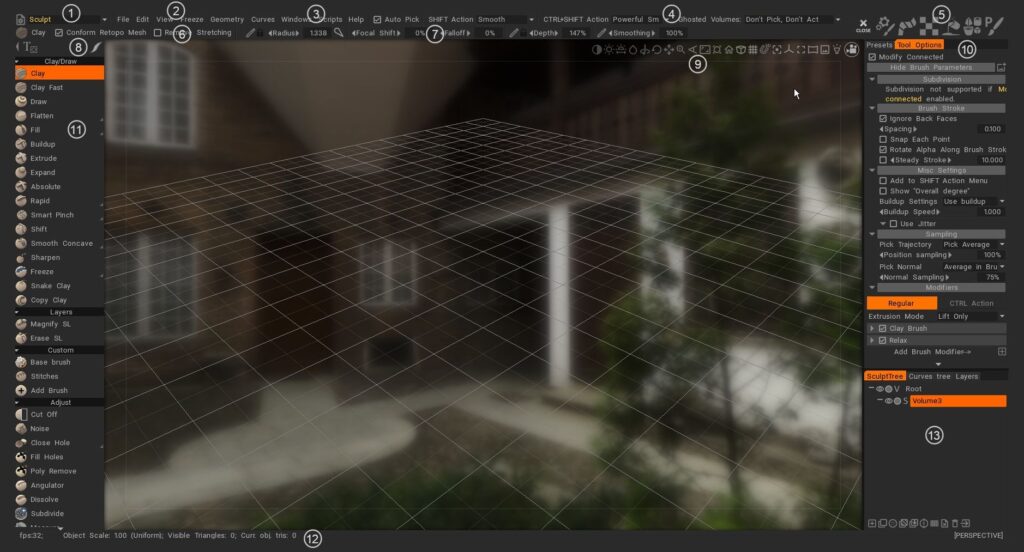
Ruumikomplektid: Linnapea tööriistad ja funktsioonid on jagatud ruumidesse. Iga ruum on loodud selleks, et tutvustada teile tööriistakomplekti, mis kõik on seotud loomeprotsessi ühe osaga. Kui valite ruumi hiire või klaviatuuri abil, kuvatakse vasakpoolsel tööriistapaneelil ainult teie praeguse ülesandega seotud tööriist.

  1. Peamenüü: esimesed menüüd on alati saadaval.
  2. Individuaalsed menüüd: Ülejäänud menüüd muutuvad sõltuvalt valitud ruumikomplektist. See aitab keskenduda oma töös seotud tööriistadele.
  3. Olekurida: valikumeetod vali ja lisa. Tööriista valikud. Muutke sõltuvalt valitud ruumikomplektist.
  4. Aktiivsusriba : see video demonstreerib lühidalt paremas ülanurgas asuva tegevusriba kasutamist. Kui hõljutate kursorit selle kohal, laiendatakse selle ikooni jaoks kiiresti erinevaid kaubaaluseid või paneele, ilma kasutajaliidese üldist paigutust häirimata.
  5. Tööriista tüüp: kuvab praegu valitud tööriista.
  6. Tööriistavalikute paneel: nagu teistes ruumides, sisaldab ülemine riba tavapäraseid pintsli seadistusi, sellel on tööriistaspetsiifilised parameetrid ja nupud. Mõnel harjal ja tööriistal on parameetrid, teistel mitte.
  7. Stroke : määrab, kuidas teie tõmme käitub hiireklõpsust hiire vabastamiseni. Stroke on mitu Stroke , mis aitavad juhtida Brush rakendamist, samuti laia valikut splaini- ja hulknurgapõhiseid joonistamisrežiime.
  8. Kaamera ja navigeerimine: kõikidele tubadele on ühised standardmeetodid stseeni ja üksikute mudelite kuvamiseks 3D-vaatepordis.
  9. Tööriistariba valikud: sellel on mõned tavalised parameetrid, mis põhinevad teie kasutataval tööriistal. See muutub kontekstuaalselt.
  10. Vasakpoolne tööriistapaneel: kõigi praeguse ruumiga seotud tööriistade valik.
  11. Statistikarida: lisaks teie praegusele objektide valikule on statistika ka stseeni tippude, tahkude ja kolmnurkade koguarvu kohta.
  12. Kihid: 3DCoat on 3 tüüpi kihti. Sculpt kihid, värvikihid (värvi- ja skulptuurikihtide jaoks) ja Curves kihid.

3DCoat sisaldab väga intuitiivset ja kõikehõlmavat juhtnuppude ja kiirklahvide komplekti, mis aitavad teil oma tööruumi ja 3D-stseene hallata. Oleme püüdnud integreerida kõige tavalisemates 3D-rakendustes kasutatavaid kõige levinumaid navigeerimistavasid ja loonud viise nende kohandamiseks peaaegu kõigega.

3DCoat Quick Start kasutajaliides 1 Splash Screen, UI & Navigation Pt 1. Selge video, mis täpsustab, et teil on palju objekte, millest igaüks on iga ruumi jaoks spetsiifiline.

3DCoat 2021 kasutajaliidese ülevaade 1
3DCoat 2021 kiirkäivituse kasutajaliides 2 , UI & Navigation Pt 2.
See video lõpetab ülevaate 3DCoat 2021 kasutajaliidest, vaadeldes mõningaid uusimaid muudatusi, aga ka seda, kuidas optimeerida, kohandada ja minimeerida nähtavate paneelide arvu, et need sobiksid teie eelistustega.


3DCoat versioon 4 – kasutajaliidese ülevaatesari See versiooni 4 videoseeria hõlmab

  1. Navigeerimisriba elemendid
  2. Kaamera otseteed ja navigeerimise eelseaded (nt Maya, ZBrush või tavaline 3DCoat)
  3. Kiirklahvide navigeerimine
  4. Brush suurus ja intensiivsus
  5. Ühised kasutajaliidese elemendid kogu rakenduses
  6. UI kohandamine
  7. Kiirklahvide loomine, salvestamine ja laadimine
  8. Brush valikute paneel
  9. Ribad
  10. 2D-tekstuuriredaktor
  11. Brush, materjalid, maskid (põhimõtteliselt šabloonid) paneelid; kasutades neid 2D-tekstuuriredaktori edasisel tutvustamisel.
  12. Lisavalikud kihtide paneelil.
  13. E-paneel.
  14. Tööriistariba
  15. Menüüriba
  16. Eelistuste paneel

Tere tulemast 3DCoat seeriasse: 1. osa (liides), autor Alien Minefield : Selles õpetusesarjas käsitleb ta 3DCoat põhitõdesid. Arutame skulptuuritööriistade, voksli- ja pinnapõhiste töövoogude, retopoloogia, tekstureerimise ja muu põhitõdesid!

See õpetuste seeria on mõeldud 3DCoat uutele tulijatele. Ma ei käsitle kõiki tööriistu ja jätan lisafunktsioonid üle.

See on suunatud versiooni 4 kasutajatele, kuid see on navigeerimiskontseptsioonis ja ruumikasutustes ajakohane. Mõned uuele harjamootorile vastavad täiustused ei ole hõlmatud.

Pliiatsiga tahvelarvuti kasutamine

3DCoat on loodud töötama hästi nii hiire kui ka graafikatahvelarvutiga. Iga sisendseadmega töötamise üldine ülevaade näitab, et hiirega töötamine võimaldab suuremat täpsust, eriti sellistes valdkondades nagu kõva pinna modelleerimine.
Tõelise kunstilise vabaduse ja “päris” meediumiga töötamise tunde jaoks on aga raske ületada graafikatahvelarvuti ja pliiatsiga töötamise tulemust ja kogemusi.

Skulptuuriruumis ja värviruumis saate oma tõmmetele tõeliselt kogeda täiendavat peenust ja reaalse maailma pintsli tunnet.
Tahvelarvuti kasutuskogemusest maksimumi saamiseks tutvuge liidese peamiste osadega, mis optimeerivad üldist kasutuskogemust ja tulemust.

Ülemise riba Brush parameetrite paneel sisaldab lüliteid selliste funktsioonide jaoks nagu “Sügavus, silumine, läbipaistmatus ja läige” värviruumis lülitatava ikooni kujul (mis lülitub hiire vastuse ja tahvelarvuti vastuse vahel).
Skulptuuriruumis on lisatud lüliti “Raadius”, mis võimaldab pliiatsi survel määrata Brush suurust ja sügavust.

Mõlema seadistuse tulemused on igal juhul üsna dramaatilised. Eksperimenteerige, et harida end kõigi „kombatavate“ erinevuste osas.
5 ikooni, mis asuvad vasakpoolsel paneelil Stroke Panel , võimaldavad teil näha ka olulisi erinevusi pliiatsi ja hiire käitumises. Proovige igaüht, et näha ja kogeda erinevust.

3D-vaateaknas navigeerimine on ka pliiatsi kasutamisel väga intuitiivne ja mugav:
– Kaameravaate pööramiseks puudutage ja lohistage mudelist väljapoole (tühja ruumi).
– Puudutage ja lohistage paremale või vasakule, hoides all hiire paremat nuppu (tühjas ruumis), et vaade panoraamida.
– Hõljutage kursorit tühja ruumi kohal, hoides all hiire paremat nuppu ja lohistage vaadet suumimiseks.

Brush reguleerimine on sama intuitiivne:
– Hõljutage kursorit mudeli kohal ja lohistage Brush suuruse muutmiseks paremale või vasakule, hoides all nuppu “Parem hiirenupp”.
– Hõljutage kursorit mudeli kohal ja lohistage Brush sügavuse reguleerimiseks üles või alla, hoides allavajutatud hiire paremat nuppu.

Kuidas

Wacomi tõrkeotsingu näpunäide

Wacomi tahvelarvuti rõhu reguleerimine : kuna Wacomi tahvelarvutite viimastes versioonides on Wacomi pliiatsi rõhutasemed drastiliselt tõusnud, tuleb 3DCoat paneelil EELISTUSED teha oluline rõhutundlikkuse reguleerimine.

3DCoat otseteed

Otseteed

Õpetused

UI ülevaade

Kiire näpunäide_ Kahe monitori kasutamine : see video tutvustab lühidalt võimalust laiendada 3DCoati kasutajaliidest kahele monitorile sarnase alternatiivina selgesõnalisele kahe monitori toele, mis pole praegu saadaval.

Numbrisisend Gizmode jaoks, automaatse valiku režiim ja vaba/tavaline väljapressimine : see video hõlmab mõningaid 3DCoat uusi funktsioone:

  1. Numbrisisend teisendusseadmete jaoks (Retopo ja Voxel Rooms), mis võimaldab vajaduse korral täpsemaid teisendustoiminguid
  2. Auto-Select režiim ( Retopo ruumis), mis võimaldab kasutajal hõljutada soovitud võrgu alamelemendi kohal (Vertex, Edge, Poly) ja 3DCoat lülitub automaatselt sellele režiimile, kui seda Retopo ruumis klõpsate.
  3. Retopo ruumis on saadaval tasuta ekstrudeerimise ja tavalise väljapressimise tööriistad. Töötab sarnaselt Maya Extrude tööriistaga või 3ds Maxi sisestus- ja kaldtööriistadega.

Uued kasutajaliidese täiendused/täiustused : see video demonstreerib paljusid 3DCoat uusi kasutajaliidese täiendusi ja täiustusi. See sisaldab nüüd koos ikoone, teksti ja ikoone ning uusi täiendusi eelseadistatud paneelile.

Tõhus paneelijuurdepääs ja teisaldatav tempel : see video hõlmab mõningaid kiireid näpunäiteid kõige sagedamini kasutatavate paneelide tõhusama juurdepääsu ja teisaldatava templi joonistamisrežiimi kasutamise kohta.

Kleepuvad klahvid : see video demonstreerib 3DCoat uue kleepuva klahvi funktsiooni kasutamist ning kiirklahve ja klahvide virna määramist.

Tags:interface

Was this helpful?

2 Yes  No
Related Articles
  • Surface Array
  • Top Bar
  • Curves Properties RMB
  • Left tool panel Kitbash
  • Create kitbash
  • Color management
Previously
Kiirklahvid
Up Next
Menüü Fail
AI:
Hi! How can I help you?
Attention: This is a beta version of AI chat. Some answers may be wrong. See full version of AI chat