• Eesti
  • 3DCoat dokumentatsioon
  • Chapters
    • 3DCoat tutvustus
    • Alustamine
    • Liides ja navigeerimine
    • Brush komponendid
    • Tööruumid Toad
    • Scripting ja Core API
    • Küsimused/Vastused
    • licensing
    • Koolitusõpetused
  • Pilgway
  • Products
    • 3DCoat
    • 3DCoatTextura
    • 3DCoatPrint
    • PBRLibrary
  • Blog Posts
  • Store
  • Eesti Eesti
    • English English
    • Українська Українська
    • Español Español
    • Deutsch Deutsch
    • Français Français
    • 日本語 日本語
    • Русский Русский
    • 한국어 한국어
    • Polski Polski
    • 中文 (中国) 中文 (中国)
    • Português Português
    • Italiano Italiano
    • Suomi Suomi
    • Svenska Svenska
    • 中文 (台灣) 中文 (台灣)
    • Dansk Dansk
    • Slovenčina Slovenčina
    • Türkçe Türkçe
    • Nederlands Nederlands
    • Magyar Magyar
    • ไทย ไทย
    • हिन्दी हिन्दी
    • Ελληνικά Ελληνικά
    • Tiếng Việt Tiếng Việt
    • Lietuviškai Lietuviškai
    • Latviešu valoda Latviešu valoda
    • Čeština Čeština
    • Română Română
    • Norsk Bokmål Norsk Bokmål
  • Creating 3D Character Using 3DCoat
  • 3DCoat dokumentatsioon
  • Chapters
    • 3DCoat tutvustus
    • Alustamine
    • Liides ja navigeerimine
    • Brush komponendid
    • Tööruumid Toad
    • Scripting ja Core API
    • Küsimused/Vastused
    • licensing
    • Koolitusõpetused
  • Pilgway
  • Products
    • 3DCoat
    • 3DCoatTextura
    • 3DCoatPrint
    • PBRLibrary
  • Blog Posts
  • Store
  • Eesti Eesti
    • English English
    • Українська Українська
    • Español Español
    • Deutsch Deutsch
    • Français Français
    • 日本語 日本語
    • Русский Русский
    • 한국어 한국어
    • Polski Polski
    • 中文 (中国) 中文 (中国)
    • Português Português
    • Italiano Italiano
    • Suomi Suomi
    • Svenska Svenska
    • 中文 (台灣) 中文 (台灣)
    • Dansk Dansk
    • Slovenčina Slovenčina
    • Türkçe Türkçe
    • Nederlands Nederlands
    • Magyar Magyar
    • ไทย ไทย
    • हिन्दी हिन्दी
    • Ελληνικά Ελληνικά
    • Tiếng Việt Tiếng Việt
    • Lietuviškai Lietuviškai
    • Latviešu valoda Latviešu valoda
    • Čeština Čeština
    • Română Română
    • Norsk Bokmål Norsk Bokmål
  • Creating 3D Character Using 3DCoat
Expand All Collapse All
  • 3DCoat tutvustus
  • Alustamine
    • System requirements
    • Why 3DCoat is Unique?
    • 3DCoat aktiveerimine
    • Käivitusviga
      • Startup error Mac
    • Color management
    • Upgrading permanent license
    • Linux Setup
      • Linux initial setup per-user installation
      • Linux initial setup for system
      • Tablet setup
      • To GTK3 from GTK2
    • Kaustade struktuur
      • Custom documents folder
    • "Resolutsiooni" erinevad vormid
    • Tablet on Window
    • Import ja Export
    • Applinks 3DCoat
      • Blender rakenduse link
        • Blender with the Applink in Linux
      • Blender 4.2/3/4/5 applink
      • Max Applink
      • Houdini applink
      • Lightwave uplink
  • Navigation
    • Dialoogi avamine (kiirmenüü)
    • Navigeerimispaneel
    • Kaamera ja navigeerimine
      • Customize Navigation as Blender
    • Viewport Navigation Gizmo
    • Left tool panel
    •  Activity Bar
    • Navigeerimine 3DConnexion seadmete abil
      • How to compile Spacenavd on non Ubuntu distro
    • Stylus doesn’t work in sculpting
    • Kiirklahvid
  • Liides ja navigeerimine
    • Menüü Fail
    • Redigeeri menüü
      • Calculate Curvature
      • Calculate Occlusion
      • Light Baking Tool
      • Eelistused
    • Kuva menüü
    • Sümmeetria
    • Textures
    • Calculate
    • Kihtide menüü
    • Menüü külmutamine
    • Hide
    • Bake
    • Kurvid 2022
      • Kurvide menüü
      • Curves Properties RMB
      • Täida võrkkihiga
      • Scale of imported curves
    • Windowsi menüü
      • Vahelehtedega Windowsi hüpikaknapaneelid
      • Liugurid
    • Scripts
    • Addons
    • Capture
    • Abi menüü
    • Kohandamine
    • Muutke või looge uus tuba
  • Brush komponendid
    • Brush ülemine riba
    • Harjad üldkasutatav
      • Looge pintsleid ja kleebiseid
      • Alfa valmistamine praegusest skulptuurist
      • Looge 3D-objektist Brush
      • Create brushes based on Curves
      • Load photoshop .abr brushes
    • Insuldid
      • Curves hüpikmenüü
    • Brush valikud
    • Tingimuste piiraja
    • Ribade paneel
    • Šabloonide paneel
    • Nutikad materjalid
      • Lisage uusi pilte või materjale
      • Kinnitage Smart materjal kihile
      • Import Quixel Material
    • Brush eelseadistuste loomine
  • Tööruumid Toad
    • Painting
      • Tekstuuri Painting ja režiimid
        • Per-Pixel Painting
        • Painting (mikrotipp)
        • Ptex Painting
        • Painting (polüvärvimine)
      • Painting tuppa importimine
        • Initial CC subdivision
        • UV Set smoothing
        • Sharp (hard) edge
        • Lukusta normaalsed
        • Laadige pärast mudeli muudatusi uus UV paigutus
        • DAZ Genesis models into 3DCoat
      • Painting tööruumi menüüd
        • Edit menu
        • Tekstuuride menüü
          • Tekstuuriga Baking tööriistad
        • Peida
        • Bake Paint menüü
        • Värvivalija
      • Ülemine riba Painting jaoks
      • Kihtide paneel
        • Segamispaneel
        • Layer and Clipping Masks
      • Painting tööriistad
      • Läbipaistmatus – läbipaistvus
      • Kohandage tööruumi
        • Tweak Toolset
        • Eksportimine Tweak Roomist
      • Maski/materjali eelvaate paneel
      • Eksport Painting
    • UV tööruum
      • UV ülemine riba
      • UV Vasak tööriistapaneel
      • UV eelvaate paneel
      • UV töövoo näide
      • Importimine UV -ruumi
      • Eksportimine UV ruumist
    • Retopoloogia
      • Importimine Retopo ruumi
      • Retopo võrgumenüü ja küpsetusmenüü
        • Virtuaalne peegelrežiim
      • Bake menu
        • Treat Poly Groups as Paint Objects
        • Baking guide
      • Ülemine riba
        • Valige geomeetria
      • Vasakpoolne tööriistapaneel retopoloogiaruumis
        • Üldine eesmärk ja funktsioon
        • Lisage geomeetria
          • Löökide tööriist retopoloogias
        • Retopo Tweak Tools
        • UV tööriistad
        • Retopoloogia ruumi käsud
      • AUTORETOPO
        • Autopo guide
      • Polügrupid
    • Skulptuur
      • Sculpt Layer
      • Skulptuuripuu
      • Brush valikud
      • Top Bar
      • Brush mootor
      • Geomeetria alammenüü
      • Kujundage "Paremklõpsu" menüü
      • Varjutajad
      • Voxel režiim
        • Puhas Voxel
        • Tihedus ja eraldusvõime
        • Savi mootor
        • Voxel tööriistad
        • Pinnatööriistad vokslitel
        • Voxel Adjustment Tools
        • Volumetriline Painting
        • Voxel Objects Tools
      • Pinnarežiim
        • Pinnapealsed tööriistad
        • Pinna kohandatud tööriistad
        • Pinna reguleerimise tööriistad
        • Painting
        • Pinnaobjektide tööriistad
        • Mitmetasandiline eraldusvõime
          • Multires tools
          • Multires adjust
          • Multires commands
      • Skulptuurid kõverad
        • Spline kõverad
        • Splines model creation
      • Vektori nihe
      • Pinna teisendamise tööriistad
        • Voxel teisendustööriistad
        • Instancer
        • Move
        • Pose
        • Fit
        • Reproject
        • Surface Array
      • Voxel primitiivid ja Import
      • Live Booleanid
      • Sculpti ruumi käsud
      • Import skulptuuriruumi
      • Eksportimine skulptuuriruumist
    • Renderda
      • Comparison of different roughness values
      • Renderduspaneeli funktsioonid
      • Plaadimängija
      • Valgustuse võltsing – mitte PBR–
    • Factures
      • Töövoog
    • Lihtsaim
    • Modelleerimine
      • Mesh Menu
      • Vasakpoolne tööriistapaneel modelleerimisruumis
        • Lisage geomeetria
          • Valitud
        • Näpistada
        • Smart Hybrid
        • UV
          • Käsklused
        • Kogu võrk
      • Loft pinna näide Fluffy poolt
      • Blokeerimine Poeboi poolt
      • Import Zbrush Polygroups for UV mapping
    • Kitbash – kiire 3D-mudelite loomine
      • Create kitbash
      • Left tool panel Kitbash
    • 3DPrint
    • Photogrammetry
      • How to install Reality Capture
      • Reality Capture doesn’t show up ?
    • Võrk NURBS-i ruumi külge
    • Nodes
      • Skulptuuride varjutajad Nodes Library
  • Scripting ja Core API
    • Scripting
    • Core API
    • Pythoni API
  • Tasuta 3DCoatPrint

Täida võrkkihiga

1057 views 4

Written by Carlos
January 8, 2023

Võrkude loomine 2D-kõverate abil: kuidas seda kõike tehakse.

kohev:

Näib, et meetod, mida nad selles videos Sphere’i tööriista kasutades kasutavad, on selle kasutamine koos suvandiga Täida projektsiooni sees , mille leiate peaaknas või paneelil Curves Tree kõveral paremklõpsates.
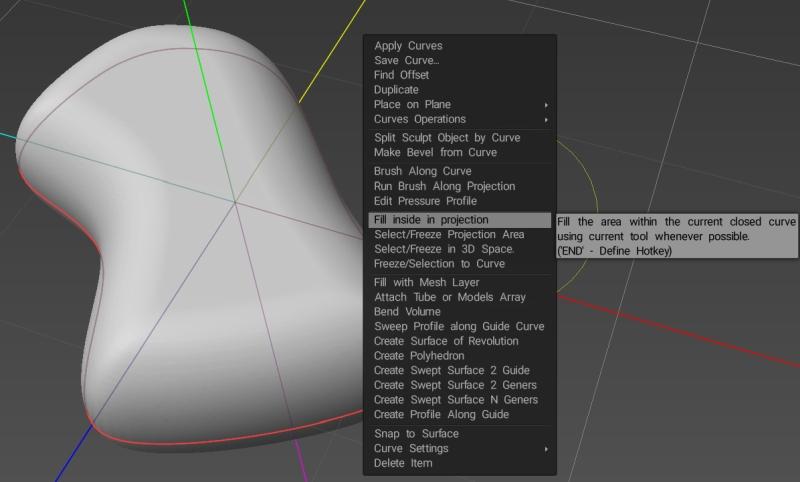
image.jpeg.a2f20dd8563823f4070cf858d95768fc.jpeg

Siiski näib, et nad võivad kasutada 3D Coat vanemat versiooni, kuna tööriista Sphere tööriistavalikud erinevad versiooni 2022.55 omadest. Ülaltoodud objekt loodi selle asemel, kasutades tööriista Blob (asub otse tööriista Sphere kohal), millel on endiselt videos näha suvand Round Border.

Peale tööriista Blob kasutamise Sphere’i tööriista asemel on ülaltoodud pildil objekti loomise protsess sama. Kui kõverad on laaditud, lülituge pealtvaatele ja veenduge, et kasutate ortograafilist projektsiooni, mitte perspektiivi, siis kui tööriist Blob on valitud, paremklõpsake soovitud kõveral ja valige käsk Täida projektsiooni sees (pintsli raadius määrab, kui paks on tulemuseks olev objekt ).

Isiklikult soovitaksin proovida kõverate kasutamise alternatiivset meetodit. Selle asemel, et valida menüüst suvand Täida projektsiooni sees , proovige selle asemel kasutada funktsiooni Fill with Mesh Layer (asub samas menüüs allpool). See loob pinnarežiimis uue kihi ja genereerib valitud kõvera põhjal võrgusilmaobjekti ning pakub valikute komplekti, mis võimaldavad määrata paksuse, võrgu tiheduse, lõdvestuse jne, samuti võimaldab valida lamedate või ümarate servade vahel. või oma kohandatud servakuju määratlemine ja aukude lisamine, luues praeguse kõvera alamkihile rohkem kõveraid.
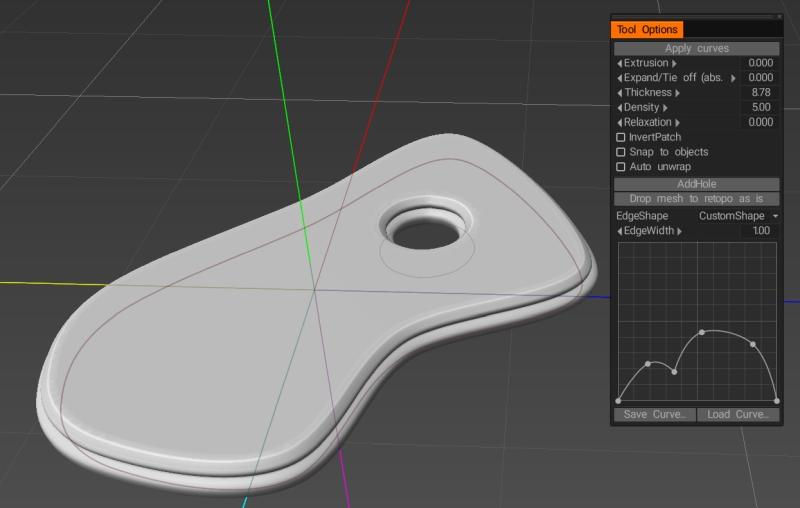
image.jpeg.2828dfeffd77a81d5c857d9300d94e5e.jpeg

Veelgi parem, kui kasutate funktsiooni Täida võrgukihiga, jäävad võrguobjekt ja kõver seotuks, nii et kui kohandate kõvera kuju, kohandatud servakuju või mitmesuguseid muid objekti loomisel kasutatud sätteid, rakendatakse need muudatused objektile automaatselt, kuni kui otsustate nende linkimise tühistada.

AbnRanger:

Proovin natuke aidata. Ma arvan, et tean, mida sa mõtled, aga ma võin olla eesmärgist kõrvale kaldunud.

1) Kui soovite import vektorkuju millestki Illustratori failist, salvestage Illustratori fail kindlasti EPS-failina.

2) Minge Sculpt Workspace’i menüüsse KÕVERAD ja valige LOAD CURVE või LOAD CURVE FROM IMAGE

3DCoat kõverate abil saate helitugevuse lisamiseks kasutada mitmeid tööriistu, kuid midagi sellist nagu Sphere tööriist töötab…

3) Valige E-paneeli paremal küljel joonistusrežiim SULETUD SPLINE (paneeli kursori toomiseks vajutage klahvi E)

4) Valige esimene ikoon… SEGMENTI valimise tööriist > valige kujund/kõver, mida soovite täita

5) RMB klõpsa kõveral ja vali FILL INSIDE PROJECTION…. aga võid valida ka BRUSH ALONG CURVE, et see täidaks just piki kõverat.

6) On tõeväärtuste tehteid, mida saate kasutada menüükäsuga CURVES > CURVES OPERATIONS…, kuid võite ka lihtsalt valida kõvera, mis lõikab/lahutab sammu 5 kordamisel, välja arvatud seekord, kui hoiate selle tegemise ajal all klahvi CTRL.


Kui kasutan täitmist võrgukihiga, siis kui teisen voksliteks (või pinnarežiimis Multiresiks), kaotan teravad servad. Kas selle meetodi kasutamisel on võimalik teravaid servi säilitada?

kohev:

Kui soovite vahetada vokslite vastu, peate võib-olla suurendama vokslikihi eraldusvõimet, et säilitada teravaid servi või peeneid detaile. Pidage meeles, et vokslikihi eraldusvõime suurendamine suurendab kogu objekti eraldusvõimet, nii et suurte objektidega töötades võib ekraanil olla palju hulknurki.

Tavaliselt proovin ma tõeväärtuste toiminguid teha Voxel , kuna need on tavaliselt töökindlamad, kuid kui soovite säilitada teravaid servi ilma väga kõrge eraldusvõimega voksliobjekte kasutamata, võite proovida jääda pinnarežiimi. Mõlemal juhul saate kahte kihti kokku logida, paremklõpsates ühel kihil ja valides ühe tõeväärtuse suvanditest (ühenda, lahutage, lõikuge jne), seejärel valige teine kiht.
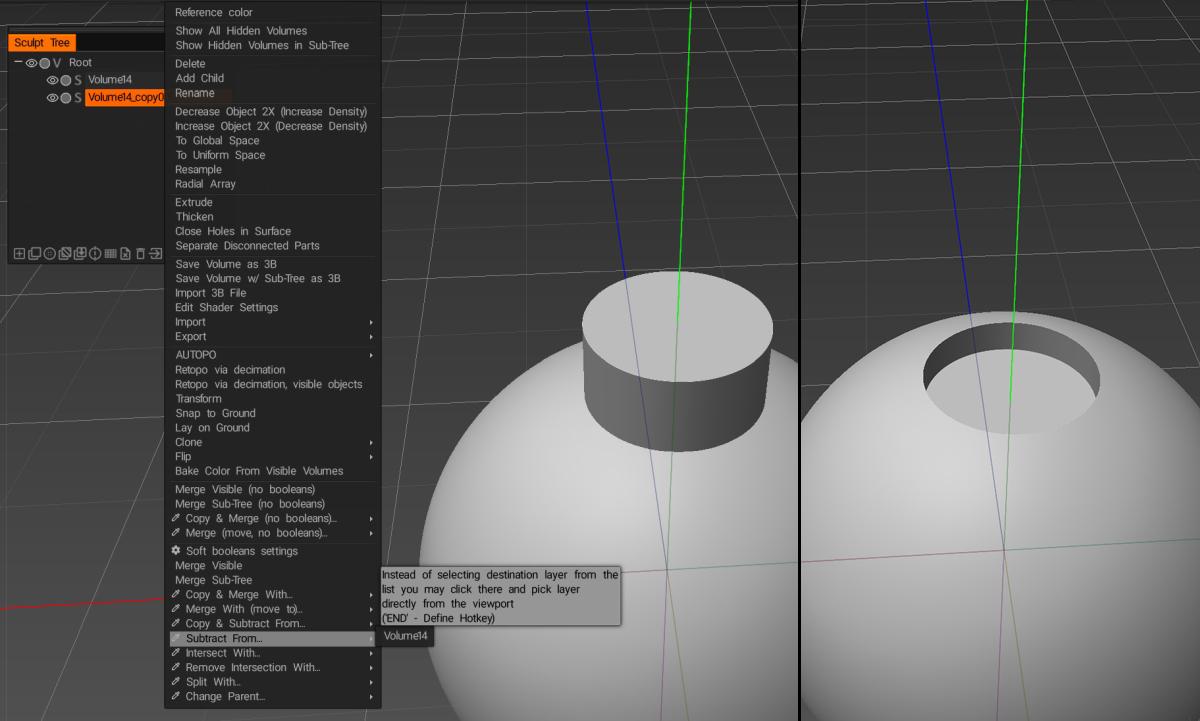
image.thumb.jpeg.0a81f7b3acc1897dfec8b25d345cb860.jpeg

Kõverate kasutamine oleks nihke väljapressimiseks palju parem lahendus, eriti koos tööriistaga Coat (sellele pääseb juurde, kui paremklõpsata kõveral ja valides Fill with Mesh Layer ), mis mitte ainult ei võimalda määrata ekstrudeeritud servale kohandatud kontuure.
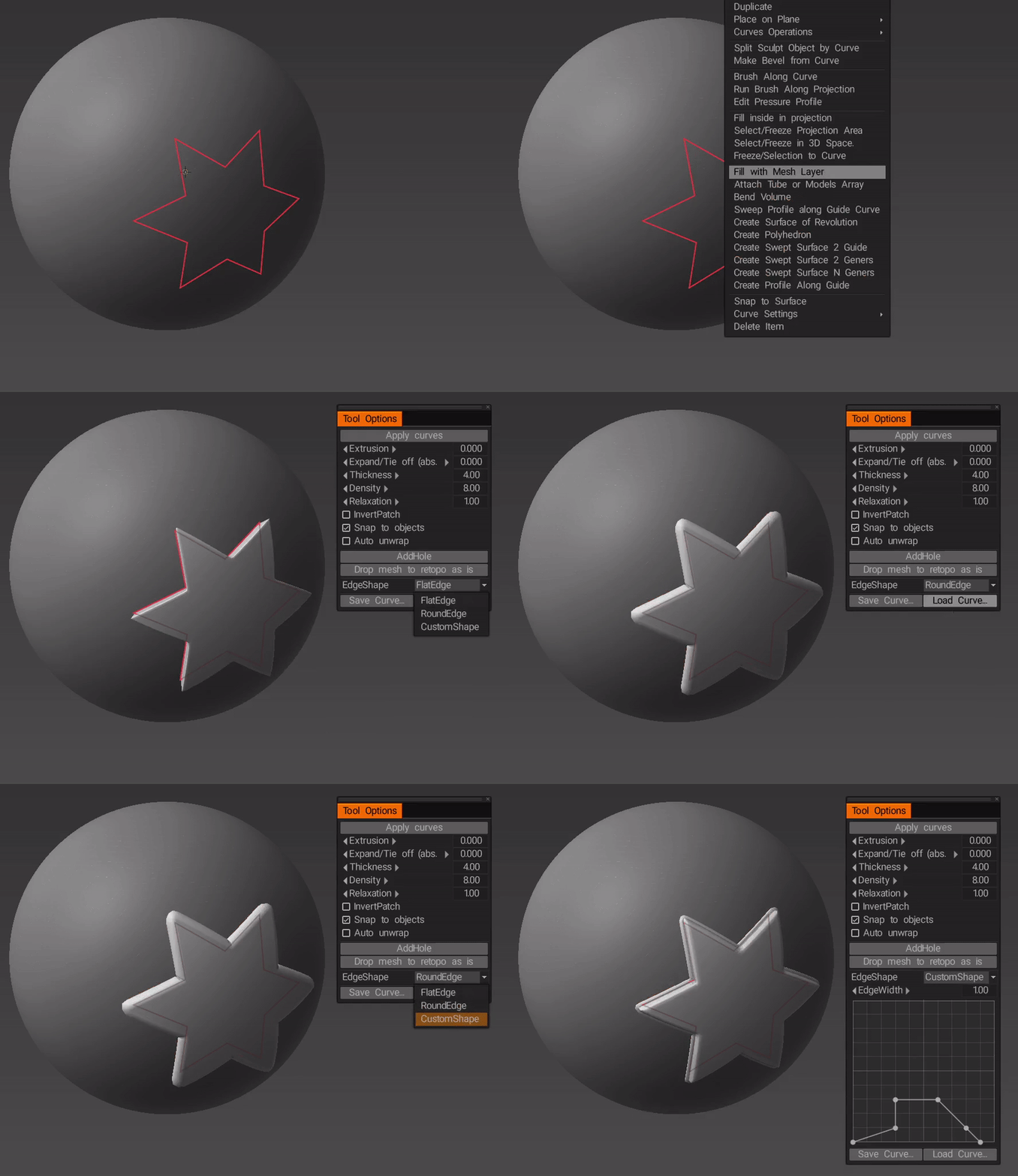
image.thumb.gif.59846e06f9bf27c2b8eb6984b6b5faf4.gif

… saate kuju igal ajal pärast loomist muuta (kuni kõvera tahtlikult objektist lahti ühendate)…
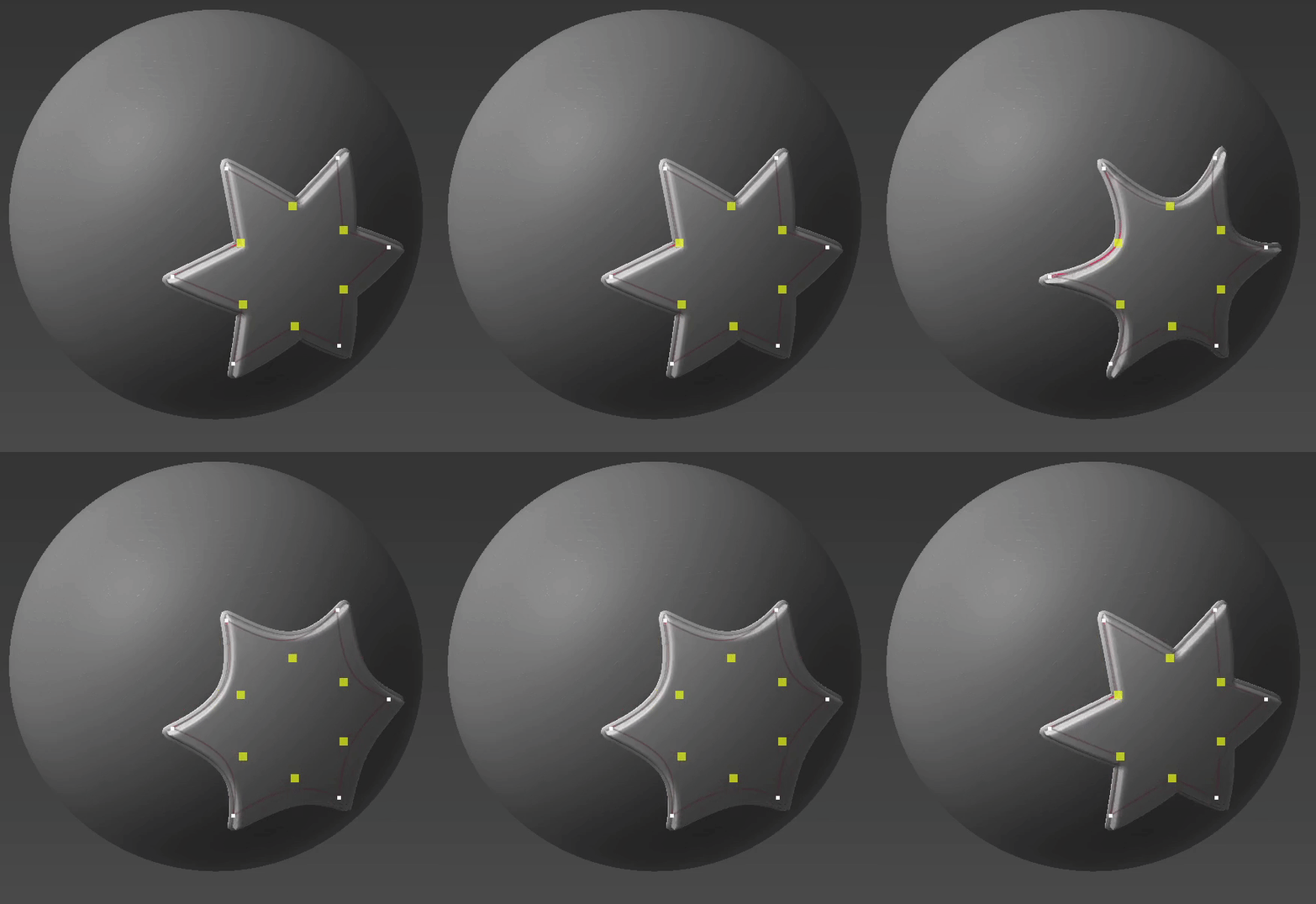
image.thumb.gif.4b7a47682523be75551f22f7f6f46bd2.gif
Tags:curvesfill with mesh

Was this helpful?

4 Yes  No
Related Articles
  • Surface Array
  • Top Bar
  • Curves Properties RMB
  • Left tool panel Kitbash
  • Create kitbash
  • Color management
Previously
Curves Properties RMB
Up Next
Scale of imported curves
AI:
Hi! How can I help you?
Attention: This is a beta version of AI chat. Some answers may be wrong. See full version of AI chat