• Suomi
  • 3DCoat dokumentaatio
  • Chapters
    • Johdatus 3DCoat
    • Päästä alkuun
    • Käyttöliittymä ja navigointi
    • Brush osat
    • Työtilat Huoneet
    • Scripting & Core API
    • Kysymykset ja vastaukset
    • licensing
    • Koulutusopasteet
  • Pilgway
  • Products
    • 3DCoat
    • 3DCoatTextura
    • 3DCoatPrint
    • PBRLibrary
  • Blog Posts
  • Store
  • Suomi Suomi
    • English English
    • Українська Українська
    • Español Español
    • Deutsch Deutsch
    • Français Français
    • 日本語 日本語
    • Русский Русский
    • 한국어 한국어
    • Polski Polski
    • 中文 (中国) 中文 (中国)
    • Português Português
    • Italiano Italiano
    • Svenska Svenska
    • 中文 (台灣) 中文 (台灣)
    • Dansk Dansk
    • Slovenčina Slovenčina
    • Türkçe Türkçe
    • Nederlands Nederlands
    • Magyar Magyar
    • ไทย ไทย
    • हिन्दी हिन्दी
    • Ελληνικά Ελληνικά
    • Tiếng Việt Tiếng Việt
    • Lietuviškai Lietuviškai
    • Latviešu valoda Latviešu valoda
    • Eesti Eesti
    • Čeština Čeština
    • Română Română
    • Norsk Bokmål Norsk Bokmål
  • Creating 3D Character Using 3DCoat
  • 3DCoat dokumentaatio
  • Chapters
    • Johdatus 3DCoat
    • Päästä alkuun
    • Käyttöliittymä ja navigointi
    • Brush osat
    • Työtilat Huoneet
    • Scripting & Core API
    • Kysymykset ja vastaukset
    • licensing
    • Koulutusopasteet
  • Pilgway
  • Products
    • 3DCoat
    • 3DCoatTextura
    • 3DCoatPrint
    • PBRLibrary
  • Blog Posts
  • Store
  • Suomi Suomi
    • English English
    • Українська Українська
    • Español Español
    • Deutsch Deutsch
    • Français Français
    • 日本語 日本語
    • Русский Русский
    • 한국어 한국어
    • Polski Polski
    • 中文 (中国) 中文 (中国)
    • Português Português
    • Italiano Italiano
    • Svenska Svenska
    • 中文 (台灣) 中文 (台灣)
    • Dansk Dansk
    • Slovenčina Slovenčina
    • Türkçe Türkçe
    • Nederlands Nederlands
    • Magyar Magyar
    • ไทย ไทย
    • हिन्दी हिन्दी
    • Ελληνικά Ελληνικά
    • Tiếng Việt Tiếng Việt
    • Lietuviškai Lietuviškai
    • Latviešu valoda Latviešu valoda
    • Eesti Eesti
    • Čeština Čeština
    • Română Română
    • Norsk Bokmål Norsk Bokmål
  • Creating 3D Character Using 3DCoat
Expand All Collapse All
  • Johdatus 3DCoat
  • Päästä alkuun
    • System requirements
    • Why 3DCoat is Unique?
    • 3DCoat aktivointi
    • Käynnistysvirhe
      • Startup error Mac
    • Color management
    • Upgrading permanent license
    • Linux Setup
      • Linux initial setup per-user installation
      • Linux initial setup for system
      • Tablet setup
      • To GTK3 from GTK2
    • Kansioiden rakenne
      • Custom documents folder
    • "Resoluution" eri muodot
    • Tablet on Window
    • Import & Export
    • Applinks 3DCoat
      • Blender sovelluslinkki
        • Blender with the Applink in Linux
      • Blender 4.2/3/4/5 applink
      • Max Applink
      • Houdini applink
      • Lightwave uplink
  • Navigation
    • Avausikkuna (pikakäynnistysvalikko)
    • Navigointipaneeli
    • Kamera ja navigointi
      • Customize Navigation as Blender
    • Viewport Navigation Gizmo
    • Left tool panel
    •  Activity Bar
    • Navigointi 3DConnexion-laitteilla
      • How to compile Spacenavd on non Ubuntu distro
    • Stylus doesn’t work in sculpting
    • Pikanäppäimet
  • Käyttöliittymä ja navigointi
    • Tiedosto-valikko
    • Muokkaa valikkoa
      • Calculate Curvature
      • Calculate Occlusion
      • Light Baking Tool
      • Asetukset
    • Näytä valikko
    • Symmetria
    • Textures
    • Calculate
    • Tasot-valikko
    • Jäädytä valikko
    • Hide
    • Bake
    • Käyrät 2022
      • Curves-valikko
      • Curves Properties RMB
      • Täytä verkkokerroksella
      • Scale of imported curves
    • Windows-valikko
      • Välilehdillä varustetut Windowsin ponnahdusikkunat
      • Liukusäätimet
    • Scripts
    • Addons
    • Capture
    • Ohje-valikko
    • Räätälöinti
    • Muokkaa tai luo uusi huone
  • Brush osat
    • Brush Top Bar
    • Harjat yleiskäyttöön
      • Luo siveltimiä ja tarroja
      • Alfan teko nykyisestä veistoksesta
      • Luo Brush 3D-objektista
      • Create brushes based on Curves
      • Load photoshop .abr brushes
    • Aivohalvaukset
      • Käyrät -ponnahdusvalikko
    • Brush
    • Ehtojen rajoitin
    • Nauhat paneeli
    • Stensiilit -paneeli
    • Älykkäät materiaalit
      • Lisää uusia kuvia tai materiaaleja
      • Kiinnitä Smart-materiaali kerrokseen
      • Import Quixel Material
    • Kuinka luoda esiasetuksia Brush
  • Työtilat Huoneet
    • Painting
      • Painting ja tilat
        • Per-Pixel Painting
        • Painting (Micro-Vertex)
        • Ptex Painting
        • Painting (polymaalaus)
      • Painting tuonti
        • Initial CC subdivision
        • UV Set smoothing
        • Sharp (hard) edge
        • Lukitse normaalit
        • Lataa uusi UV asettelu mallin muutosten jälkeen
        • DAZ Genesis models into 3DCoat
      • Painting valikot
        • Edit menu
        • Tekstuurit-valikko
          • Texture Baking Tools
        • Piilottaa
        • Bake Paint -valikko
        • Värinvalitsin
      • Painting yläpalkki
      • Tasot-paneeli
        • Sekoituspaneeli
        • Layer and Clipping Masks
      • Painting työkalut
      • Peittävyys – läpinäkyvyys
      • Säädä työtilaa
        • Tweak Toolset
        • Vienti Tweak Roomista
      • Maskin/materiaalin esikatselupaneeli
      • Vienti Painting
    • UV työtila
      • UV yläpalkki
      • UV Vasen työkalupaneeli
      • UV esikatselupaneeli
      • Esimerkki UV työnkulusta
      • Tuominen UV huoneeseen
      • Vienti UV -huoneesta
    • Retopologia
      • Tuonti Retopo huoneeseen
      • Retopo Mesh Menu ja Bake Menu
        • Virtuaalinen peilitila
      • Bake menu
        • Treat Poly Groups as Paint Objects
        • Baking guide
      • Yläpalkki
        • Valitse geometria
      • Vasen työkalupaneeli Retopologia-huoneessa
        • Yleinen tarkoitus ja toiminta
        • Lisää geometria
          • Vetojen työkalu Retopologiassa
        • Retopo Tweak Tools
        • UV työkalut
        • Retopologiahuoneen komennot
      • AUTORETOPO
        • Autopo guide
      • Poly-ryhmät
    • Veistää
      • Sculpt Layer
      • Veistos puu
      • Sculpt Brush -vaihtoehdot
      • Top Bar
      • Brush moottori
      • Geometria-alivalikko
      • Muokkaa hiiren kakkospainikkeella valikkoa
      • Varjostimet
      • Voxel tila
        • Pure Voxel Sculpting
        • Tiheys ja resoluutio
        • Savi moottori
        • Voxel työkalut
        • Pintatyökalut Voxelissa
        • Voxel Adjustment Tools
        • Volumetrinen Painting
        • Voxel objektien työkalut
      • Pintatila
        • Pintatyökalut
        • Pinta mukautetut työkalut
        • Pinnansäätötyökalut
        • Painting
        • Pintaobjektien työkalut
        • Monitasoinen resoluutio
          • Multires tools
          • Multires adjust
          • Multires commands
      • Veistokkaat kaaret
        • Spline-käyrät
        • Splines model creation
      • Vektorin siirtymä
      • Pintamuunnostyökalut
        • Voxel Transform Tools
        • Instancer
        • Move
        • Pose
        • Fit
        • Reproject
        • Surface Array
      • Voxel primitiivit ja Import
      • Eläviä booleaneja
      • Sculpt-huoneen komennot
      • Import Sculpt Roomiin
      • Vienti Sculpt Roomista
    • Renderöi
      • Comparison of different roughness values
      • Renderöintipaneelin toiminnot
      • Levysoitin
      • Fakebake valaistus - ei PBR-
    • Factures
      • Työnkulku
    • Yksinkertaisin
    • Mallintaminen
      • Mesh Menu
      • Vasen työkalupaneeli mallinnushuoneessa
        • Lisää geometria
          • Valittu
        • Nipistää
        • Smart Hybrid
        • UV
          • komennot
        • Koko verkko
      • Fluffyn esimerkki parvipinnasta
      • Poeboin esto
      • Import Zbrush Polygroups for UV mapping
    • Kitbash - Nopea 3D-mallien luominen
      • Create kitbash
      • Left tool panel Kitbash
    • 3DPrint
    • Photogrammetry
      • How to install Reality Capture
      • Reality Capture doesn’t show up ?
    • Verkko NURBS-huoneeseen
    • Nodes
      • Muokkaa varjostimia Nodes Library
  • Scripting & Core API
    • Scripting
    • Core API
    • Python API
  • Ilmainen 3DCoatPrint

Sculpt Brush -vaihtoehdot

1056 views 0

Written by Carlos
October 13, 2022

Nämä vaihtoehdot ovat samat kuin maalaushuoneessa ja tarjoavat sinulle kattavan hallinnan Brush käyttäytymiseen.
Paneelin yläosassa on esikatselu Brush Alpha -muodosta, jota seuraa joukko käyttäytymissäätimiä.

Brush kierto: Tämä asettaa alfan alkuperäisen suunnan vedon alussa.
Nollapainesäde: Kun käytät tabletin kynää, tämä numero ilmaisee oletussäteen siveltimen vedon alussa.
Syvyysmodulaattori: Oletussyvyys jokaiselle käytettävälle harjalle.
Pyörimisamplitudi: Asettaa harjan lisäkierron amplitudin.
Säteen vaihtelu: Asettaa siveltimen satunnaisen säteen vaihtelun prosenttiosuuden.
Syvyysvaihtelu: Asettaa satunnaisen harjan syvyyden prosenttiosuuden.
Opacity Jitter: Määrittää siveltimen peittävyysasetuksen satunnaisuuden.
Jitter: Harjan käyttäytymisen yleinen satunnaisuus.
Sävyn värinä: Määrittää siveltimen sävyn satunnaisuuden, kun sitä käytetään värin maalaamiseen.
Kirkkauden värinä: Vaihtelee kirkkautta satunnaisesti vedon aikana.
Kylläisyysvärinä: Vaihtelee päävärin kylläisyyttä satunnaisesti koko vedon ajan.
Vaihtele väriä jokaisella vedolla: Käytä tätä vaihtoehtoa maalaustehosteiden, kuten turkisten tai hiusten, luomiseen, kun sinun on joko vaihdettava sävyä/kylläisyyttä/kirkkautta, kun maalaat yhden vedon (kirjava säikeen väri) tai kun haluat, että jokaisessa vedossa on hieman erilainen sävy/kylläisyys/kirkkaus – vastaavan värinäasetuksen mukaan.
Satunnainen kääntö (x, y): Tämä kääntää valitun siveltimen satunnaisesti sen x- tai y-akselinsa poikki maalauksen aikana.
Maalaa täplillä: Luo maali- tai muotoilevia “hippauksia”, joita esiintyy tietyllä välimatkalla – “Spacing”-säätimen määrittämänä.
Kierrä vedon mukaan: Kun käytät siveltimen alfamuotoja, haluat kohdistaa kuin siveltimen harjakset – jotta ne muuttavat suuntaa, kun harja muuttaa suuntaa; käytä tätä vaihtoehtoa koko vedon ajan.
Ohita pyyhekumi: Poistaa käytöstä siveltimen “pyyhekumikerroksen”.
Tiukka alfa: Käytä tätä asetusta saadaksesi sekä kuvanveisto- että maalaussiveltimet noudattamaan tarkasti siveltimen alfan määrittelemää muotoa.
Litistetty veto: Käytä tätä sivellinsarjaa jäljittelemään Photoshop siveltimiä saadaksesi paremman vedon päällekkäin katkaistun alfa-muodon kanssa.
Fade on edge: Kaikki vedot, jotka on maalattu tällä valinnalla, saavat tasaisemman reunasiirtymän.
Käytä välilyöntejä: Kun sitä käytetään “Maalaa hiipillä” -vaihtoehdon kanssa, “Spacing”-prosentin liukusäätimen säätäminen määrittää, kuinka lähelle tai kauas toisistaan maalitappeja levitetään.

Uusi muotoiltu harjamoottori.

Tämän uuden harjamoottorin avulla voit muokata kuvanveistotyökalujen säätimiä. On olemassa laaja valikoima siveltimiä, joista jokaisella on ainutlaatuinen ominaisuus.

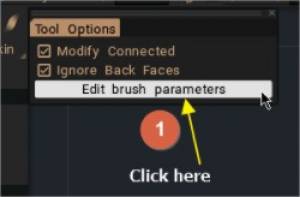
Pääset työkaluvaihtoehtoihin napsauttamalla Muokkaa siveltimen parametreja.
Tässä kuvassa näkyy uusi Brush Tool Options -paneeli
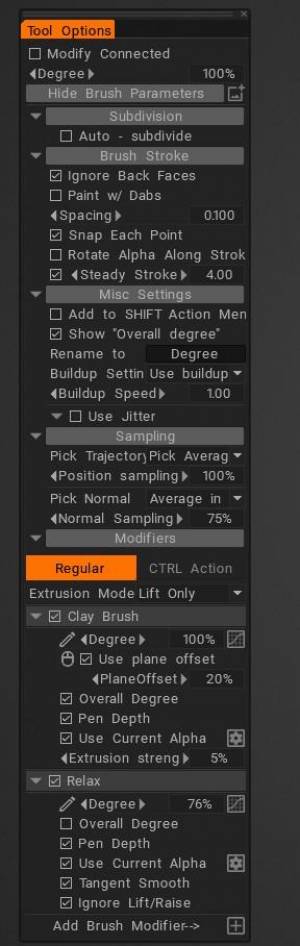
Alajako

Tätä vaihtoehtoa ei tueta, jos Muokkaa yhdistettyä on käytössä. Poista valinta “Muokkaa yhdistettyä”

Brush veto

Muut asetukset

Näytteenotto

Muokkaimet

Alfat: Alfa ohjaa siveltimen muotoa. Alfa on harmaasävyinen intensiteettikartta.
Valintamenetelmiä on kaksi: käytä alfakirjastossa jo olevaa tai luo uusia menettelytapoja käyttämällä käyräeditoria.
Ota käyttöön “Käytä nykyistä alfaa” päästäksesi alfa-kirjastoon (T-pikanäppäin).
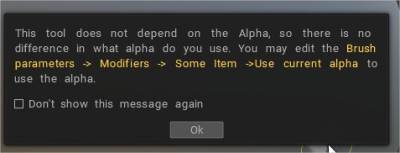

Katkaise virta, jos haluat käyttää uusia prosessialfaja.
Periaatteessa uusi kertausmekanismi Brush :

– Nyt kerääntyvät ja ei-kertyvät siveltimet toimivat samalla tavalla; ero alkaa, kun vedät samaa paikkaa monta kertaa.
– Kasautumattomuus saavuttaa jonkin korkeusrajan; buildup kasvaa äärettömästi (mutta hitaasti), jos muuntaja sallii.
– Voxel-väriä käytetään monissa työkaluissa – Blob, piikki, käärme, lihakset, primitiivit jne.
– Nyt voit veistää ja maalata samanaikaisesti kaikilla Voxel Brush Engine -pohjaisilla siveltimillä.

Savimoottoriharjat Anton Tenitsky näyttää tässä videossa, kuinka uudet harjat toimivat.

Työkaluasetukset
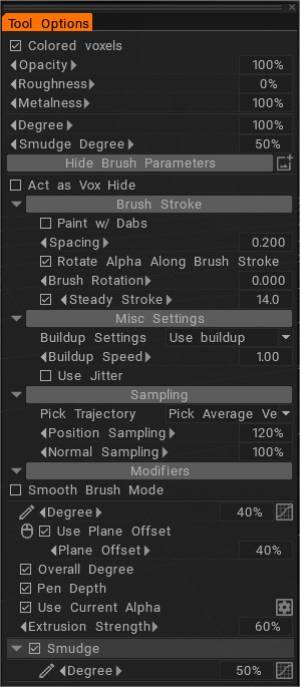
– Nyt voit veistää ja maalata samanaikaisesti kaikilla Voxel Brush Engine -pohjaisilla siveltimillä.
– Mitä tahansa Voxel Brush Engine -harjaa voidaan käyttää Vox-hideharjana; ota käyttöön vain hyvin näkyvä vaihtoehto harjassa.
– Brush Stroke
– Muut asetukset: Pääasiassa uusi kertyminen mekanismi Clay Enginelle. Nyt kerääntyvät ja ei-kertyvät siveltimet toimivat samalla tavalla; ero alkaa, kun vedät samaa paikkaa monta kertaa. Kasautumattomuus saavuttaa jonkin verran korkeusrajaa; buildup kasvaa äärettömästi (mutta hitaasti), jos muuntaja sallii.
– Näytteenotto
– Muokkaajat
– Tahra
– Purista
– Pyöritä
– Sivusiirto


Savityökalut

Savi: Voxel-siveltimien perussivellin. Kopioi, anna oikea nimi ja muokkaa sitä.
Märkä savi: Tämä on samanlainen kuin oikea savi. Se koostuu savivaikutelmasta ja pienestä tahrasta.
Vox Smart Pinch: Vox Smart Pinch toimii samalla tavalla kuin Smart Pinch Surface Mode -tilassa, jossa se havaitsee pinnan kulmat suorittaakseen puristuksen sisään- tai ulospäin + puristus automaattisesti.
Vox Pinch: Tämä vaihtoehto vetää pinta-alan lähemmäksi kohdistimen säteittäistä keskustaa.
Tavallinen savi
VoxFlatten: Tämä tila tasoittaa kohdistimen alla olevan pinnan nostamalla tai laskemalla pisteitä yhteiselle tasolle.
Trim Smooth Border
Pehmeä savi
Paksu kerros
Saviefekti ilman jatkuvaa lisäystä (ei kertymistä). Ekstruuderi: vokselin pinnan suulakepuristus.
Vox Buildup: Pinnan jatkuva muodostuminen harjan liikkuessa.


Miten kuvanveisto toimii?

Pörröinen:

Ilman enemmän käsitystä siitä, mitä siveltimiä käytät ja minkä tyyppistä tulosta yrität saavuttaa, on hieman vaikea tietää, mistä aloittaa (siveltimien/alfoiden käyttäminen 3D Coat on melko laaja aihe ja kestää luultavasti jonkin aikaa päästä läpi).

Voxel Tools -paneelin Grow -työkalut sisältävät tasoituksen automaattisesti ja antavat erittäin tasaiset, orgaaniset tulokset ilman, että sinun tarvitsee säätää asetuksia, mutta jos käytät Clay Engine -paneelin työkaluja, tässä on muutama asetus, voi auttaa…

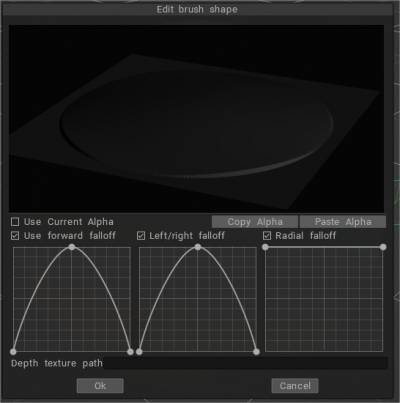
Käyttämällä Base Clay -työkalua esimerkkinä, jos katsot työkalun asetuksia, näet Käytä nykyistä alfaa -valintaruudun ja sen vieressä rataskuvakkeen. Kun Käytä nykyistä alfaa -vaihtoehto ei ole käytössä, voit käyttää rataskuvaketta päästäksesi Muokkaa Brush muotoa -asetusikkunaan, jossa voit muokata nykyisen työkalun siveltimen muotoa. Vaihtoehtoisesti, kun Käytä nykyistä alfaa -vaihtoehto on käytössä, voit valita minkä tahansa siveltimen/alfan Siveltimet-paneelista. Voit myös muuttaa reunan sulautumista muuttamalla Falloff- arvoa. Tässä on kuvakaappaus erilaisista asetuksista ja niistä aiheutuvista siveltimen vedoista…
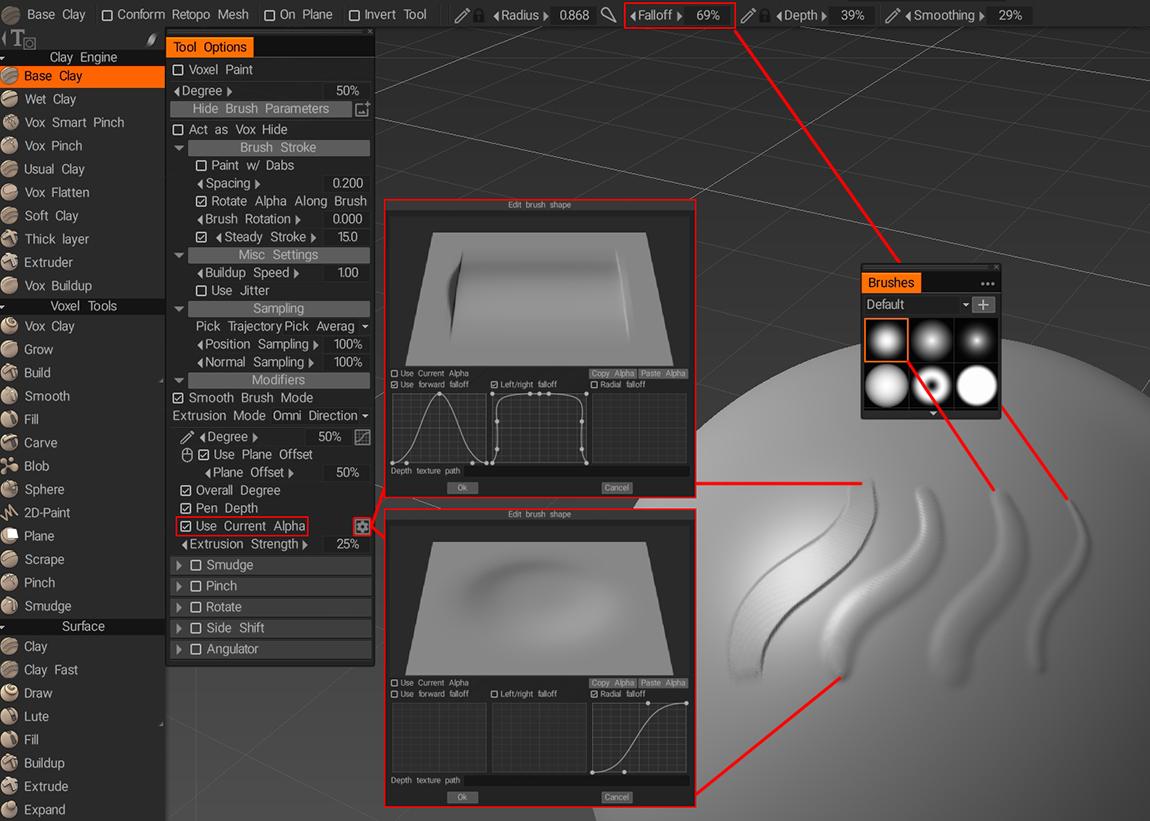
image.thumb.jpeg.584935832e5a1cefe2d3db1558cdd9c4.jpeg
Pohja savi

Tags:Sculpt Brush option

Was this helpful?

Yes  No
Related Articles
  • Surface Array
  • Top Bar
  • Curves Properties RMB
  • Left tool panel Kitbash
  • Create kitbash
  • Color management
Previously
Veistos puu
Up Next
Top Bar
AI:
Hi! How can I help you?
Attention: This is a beta version of AI chat. Some answers may be wrong. See full version of AI chat