Suomi
Suomi  English
 Українська
 Español
 Deutsch
 Français
 日本語
日本語 Русский
 한국어
한국어 Polski
 中文 (中国)
 Português
 Italiano
 Svenska
 中文 (台灣)
 Dansk
Dansk Slovenčina
 Türkçe
 Nederlands
 Magyar
 ไทย
ไทย हिन्दी
 Ελληνικά
 Tiếng Việt
 Lietuviškai
 Latviešu valoda
 Eesti
Eesti Čeština
 Română
 Norsk Bokmål
Luo verkkoja 2D-käyrien avulla: kuinka kaikki tämä tehdään.
Pörröinen:
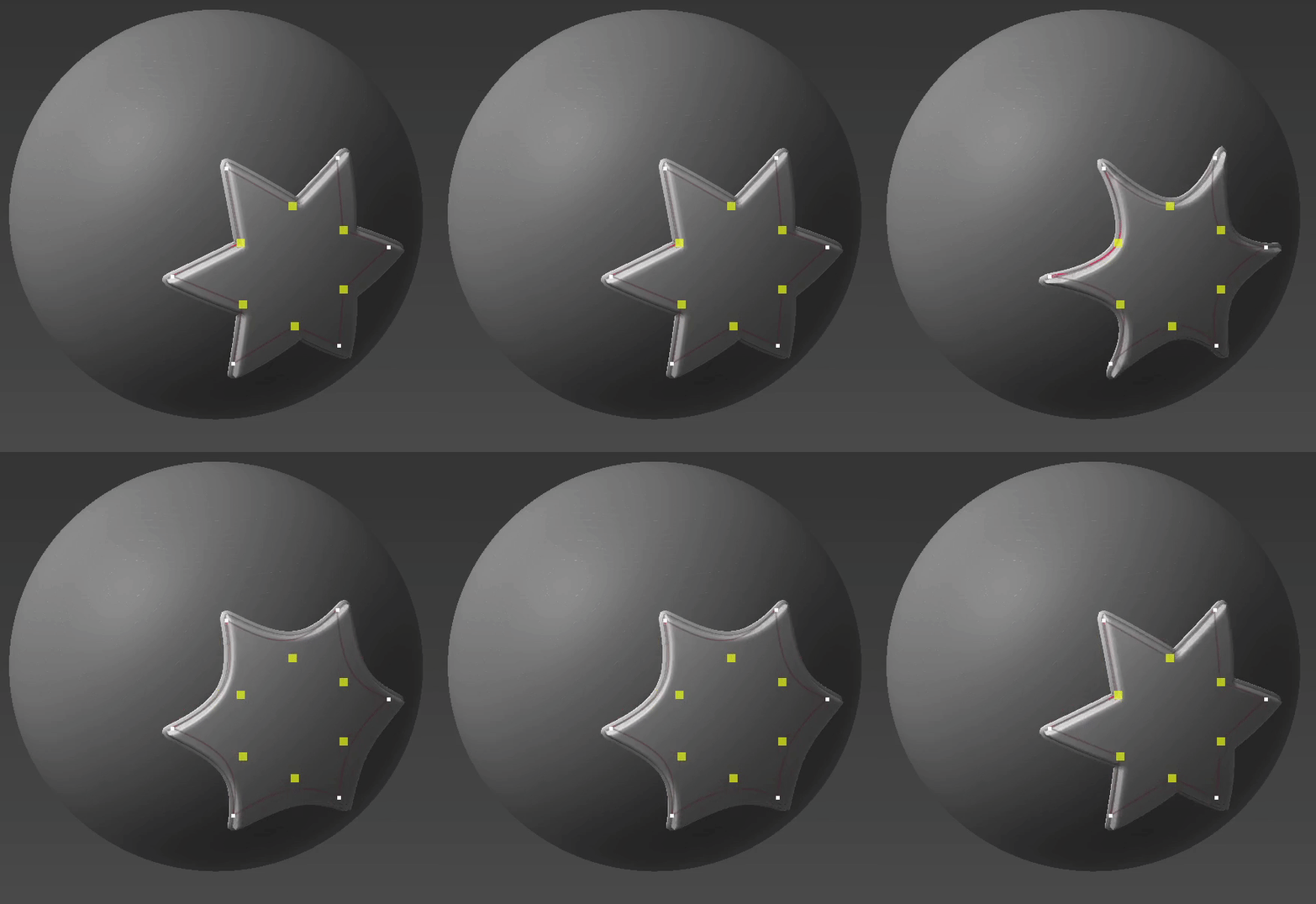
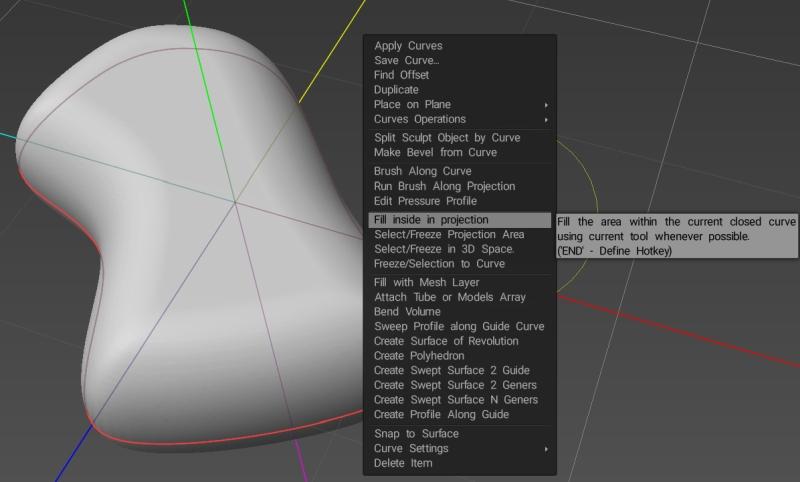
Näyttää siltä, että menetelmä, jota he käyttävät kyseisessä videossa käyttämällä Sphere-työkalua, on käyttää sitä yhdessä Täytä projektio sisällä -vaihtoehdon kanssa, jonka löydät napsauttamalla hiiren kakkospainikkeella käyrää pääikkunassa tai Curves Tree -paneelissa.
Näyttää kuitenkin siltä, että he saattavat käyttää 3D Coat vanhempaa versiota, koska Sphere-työkalun työkaluvaihtoehdot poikkeavat versiossa 2022.55 olevista. Yllä oleva objekti luotiin sen sijaan Blob-työkalulla (sijaitsee suoraan Sphere-työkalun yläpuolella), jossa on edelleen videossa näkyvä Pyöreä reuna -vaihtoehto.
Muut kuin Blob-työkalun käyttäminen Sphere-työkalun sijaan, yllä olevan kuvan objektin luomiseen käytetty prosessi on sama. Kun käyräsi on ladattu, vaihda ylänäkymään ja varmista, että käytät ortografista projektiota perspektiivin sijaan, sitten kun Blob-työkalu on valittuna, napsauta hiiren oikealla painikkeella haluttua käyrää ja valitse Täytä projektion sisällä (siveltimen säde määrää, kuinka paksu tuloksena oleva objekti on ).
Henkilökohtaisesti suosittelen kokeilemaan vaihtoehtoista tapaa käyttää Curvesia. Sen sijaan, että valitsisit valikosta Täytä projektio , kokeile sen sijaan Täytä verkkokerroksella (sijaitsee alempana samassa valikossa). Se luo uuden kerroksen pintatilassa ja luo verkkoobjektin valitun käyrän perusteella ja tarjoaa joukon vaihtoehtoja, joiden avulla voit asettaa paksuuden, verkon tiheyden, rentoutumisen jne. sekä valita tasaisten tai pyöreiden reunojen välillä. tai määrittää oman mukautetun reunamuotosi ja antaa sinun lisätä reikiä luomalla lisää käyriä nykyisen käyrän alikerrokseen.
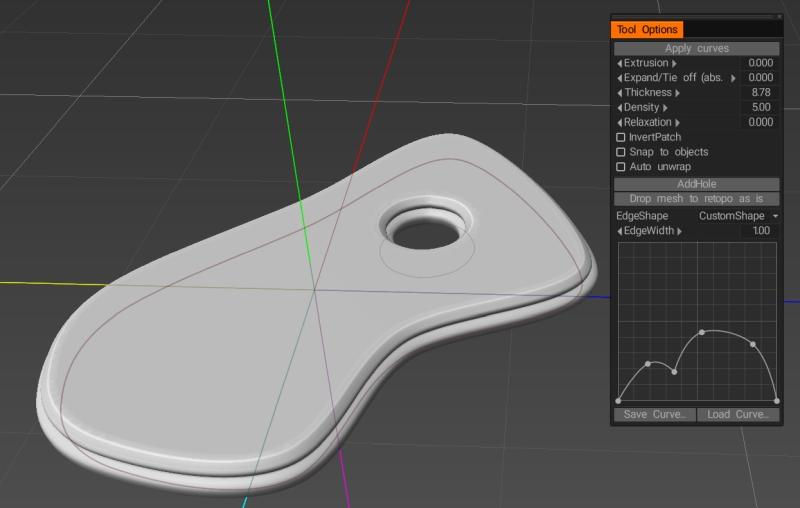
Vielä parempi, kun käytät Täytä verkkokerroksella, mesh-objekti ja käyrä pysyvät linkitettyinä, joten kun säädät käyrän muotoa, mukautettua reunamuotoa tai muita objektin luomiseen käytettyjä asetuksia, muutokset otetaan automaattisesti käyttöön objektissa, kunnes kun päätät irrottaa ne.
AbnRanger:
Yritän auttaa hieman. Luulen tietäväni mitä tarkoitat, mutta saatan olla väärässä.
1) Jos haluat import vektorimuodon jostakin Illustrator-tiedostosta, muista tallentaa Illustrator-tiedosto EPS-tiedostona.
2) Mene Sculpt Workspacessa KÄYRÄT-valikkoon ja valitse LOAD CURVE tai LOAD CURVE FROM IMAGE
Kun käyrät ovat nyt 3DCoat, voit käyttää useita työkaluja äänenvoimakkuuden lisäämiseen, mutta jokin Sphere-työkalun kaltainen toimii…
3) Valitse CLOSED SPLINE -piirtotila E-Panelin oikealta puolelta (paina E-näppäintä tuodaksesi paneelin kohdistimesi kohdalle)
4) Valitse ensimmäinen kuvake…SEGMENTIN valintatyökalu > valitse muoto/käyrä, jonka haluat täyttää
5) RMB klikkaa käyrää ja valitse TÄYTÄ SISÄPROJEKTI…. mutta voit myös valita BRUSH ALONG CURVE, jotta se täyttyy käyrää pitkin.
6) On olemassa loogisia operaatioita, joita voit käyttää kohdasta KÄYRÄT-valikko > KÄYRÄT OPERATIONS…. mutta voit myös valita käyrän, joka leikkaa/vähentäisi, kun toistat vaiheen 5, paitsi että tällä kertaa pidät CTRL-näppäintä painettuna samalla kun teet sen.
Kun käytän täyttöä Mesh Layerilla, jos muunnan vokseleiksi (tai Multireiksi pintatilassa), menetän terävät reunat. Onko mahdollista säilyttää terävät reunat tätä menetelmää käytettäessä?
Pörröinen:
Jos haluat vaihtaa vokseleihin, saatat joutua lisäämään vokselikerroksen resoluutiota terävien reunojen tai hienojen yksityiskohtien säilyttämiseksi. Muista, että vokselikerroksen resoluution lisääminen lisää koko kohteen resoluutiota, joten voit päätyä siihen, että näytöllä on paljon polygoneja, kun työskentelet suurten objektien kanssa.
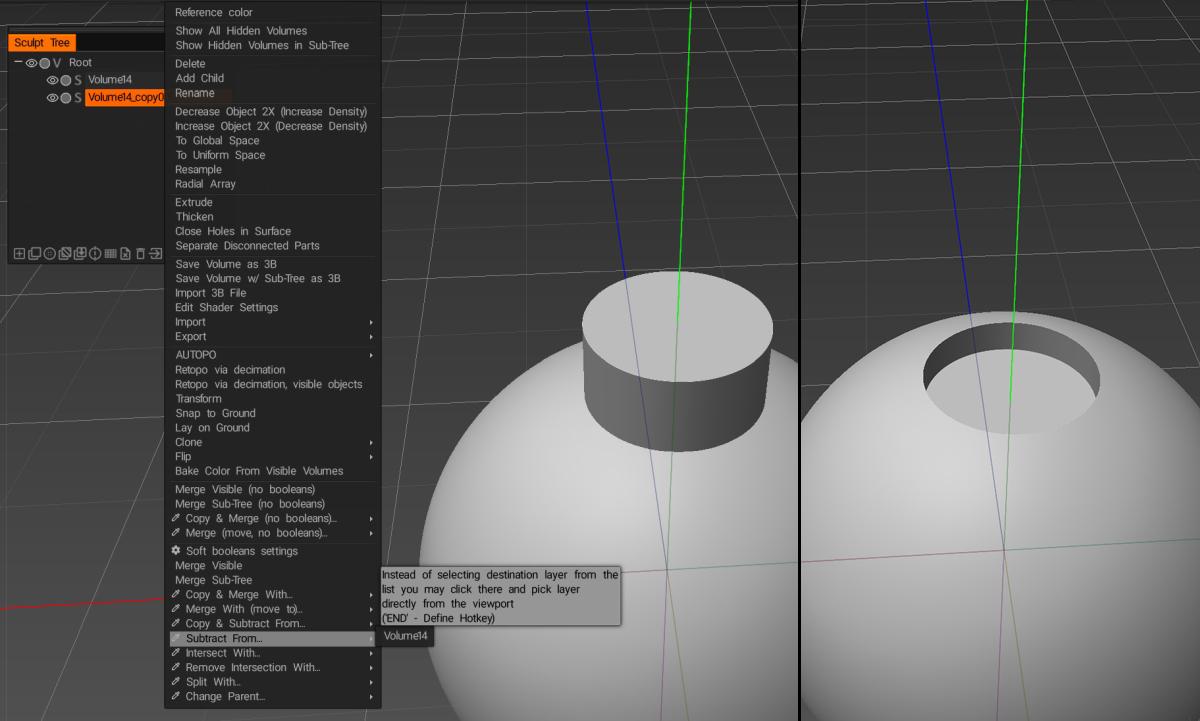
Yritän yleensä suorittaa boolean-operaatioita Voxel -tilassa, koska ne ovat yleensä luotettavampia, mutta jos haluat säilyttää terävät reunat käyttämättä erittäin korkearesoluutioisia vokseliobjekteja, voit yrittää pysyä pintatilassa. Kummassakin tapauksessa voit määrittää kaksi tasoa yhteen napsauttamalla hiiren oikealla painikkeella yhtä tasoista ja valitsemalla yhden loogisista vaihtoehdoista (Yhdistä, Vähennä, Leikkaa jne.) ja valitse sitten toinen taso.
Käyrien käyttäminen olisi paljon parempi ratkaisu poikkeaman puristamiseen, varsinkin yhdessä Coat-työkalun kanssa (johon pääsee käsiksi napsauttamalla käyrää hiiren kakkospainikkeella ja valitsemalla Täytä verkkokerroksella ), jonka avulla voit määrittää mukautettuja ääriviivoja ekstrudoidulle reunalle.
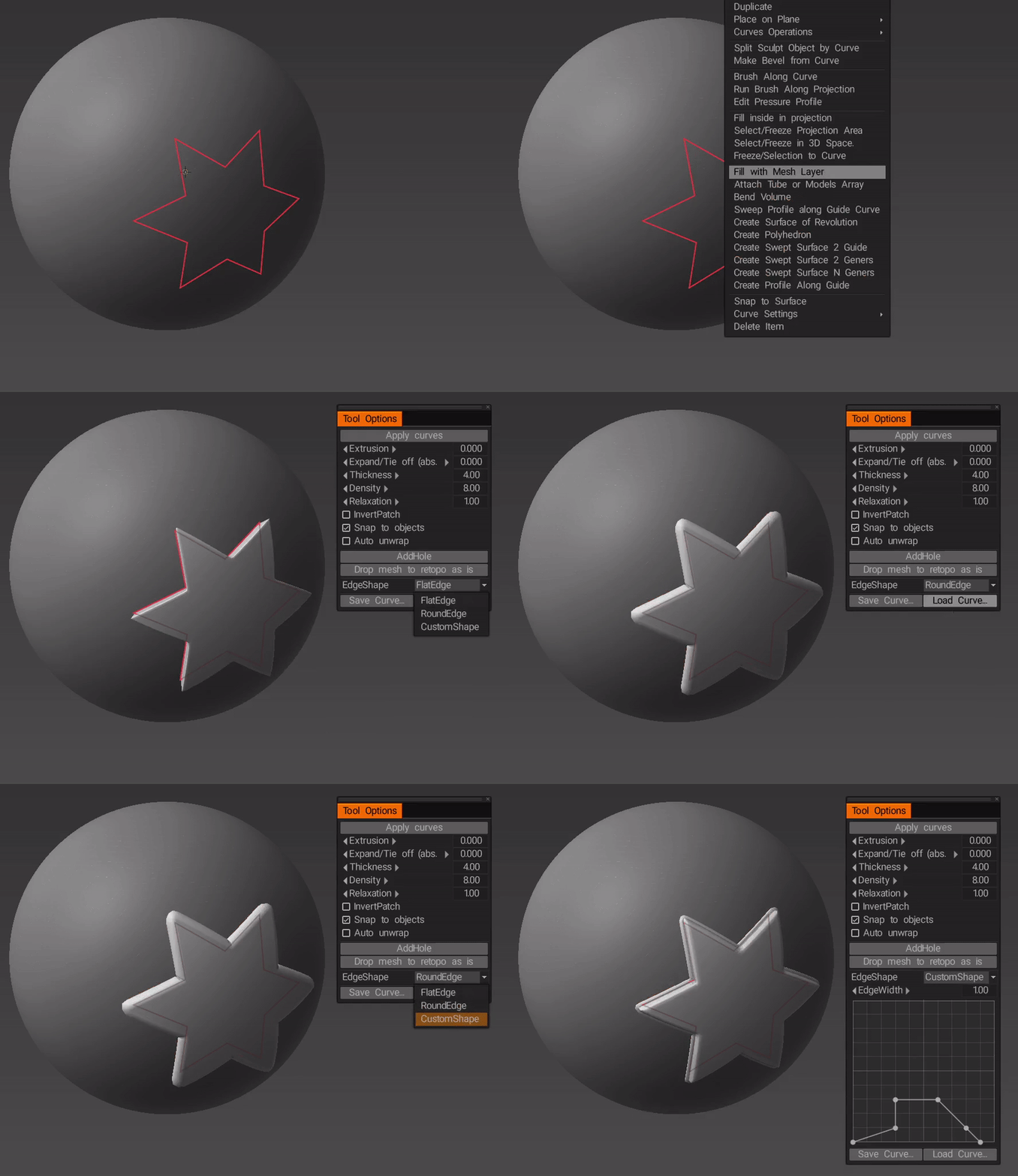
… voit muokata muotoa milloin tahansa sen luomisen jälkeen (kunnes irrotat käyrän tarkoituksella objektista)…