 Français
  English
 Українська
 Español
 Deutsch
 日本語
日本語 Русский
 한국어
한국어 Polski
 中文 (中国)
 Português
 Italiano
 Suomi
Suomi Svenska
 中文 (台灣)
 Dansk
Dansk Slovenčina
 Türkçe
 Nederlands
 Magyar
 ไทย
ไทย हिन्दी
 Ελληνικά
 Tiếng Việt
 Lietuviškai
 Latviešu valoda
 Eesti
Eesti Čeština
 Română
 Norsk Bokmål
Comme pour toutes les applications de modélisation et de sculpture, les primitives constituent la base de formes de départ nombreuses et variées. Presque tous les modèles peuvent être composés, presque entièrement, à partir d’une combinaison positive et négative de formes primitives de base. Chacun peut être modifié à l’aide d’outils de transformation de variation, de placement, de pose et de sculpture.
– Ajoutez vos primitives personnalisées en important vos fichiers de maillage (.obj, .lwo, .fbx, etc.), en les ajoutant aux panneaux Modèles et/ou Splines. À l’aide de ces deux panneaux et de leurs fonctions, vous pouvez ajouter de manière interactive de nouvelles formes de base et personnalisées à votre scène avec diverses opérations booléennes pour interagir avec les formulaires existants.

– Lorsque vous utilisez l’outil Primitives, vous pouvez basculer entre deux modes de transformation différents avec la fonction Transform/Lattice Toggle dans le panneau Tool Options de l’outil Primitives. L’outil Import a deux modes que vous pouvez également utiliser, le standard Transform et “On Brush”. Regardons ces modes maintenant.
Paramètres Import
Import dans des instances distinctes : crée une nouvelle couche VoxTree.
Import sans voxélisation : crée le maillage sous forme de surface polygonale plutôt que de voxels.
Import en tant qu’enfant : si un calque VoxTree est actuellement sélectionné et que cette option est activée, le maillage sera créé dans un nouveau calque VoxTree en tant qu’enfant du calque sélectionné.
Respecter les volumes négatifs : si l’objet importé a un élément/objet de maillage secondaire et a “_negative” dans son nom, cette option permettra de soustraire ce volume de la scène et de créer l’élément/objet de maillage principal avec l’opération booléenne que vous décidez d’utiliser. .
Couper à travers les volumes : Coupe à travers la couche VoxTree sélectionnée et toutes les couches enfants.
Import avec épaisseur : si le maillage que vous essayez d’ import est un maillage polygonal unilatéral ou comporte des trous, ou si vous souhaitez généralement import quelque chose avec des murs, utilisez cette option pour épaissir la surface.
Select Mesh : Cela vous permet de parcourir un mesh stocké sur votre ordinateur ou un autre lecteur.
Subdiviser : Subdivise le maillage à importer, lui donnant plus de résolution initiale avant l’importation.
Fermer le maillage : ferme tous les trous du maillage lors de l’importation.
Pick From Retopo: Si vous avez un maillage de retopologie dans la salle Retopo , vous pouvez utiliser le maillage pour fusionner avec des voxels. Notez que tous les maillages visibles du panneau Retopo Groups seront utilisés. Si vous ne voulez pas que cela se produise, masquez d’abord les maillages que vous ne voulez pas utiliser.
Shift (X, Y & Z): Décale le maillage à importer le long de l’axe sélectionné.
Types primitifs
L’arsenal de Primitives habituelles et inhabituelles de 3DCoat s’avère être l’ensemble le plus puissant et le plus flexible disponible. Chacun peut être modifié, dans l’espace de travail primitif, à l’aide d’éléments d’interface uniques de transformation, de placement et de distorsion.
Regardons ces modes :
1. Primitifs communs
2. Primitives de forme libre
3. Fusion et positionnement “Sur le stylet”.
Comme pour toutes les applications de modélisation, l’utilisation de Primitives constitue la base de formes de départ nombreuses et variées. De nombreux modèles mécaniques peuvent être composés presque entièrement à partir d’une combinaison positive et négative de formes primitives de base. Modifier
Primitifs communs
Lorsque vous choisissez parmi l’une des variétés primitives, une représentation temporaire de cette primitive vous est présentée, avec son “Gizmo” ou “Widget” unique pour manipuler et placer cette primitive dans la scène avec l’orientation, la distorsion, l’échelle et la taille souhaitées. position.
Vous pouvez ajuster tous ces paramètres visuellement ou, si vous préférez, utiliser les champs de saisie numériques fournis dans le panneau Primitives.
Si vous souhaitez utiliser un autre point dans l’espace pour baser votre valeur de transformation primitive, choisissez l’option “Déplacer uniquement le gizmo”, puis repositionnez ce gizmo.
À tout moment, vous pouvez “Réinitialiser” n’importe quel axe ou position de votre forme Primitive.
Primitives de forme libre
Dérivée des Primitives Standard, cette variété vous permet de définir et d’utiliser un Cadre de Distorsion composé de rangées et de colonnes de Points et d’Arêtes mobiles qui déterminent la nature de la distorsion que vous souhaitez imposer à votre Primitive.

Il est possible de commencer avec une forme Primitive très basique et de la modifier considérablement à l’aide du treillis de forme libre (ou cadre de distorsion), ce qui rend pratiques des formes extrêmement complexes.
- Ajoutez vos primitives personnalisées à l’aide de l’option “Plus de primitives”.
- L’ajout de vos fichiers .obj à un dossier standard vous donne accès à vos primitives personnalisées.
Il est important de noter que le panneau Primitives est la seule méthode limitée pour ajouter et soustraire des formes génériques de votre sculpture Voxel . Pour encore plus de commodité et de flexibilité, choisissez d’utiliser le «panneau de fusion» et ses fonctions pour ajouter de manière interactive de nouvelles formes de base et personnalisées à votre scène ou en tant que formes booléennes pour interagir avec des formulaires existants.
En outre, le “panneau de modèles” fournit une interface visuelle et une installation de stockage pour vos modèles, formes, greebles et nurnies personnalisés les plus souvent utilisés.
Voici quelques-uns des paramètres des nouvelles primitives de forme libre :
Transformer dans son ensemble : vous donne la possibilité de traduire, de faire pivoter et de mettre à l’échelle à l’aide de l’outil de transformation par défaut.
Symétrie locale : active la symétrie locale de la primitive de forme libre, ce qui vous donne plus de liberté créative et de contrôle.
Divers
ResetPrim : Il vous permet de réinitialiser toutes les modifications que vous avez apportées à l’objet.
EditPoints : permet des valeurs numériques pour chaque point visible de la cage en treillis. Le rayon et l’épaisseur intérieurs/extérieurs ne sont appliqués qu’à certaines primitives de forme libre, telles que le disque de forme libre et le tube de forme libre ; ils tiennent compte du rayon de la section intérieure ou de la section extérieure du tube et de l’épaisseur de certaines des primitives avec des valeurs pouvant être saisies. La liste déroulante propose également quelques options supplémentaires, généralement différents fichiers OBJ avec différentes cages pour des formes similaires, telles que les disques de forme libre. Lorsque vous maintenez “Ctrl”, vous pouvez contraindre le mouvement de votre sélection le long de sa normale.
Modifier
Fusion sur le stylet
L’un des moyens les plus fluides et les plus spontanés d’ajouter presque n’importe quelle forme, modèle, greeble ou nurnie prédéfini à votre sculpture existante consiste à utiliser le “Panneau de fusion” ou, pour les éléments les plus fréquemment utilisés, le “Panneau de modèle”.
Choisissez simplement l’option “On Brush” pour accéder à cet ensemble puissant de fonctions.
Lorsque cette option est choisie, vous pouvez assembler un composite de n’importe quel nombre de formes, à la volée – en modifiant de manière interactive la position, l’échelle, la rotation et la “pénétration” ou la “lévitation” de la forme sur, dans ou au-dessus de la surface d’un autre objet ou d’une autre forme.
Chaque forme ajoutée de cette manière peut être positivement combinée ou négativement soustraite de toute forme existante.
Les gestes de la souris ajustent l’échelle, la position et la profondeur de pénétration de votre objet “fusionné”.
- Utilisez le “bouton droit de la souris” et faites glisser vers la gauche ou la droite pour mettre à l’échelle l’objet fusionné.
- Utilisez le “bouton droit de la souris” et faites glisser vers le haut ou vers le bas pour ajuster la pénétration de surface de l’objet fusionné.
Modifiez la position de cet objet en respectant l’orientation “Normales” de l’objet à ajouter simplement en déplaçant le curseur de la souris où vous le souhaitez et en faisant glisser son aperçu le long de la surface de l’objet existant.
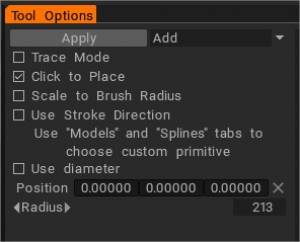
Si vous souhaitez utiliser un autre point dans l’espace pour baser votre valeur de transformation primitive, choisissez l’option “Déplacer uniquement le gizmo”, puis repositionnez ce gizmo. À tout moment, vous pouvez réinitialiser n’importe quel axe ou position de votre forme primitive.
Opérateurs booléens
Comme mentionné ci-dessus, vous pouvez import avec cet outil en utilisant des opérations booléennes. Ces opérations booléennes vous permettent de créer rapidement des formes très complexes avec des formes de base et sont particulièrement adaptées à la sculpture sur surface dure. Ces opérateurs booléens sont :
- Ajouter : ajoute le maillage que vous utilisez avec l’outil Import au calque VoxTree actuel, en les combinant en une seule sculpture.
- Soustraire : soustrait le maillage que vous utilisez avec l’outil Import de la couche VoxTree actuelle, en supprimant ladite pièce de la sculpture actuelle.
- Intersection : conserve la zone à l’intérieur du maillage des outils primitifs d’une couche VoxTree sélectionnée et supprime tout ce qui se trouve à l’extérieur du maillage des outils primitifs.
- Fractionner : Sépare ou fractionne la zone dans le maillage des outils primitifs du calque VoxTree actuellement sélectionné et crée un nouveau calque dans le VoxTree pour l’élément fractionné.
Options de l’outil de transformation
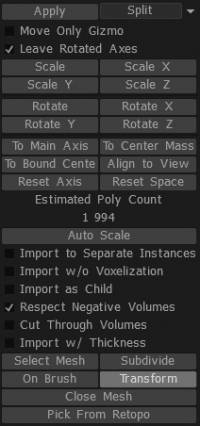
Déplacer uniquement le gizmo : lorsqu’il est activé, il vous permet de déplacer le gizmo sans transformer le maillage afin de pouvoir le positionner à un autre endroit de la scène.
Laisser les axes pivotés : lorsqu’il est activé, il vous permet de faire pivoter les axes après la rotation. Sinon, si cette option est désactivée, le gizmo reviendra à l’espace universel pour tous les axes de rotation.
Echelle (et Echelle X, Y ou Z) : vous permet de mettre à l’échelle en saisissant des valeurs numériques.
Rotation (et Rotation X, Y ou Z) : vous permet de faire pivoter en saisissant des valeurs numériques.
Sur l’axe principal : aligne le gizmo sur l’axe géométrique en fonction de la forme générale de l’objet.
Vers le centre de la masse : déplace le centre du gizmo au centre du calque VoxTree actuel ou de la primitive à appliquer.
To Bound Center : déplace le gizmo vers le centre de la zone de délimitation de la couche VoxTree actuelle ou doit encore appliquer la primitive.
Aligner sur la vue : aligne l’axe du gizmo sur la vue de la caméra.
Réinitialiser l’axe : réinitialise l’axe du gizmo.
Réinitialiser l’espace : met à zéro les coordonnées locales de la couche VoxTree actuellement sélectionnée ou de la primitive à appliquer, et oriente les axes du gizmo vers les coordonnées globales.
Modifier
Kitbashing
Examinons plus en détail cette fonctionnalité. (Merci à nos utilisateurs Tinker et Daniel Yarmak pour les descriptions). Greebles ou Nurnies peuvent être créés dans n’importe quelle application de modélisation 3D, généralement avec des extrusions arbitraires.
Cette méthode était appelée « kit-bashing ».
Pour rendre vos modèles plus intéressants, vous voudrez probablement créer vos propres modèles uniques à cette fin.
Les détails avec des surfaces inclinées sont plus beaux que les surfaces qui sont toutes parallèles. Pour faciliter le placement des détails sur un modèle, créez un contour pour le détail, un objet nommé « _negative », qui se soustrait automatiquement du modèle et laisse un emplacement pour le détail.
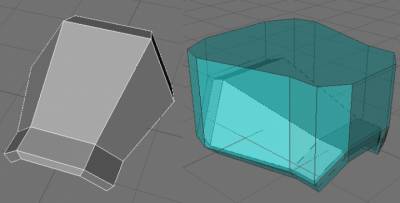
L’activation de “Respecter le volume négatif” dans le panneau des paramètres de fusion est importante pour permettre l’exclusion des contours. Comme la largeur du « volume négatif » est supérieure à la largeur du détail, nous obtenons un effet intéressant. Il existe une articulation générée automatiquement entre le corps et l’objet.
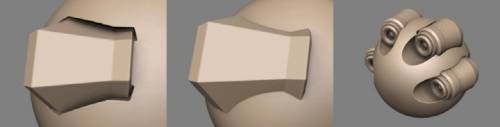
Le détail a l’air d’être à sa place, et le corps a l’air d’avoir une fente spéciale pour le détail. De telles articulations semblent bonnes avec l’occlusion ambiante. Ci-dessus, un exemple de ce à quoi cela ressemblerait sans cet effet. Cela n’a pas l’air si intéressant, et aussi, il y a un problème qui a été causé par différentes courbures du corps et du détail – le détail semble tombé (cela ne se produirait pas avec un volume négatif). Le volume négatif ne doit pas avoir la forme exacte du corps. Vous pouvez modifier sa forme pour obtenir divers effets. Il est temps de détailler l’objet.
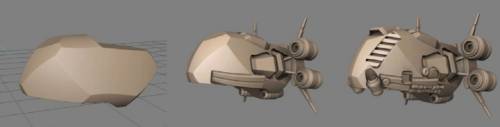
Charger les Greebles à l’aide de l’outil «Import». Utilisez le mode “On pen” et les touches “9” et “0” pour faire tourner le pinceau.
Bibliothèque de primitives de Tinker
Tutoriels
Nouvelles options de l’outil Primitives : Placement rapide et modes booléens : cette vidéo présente quelques nouvelles options de l’outil Primitives dans 3DCoat. À savoir, la capacité de placer, mettre à l’échelle et aligner rapidement l’orientation d’un Primitive sur un autre objet de la scène. Il couvre également certaines options booléennes (Add, Subtract, Intersect, Split).
Nouvelles options de l’outil Primitives : Modificateur Tour : cette vidéo montre l’utilisation du nouveau modificateur Tour, un composant de l’outil Primitives. D’autres techniques sont présentées pour créer des objets similaires à ce que la mousse peut produire à titre de comparaison.
Outil Primitives : option Congé
Ajouts à l’outil Primitives : cette vidéo présente certains des nouveaux ajouts à l’outil Primitives dans 3DCoat 4.5, y compris une nouvelle primitive de texte qui peut “cliquer pour placer” et se conformer à la forme d’un autre objet.
Kitbashing
Kitbashing avec l’outil Primitives : cette vidéo montre la possibilité de prendre n’importe quel modèle de l’ensemble d’outils Kitbashing et de l’utiliser immédiatement comme une primitive de forme libre. Faire un travail très rapide de mise à l’échelle et de mise en forme d’un objet à la volée.
Outils Kitbashing : Cette vidéo présente les outils Kitbashing dans 3D Coat, qui permettent un stockage ou une récupération rapide et efficace du contenu Voxel Layer ou des fichiers au format OBJ standard. 3DCoat crée des images miniatures pour chacun et les affiche dans une palette ancrable pour un accès facile.