हिन्दी
  English
 Українська
 Español
 Deutsch
 Français
 日本語
日本語 Русский
 한국어
한국어 Polski
 中文 (中国)
 Português
 Italiano
 Suomi
Suomi Svenska
 中文 (台灣)
 Dansk
Dansk Slovenčina
 Türkçe
 Nederlands
 Magyar
 ไทย
ไทย Ελληνικά
 Tiếng Việt
 Lietuviškai
 Latviešu valoda
 Eesti
Eesti Čeština
 Română
 Norsk Bokmål
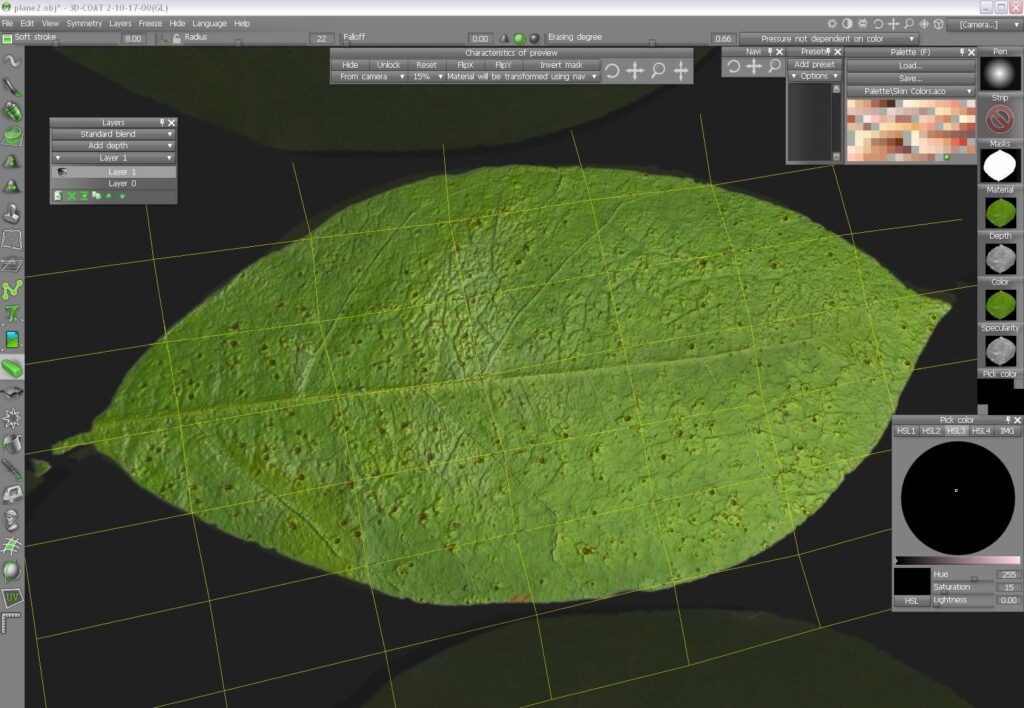
आप सिर्फ परत 0 पर मिटाकर या परत पर मिटाकर और परत 0 छुपाकर पारदर्शिता पेंट कर सकते हैं। जब आप export तो पारदर्शिता नक्शा निर्यातित रंग बनावट के अल्फा में होगा।
जब आप Layer0 को छिपाते हैं तो आपके द्वारा किसी भी परत में पेंट किए गए प्रत्येक रंग को पारदर्शिता मानचित्र माना जाता है।
अस्पष्टता को आरबीजीए रंग अल्फा मान के रूप में सोचें। अपारदर्शिता भिन्नता प्राप्त करने के लिए (अर्ध-पारदर्शी सामग्री आदि जोड़ें) आपको केवल अल्फा मान के साथ पेंट करने की आवश्यकता है। फिर जब आप परत 0 को छुपाते हैं तो आप परत रंग अल्फा मान के साथ अर्ध पारदर्शी या पूर्ण पारदर्शी देखते हैं।
या आप लेयर अपारदर्शिता सेट कर सकते हैं, उदाहरण के लिए यदि आप लेयर 1 अपारदर्शिता मान को 0.3 के रूप में सेट करते हैं, तो “परत 0” को छिपा दें, अब आपको परत का 0.3 अल्फा रंग देखना चाहिए। (अर्द्ध पारदर्शी)
3DC कोट “परत 0” को दिखाई देने का कारण: यह उपयोगकर्ता को रंग (परत 0 को अधिलेखित) जाल के लिए आसान बनाता है। (लेयर 0 अल्फा को 1.0 (कोई पारदर्शी नहीं) और कलर परफेक्ट 0.5 0.5 0.5 आरजीबी रखें)। यदि परत 0 नहीं है, तो हो सकता है कि जब तक आप मानचित्र import , या वास्तव में किसी अन्य परत में सतह पर पेंट नहीं करते हैं, तब तक आप कोई सतह नहीं देख सकते हैं। इसे पेंट करना मुश्किल हो जाता है।
पेंट के बाद या अल्फा वैल्यू के साथ स्मार्ट सामग्री जोड़ें, परत 0 छुपाएं , फिर आरजीबीए (पीएनजी, टिफ इत्यादि) के रूप में रंग (फैलाना/अल्बेडो) मानचित्र export । फिर निर्यातित रंग मानचित्र अल्फा मान रखता है। या आप आरबीजी रंग मानचित्र के साथ “ब्लैक एंड व्हाइट अपारदर्शिता” मानचित्र export का विकल्प चुन सकते हैं।
रंग के अल्फा मान का उपयोग करें या अपारदर्शिता मानचित्र (ब्लैक एंड व्हाइट) के रूप में export , यह इस बात पर निर्भर करता है कि आप किस रेंडर एप्लिकेशन का उपयोग कर सकते हैं।
यदि आप कोई पारदर्शी नहीं प्राप्त कर सकते हैं, भले ही आप परत 1 अस्पष्टता को 0.5 आदि के रूप में बदलते हैं, हो सकता है कि आपके पास एक और शीर्ष परत हो जो पेंट हो। या आप “रंग मिश्रण” को बदल सकते हैं (परत पैनल में, आप चुन सकते हैं कि रंग नीचे की परत के साथ कैसे मिश्रित होगा। डिफ़ॉल्ट = मानक मिश्रण)
स्टैंसिल फ्रीज मास्क का उपयोग करके अपारदर्शिता (अल्फा) के साथ रंग भी जोड़ सकते हैं, या ऐड मास्क के साथ स्मार्ट सामग्री का उपयोग कर सकते हैं।
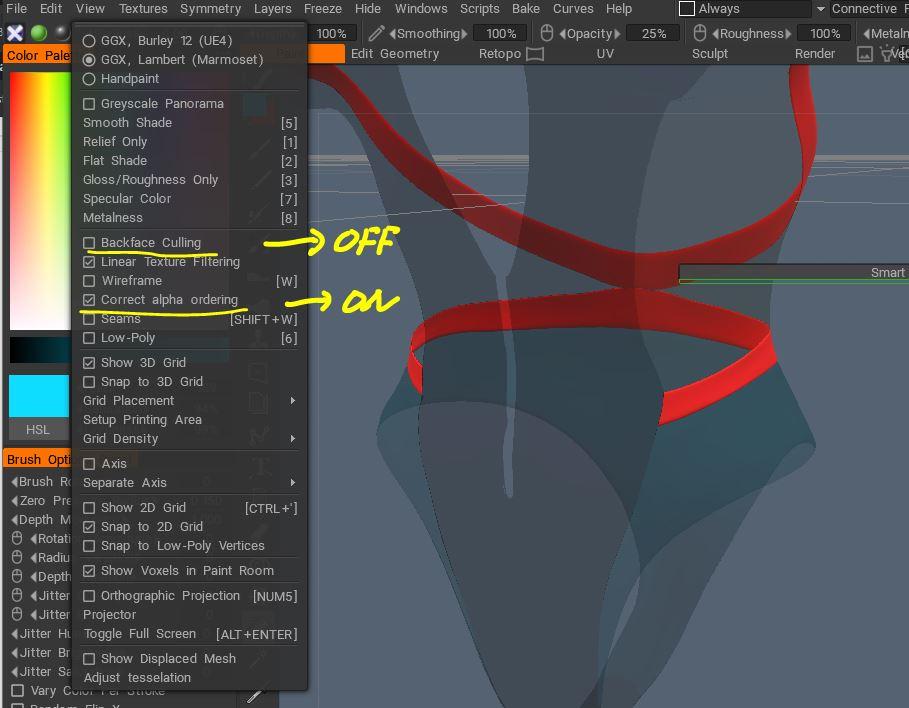
यदि यह केवल दृश्य प्रस्तुत करने की समस्या है, तो आपको दृश्य मेनू में केवल “बैकफेस कलिंग को ऑफ” और “सही अल्फा ऑर्डरिंग” सेट करने की आवश्यकता है। इस कदर:
कुछ दिलचस्प परत विशेषताओं जैसे “लॉक लेयर ट्रांसपेरेंसी” और “मास्क विथ लेयर …” प्लस एक्शन जैसे “फ्रीज पेंटेड पिक्सल्स” या “फ्रीज ट्रांसपेरेंट पिक्सल्स” को लेयर्स मेनू के तहत न भूलें (आप ब्रश ट्रांसपेरेंसी को भी ट्वीक कर सकते हैं) ).
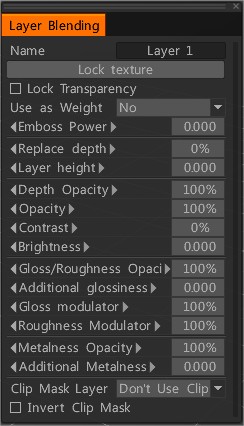
उदाहरण: पहले “ERASE” लेयर ज़ीरो, कुछ ग्रास स्ट्रोक (एक घास सामग्री या शायद सिर्फ एक सिल्हूट) बनाएं और फिर “लॉक लेयर ट्रांसपेरेंसी”: अब हर दूसरे स्पेक/कलर स्ट्रोक (उसी लेयर में) केवल प्री को प्रभावित करेगा -पेंटी हुई घास।
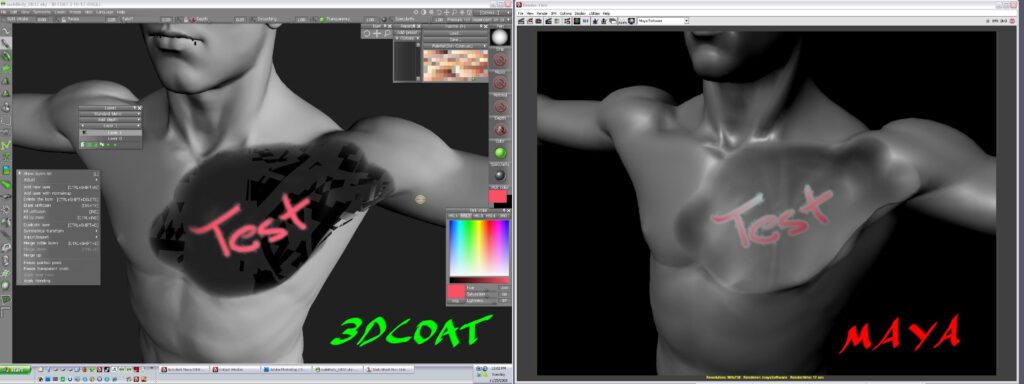
साथ ही आप इस परत को बाद की परतों के लिए मास्क के रूप में उपयोग कर सकते हैं। इस तरह “ग्रास लेयर” अन्य सभी के लिए पारदर्शिता परत होगी। “फ्रीज पेंटेड पिक्सल्स” या “फ्रीज ट्रांसपेरेंट पिक्सल्स” के साथ खेलना न भूलें (और एक पीएसडी के रूप में export करना याद रखें! फोटोशॉप में या Maya में एक अल्फा निकालें, आपको बस पीएसडी फाइल विशेषता “अल्फा के रूप में उपयोग करें” सेट करने की आवश्यकता है। “पारदर्शिता”)
पत्ती को केवल एक स्ट्रोक के साथ चित्रित किया गया था (ध्यान दें कि एक MASK बनावट और सामग्री है: ऊँचाई, रंग और खुरदरापन)