 Magyar
  English
 Українська
 Español
 Deutsch
 Français
 日本語
日本語 Русский
 한국어
한국어 Polski
 中文 (中国)
 Português
 Italiano
 Suomi
Suomi Svenska
 中文 (台灣)
 Dansk
Dansk Slovenčina
 Türkçe
 Nederlands
 ไทย
ไทย हिन्दी
 Ελληνικά
 Tiếng Việt
 Lietuviškai
 Latviešu valoda
 Eesti
Eesti Čeština
 Română
 Norsk Bokmål
Lehetőség van saját szoba létrehozására
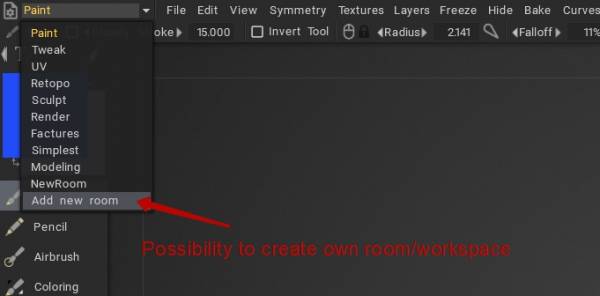
Válassza ki az eszközkészlet alapot a szobában.
Ismerje meg a 3DCoat – Hogyan hozhat létre egyéni szobát és néhány lehetőséget: Hogyan hozhat létre saját egyéni szobát a Rygaard Creations 3DCoat jában.
Adja hozzá a Smart Retopo eszközt a modellezési munkaterülethez
Szerkessze a szobát
Ebben a példában egy új parancsot adunk a meglévő menühöz.
Bármely szkriptparancs megismeréséhez nyomja meg egyszerre az RMB és az MMB billentyűt bármelyik parancs felett. A Doing it parancsszkript információi a vágólapra másolódnak, és beilleszthetők a jegyzettömbbe, hogy megismerjék.
Például szeretnénk hozzáadni egy Függőleges színátmenet kijelölést a Paint Room View menüjéhez, amely jelenleg a következő helyen található: > jobb felső kamera ikon → Háttér → Függőleges színátmenet.
– A Paint Room fülre hagyva egy csavarkulcs ikont láthatunk, Szerkessze a jelenlegi szoba beállításait .
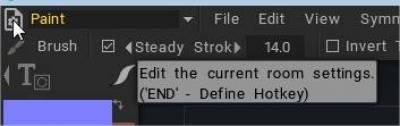
– Nyomja meg az LMB gombbal a Szerkesztés menü panel megjelenítéséhez
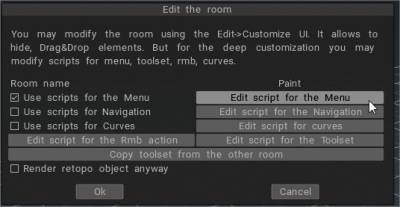
Ahhoz, hogy a módosítások* aktívak maradjanak a munkamenetek után, a Parancsfájl használata menühöz aktívnak kell lennie
* minden személyes változtatást a C:UsersusernameDocuments3DCoat-2022UserPrefsRoomsCustomRoomsPaint tárol.
– Nyomja meg a Szerkesztés gombot… a jegyzettömb felugró ablakai lehetővé teszik a szerkesztést: menu.cpp
szeretnénk hozzáadni: Függőleges színátmenet használata a Nézet menühöz (a Szürkeárnyalatos Panoráma alá teszem fel, módosítsa a helyválasztásra)
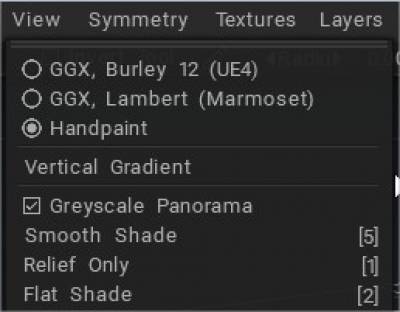
– A parancs megismeréséhez nyomja meg egyszerre az RMB-t és az MMB-t
A szürkeárnyalatos panoráma parancs a következő:
 // cmd - alapú szkript:
 cmd("$szürkeárnyalatos világos");
 // UI - alapú szkript, valahol előbb meg kell adni a változót: UI ui;
 ui("$GreyscaleLight");
– Tehát a menüszkriptben rákerestem, és ezt a részt találtam:
 void CreateViewMenu() {
 start_main_menu("NÉZET");
 menu_item("ShadingOptions");///ShadingOptions
 menu_separator();
 menu_item("GreyscaleLight");///Szürkeárnyalatos panoráma
– Most nyomja meg egyszerre az RMB-t és az MMB-t a > jobb felső kamera ikon → Háttér → Függőleges színátmenet lehetőségnél a parancsszkript sor megismeréséhez
 // cmd - alapú szkript:
 cmd("$GradientBackground");
 // UI - alapú szkript, valahol előbb meg kell adni a változót: UI ui;
 ui("$GradientBackground");
– Ezt a sort hozzáadtam a Menu View szkripthez
 void CreateViewMenu() {
 start_main_menu("NÉZET");
 menu_item("ShadingOptions");///ShadingOptions
 menu_separator();
 menu_item("GreyscaleLight");///Szürkeárnyalatos panoráma
 menu_item("GradientBackground");///Háttérkép törlése
 menu_item("VIEW_SHADED");///Smooth Shade
 menu_hotkey("5", 0, 0, 0);///5
 menu_item("VIEW_RELIEF_ONLY");///Csak megkönnyebbülés
 menu_hotkey("1", 0, 0, 0);///1
– Nyomja meg az OK gombot a Szoba szerkesztése panel bezárásához
– ez minden. Élvezze a saját menük szerkesztését.
Speciális testreszabás a jobb gombos szkript segítségével
Írta: Rygaard: Ebben a videósorozatban elindítja a jobb egérgomb speciális testreszabásának folyamatát az RMB szkripten keresztül. Ezért a 3Coatban pontosan testreszabhatjuk majd a jobb gombbal történő műveleti menüt.