 Magyar
  English
 Українська
 Español
 Deutsch
 Français
 日本語
日本語 Русский
 한국어
한국어 Polski
 中文 (中国)
 Português
 Italiano
 Suomi
Suomi Svenska
 中文 (台灣)
 Dansk
Dansk Slovenčina
 Türkçe
 Nederlands
 ไทย
ไทย हिन्दी
 Ελληνικά
 Tiếng Việt
 Lietuviškai
 Latviešu valoda
 Eesti
Eesti Čeština
 Română
 Norsk Bokmål
Átalakítani
Pontos paraméterek megadásával kézzel is átalakíthat egy objektumot egy gizmoval. Ehhez helyezze az egérmutatót az egyik manipulátorelemre.
Amikor sárgát emel ki, a csúszka az LMB lenyomásával mozgatható. Az objektumot 45 fokos lépésekben forgathatja el, ha lenyomva tartja a Ctrl és az LMB billentyűket.
Ha precízen módosítani kell a paramétereket, helyezze a mutatót a manipulátor elemre, tartsa lenyomva az LMB-kattintással és nyomja meg a Szóköz billentyűt a billentyűzeten, miközben az LMB-t lenyomva tartja. Az éppen megnyíló ablakban adja meg a paramétereket.

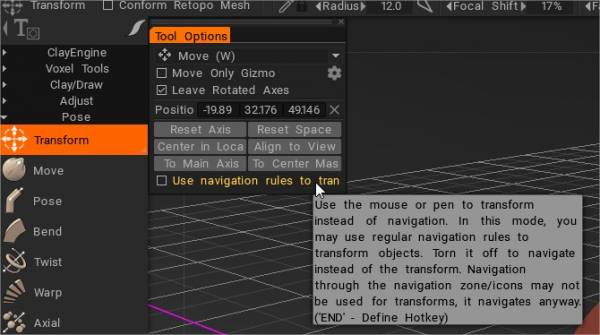
Használja az egeret vagy a tollat az átalakításhoz a navigáció helyett.
Ebben a módban normál navigációs szabályokat használhat az objektumok átalakításához. Az átalakítás helyett kapcsolja ki a navigációhoz. A navigációs zónán/ikonokon keresztül történő navigáció nem használható transzformációkhoz, mindenképp navigál.
* Object Gizmo és Gizmo Less Transform : Anton Tenitsky.
Mozog

Move : Ez az eszköz az egyik legerősebb és legsokoldalúbb eszköz a voxel arzenálban. Nemcsak bármilyen nagy vagy kicsi alakot képes „beállítani”, hanem „kihúzó/behatoló” eszközként is működhet.
Mozgasson egy felületet. Nyomja meg és húzza az LMB-t a kurzoron belüli felület mozgatásához a képernyő nézetéhez képest. Használja a CTRL-t a felület mozgatásához a normál mentén. A különböző alfák eltérő eredményeket adnak.
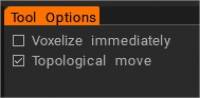
Azonnali voksolás : Amint a mozgás befejeződött, a felület azonnal voksolásra kerül. Kapcsolja ki ezt a jelölőnégyzetet, ha több mozdulatot szeretne végrehajtani és voxelezni szeretne, amint bármely voxel eszközre vált.
Topológiai mozgás: Csak a középső részekhez kapcsolódva mozgassa. Használja a lyukak bezárására és mozgassa azt, amit mozgatni szeretne, és ne mindent a kefe alatt. Nagyon hasznos ecset a közeli részletek, például az ajkak, a szemek és az ujjak faragásához.
ThroughAllVolumes (TransPose & Move Tool Changes) : Ez a videó a Pose & Move eszközök módosításait mutatja be.
– Opció: A Retopo Mesh és a Sculpt beállítása
- Conform Retopo Mesh to Sculpt : Ez a videó bemutatja a „Conform Retopo Mesh” funkció frissítését a 3DCoat Sculpt munkaterületén, amely lehetővé teszi a felhasználó számára, hogy lássa a Retopo Mesh-t (a Sculpt Workspace-ben), miközben nagyszabású szerkesztéseket hajt végre a Pose, Move funkcióval. vagy Átalakító eszköz.
Néhány további tippet is tartalmaz a Retopo háló megfelelővé tételéhez a Sculpting ecsetekkel végzett szerkesztések után.
Póz
Lágy kijelölés funkció a 3DCoat 2022-ben a Póz eszközhöz a Sculpt munkaterületen.
Póz : Ez az eszköz kiválóan alkalmas a kijelölés elforgatásának, léptékének és fordításának gyors megváltoztatására. A kiválasztást többféleképpen is meghatározhatja. Használhatsz vonalat, gyűrűt vagy gömböt, sőt festhetsz rá Brush vagy tárggyal. Ellenőrizze az Airbrush módot, amikor a „Kiválasztás tollal” funkciót használja, hogy zökkenőmentesen növelje a kiválasztási területet.
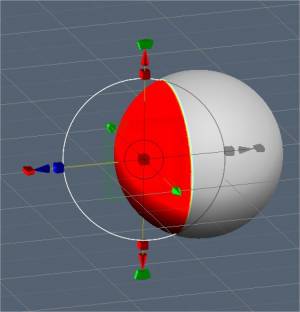
A kiválasztás után egy speciális pózoló gizmo jelenik meg.
A Regular Gizmo kikapcsolásával az eszköznek három állapota van: Forgatás, Méretezés és Fordítás.
Az üzemmódokat a gizmo alján található hosszú piros téglalap alakú sávra kattintva válthatja. Minden állapotban a gizmo rendelkezik egy paraméterkészlettel az Eszközbeállítások panelen.
Végül, mint a 3DCoat összes eszközénél, a pózeszköz is tiszteletben tartja a szimmetriát, valamint az összes kiválasztási módot, például a húzó téglalapot, lasszót stb. Most a Póz eszköz minden látható objektumon működik (minden köteten keresztül).
Nézzünk most néhány transzponálási mód paramétert:
- Kimerevítés/póz láthatósága: A póz vagy a kimerevítés átlátszatlansága.
- Póz művelet: két lehetőség közül választhat:
- Gizmo költöztetése.
- Normál extrudálás.
- Mód: A Póz eszköz kiválasztásának módja.
- Vonal: Ez a mód lehetővé teszi, hogy vonal alapú színátmenetet rajzoljon a póz eszközzel való használatra. A kezdeti LMB-kattintással kezdődik, és az LMB kiadásával ér véget.
- Ring: Ez kiválaszt egy gyűrű alapú színátmenetet. A kezdeti LMB-kattintással kezdődik, és az LMB kiadásával ér véget.
- Gömb: gömb alakú gradienst választ ki. A kezdeti LMB-kattintással kezdődik, és az LMB kiadásával ér véget.
- Rögzítés a szöghez: Aktiválja, ha szüksége van a Szögre állítás lehetőségre.
- Festés: Válassza ki az elemet ecsettel. A toll móddal történő kiválasztás lehetővé teszi, hogy közvetlenül ecsetelődjön a kiválasztáson. A toll mérete közvetlenül befolyásolja a kiválasztási területet. Ezenkívül a „Shift + LMB” lenyomva tartásával a kiválasztott területet is simíthatja. Ez egy nagyszerű módja a dolgok gyors kiválasztásának, ha csak apró részletekre van szüksége.
- Megjegyzés: A „Paint Select” mód nagyon hasznos. A Póz eszközzel szinte bármilyen kijelölési módszert használhat az „E” panelen, például húzza a téglalapot, lasszót stb. A kijelölést a normál eszközzel is kivonhatja, miközben lenyomva tartja a CTRL billentyűt.
- Airbrush mód: Az airbrush mód aktiválása. Könnyedén kiválaszthatja a területeket a kemény kijelölés helyett. Tiszta deformációkat eredményez a kiválasztott széleken.
- Objektum kiválasztása: Ha több objektumot is tartalmaz a szoborfában, ez a mód hasznos lehet. Egyszerűen kattintson a deformálni kívánt objektumra a Póz eszközzel, amely a teljes kötetet kiválasztja.
- Edit Pose falloff:
- Kiválasztás törlése:
- Kiválasztás megfordítása: A pózválasztás megfordítása.
- Kijelölés mentése: Pózkiválasztás mentése a fájlba. Felületi módban ajánlott ezt használni. Ha a háló szerkezete megváltozik a voxelizálás miatt, akkor nem tudja alkalmazni az előző boltválasztást.
- Kiválasztás betöltése: Pózválasztás betöltése a fájlból. Ha a háló szerkezete megváltozik, nem tudja visszaállítani a kijelölést, ezért lehetőség szerint használja felület módban.
- Sima kiválasztás: Sima pózválasztás. Smooth all-in póz eszköz – simítja az összes hangerő kiválasztását, ha a „minden köteten keresztül” van kiválasztva. Ezenkívül a Smooth parancs közelében 5x és 10x gomb található a gyorsabb simítás érdekében.
- A kijelölés tárolása a rétegben: A pózválasztás tárolása rétegként.
- Válasszon kijelölést a Rétegből: Kijelölés visszahívása kattintással.
– Szabad forma használata: Ez a funkció lehetővé teszi, hogy a rács deformálja a kiválasztott pózterületet. Válasszon több rács alakzat közül a Póz kijelölés átalakításához.
– Alkalmazza az átalakítást a Gizmora: Alkalmazza az átalakítást a teljes Gizmora.
- Normál Gizmo: Használjon normál Gizmot vonalalapú helyett. Az alábbiakban olyan beállításokat találhat, amelyek segítségével kiválaszthatja a vezérlés típusát, ha a normál gizmo o vonalalapú van kiválasztva.
- Gizmo elrejtése: A gizmo elrejtése a terület pontosabb kiválasztásához.
- Átmeneti terület beállítása: Állítsa be azt a területet, amely egyesíti a ki nem választott és teljesen kijelölt területeket. Pontosabbá és természetesebbé teszi a hajlítást.
- Csak Gizmo mozgatása: Mozgassa a gizmot, de ne alakítsa át az objektumot.
- Elforgatott tengelyek elhagyása: Az elforgatás után a tengelyek a végső állapotban maradnak. Ellenkező esetben visszatérnek X, Y és Z tájolásba.
- Pick Pivot: Kattintson a forgáspont kiválasztásához a felületről.
- Csak pozíció kiválasztása: Válassza ki a pozíciót és az Y tengelyt a toll normál értékéből; és a pozíció, az X és a Z tengely a toll tájolásából.
- Normál és pozíció kiválasztása: Válassza ki a pozíciót és az Y tengelyt a toll normál helyzetéből, valamint az X és Z tengelyt a toll tájolásából.
- Válassza ki a nézet irányát és pozícióját: Válassza ki a gizmo pozícióját a felvételi pontból, az Y tengelyt előre, X – jobbra, Z – felsőt.
- Reset Axis.
- Tér alaphelyzetbe állítása: Állítsa vissza az objektum helyi terét, hogy az minden tengely mentén egyenletesen legyen méretezve, és a helyi tengelyirányok a globális X, Y és Z irányába álljanak.
- Középpont a helyi térben: Központ Gizmo a helyi térben. A tengely a helyi tengely mentén lesz orientálva, ha bejelöli a „Elforgatott gizmo elhagyása” lehetőséget.
- Főtengelyhez: Irányítsa a gizmo-tengelyt az objektum fő geometriai tengelye mentén.
- Tömegközéppont: Mozgassa a gizmot a tömegközéppontba.
- Kötött középponthoz: Mozgassa a gizmot a kötött doboz közepére.
- Igazítás a nézethez:
- Átalakítás alkalmazása a Gizmora: Alkalmazza az átalakítást a teljes Gizmora.
TransPose Tool Poly Groups : Ez a videó bemutatja a 3DCoat 4.9 Pose Tool néhány új funkciójának kiegészítését. Az egyik a szögpattanás a pontos lineáris kiválasztáshoz. A másik a Poly Group funkció, amely a Pose eszközbe van beépítve.
Hogyan készítsünk ilyen csavarokat

Philnolan3d: Játssz a Póz eszközzel, hogy különböző terveket kapj. Gyorsan megcsináltam ezt a Ring kiválasztás móddal. Csak úgy, hogy a kijelölésemet a hossz mentén húztam a közepéhez közel, majd lefelé néztem a hosszt, elforgattam a gizmot.
Elfér
Illesztés : Egy tárgyat illeszt a másikhoz. Megjelölheti a megfelelő jellemzőket és elhelyezheti az objektumokat. A hozzávetőleges elhelyezés után precízen elhelyezheti; a megfelelő jellemzők egymáshoz illeszkednek.
Reproject
Lehetővé teszi a felhasználó számára, hogy a részleteket és a csúcsfestést a jelenet egy vagy több hálójából egy másik hálóra vetítse át. Akár a teljes hálóra, akár helyileg ecsettel.
hajlít
Hajlítsa meg a tárgyat a tengely körül. Alkalmazza a voxelizáltat (voxelben volt), és váltson át az Átalakítás eszközre. Tehát a topológia változásai a voxelizáció eredménye. Az előnézet azonnal azt jelenti, hogy az objektum akkor is deformálódik, ha a gizmo elmozdul. Ellenkező esetben a hajlítást csak akkor alkalmazták újra, amikor a gizmo-mozgás véget ért.
Csavar
Csavarja el a tárgyat.
Warp
Meghajlítás (hajlítás) tárgy kör körül.
Tengelyirányú
Hozzon létre egy radiális tömböt. Bármely Voxel réteg megkettőzhető és elforgatható számban és szögben egy központi tengelyről.
Hogyan készítsünk ilyen csavarokat?

Axiális szerszám
Bolyhos: Több részből álló csavart objektumok esetén, mint amilyen a fenti képen látható, próbálkozzon a következő módszerrel…
Először hozzon létre egy darabot az objektumból, és tolja el a jelenet közepétől, majd lépjen az Axiális eszközre (az eszközök panel Transzformáció részében), és állítsa be a kívánt további részek számát, valamint az objektum helyzetét és tájolását. a tengely, amely mentén a másolatokat generálja, ne felejtse el engedélyezni a Példány opciót…

Az Axiális eszköz alkalmazása után hasznosnak bizonyulhat az újonnan létrehozott fóliák átfestése, hogy könnyebb legyen az eredeti objektumon való munka; ezt úgy teheti meg, hogy az ALT+bal gombbal kattint a szellemikonra a szülőobjektum rétegen.

Ezt követően használhatja az Áthelyezés eszközt (amely szintén az eszközpanel Átalakítás részében található) az objektumok közötti szükséges rés hozzáadásához. Mivel az összes többi objektum annak az objektumnak a példánya, amelyen dolgozik, minden változtatás hatással lesz az objektum összes másolatára.

Végül a Twist eszközzel (ismét az eszközök panel Transzformáció részében található) adja hozzá a kívánt mértékű csavarást az objektum(ok)hoz…

ilyenkor ehhez hasonló eredményt kell kapnia…

Oktatóanyagok
Ez a videósorozat bemutatja, hogyan lehet a pózoló eszközt használni szerves és kemény felületi formák fordítására.