 한국어
한국어  English
 Українська
 Español
 Deutsch
 Français
 日本語
日本語 Русский
 Polski
 中文 (中国)
 Português
 Italiano
 Suomi
Suomi Svenska
 中文 (台灣)
 Dansk
Dansk Slovenčina
 Türkçe
 Nederlands
 Magyar
 ไทย
ไทย हिन्दी
 Ελληνικά
 Tiếng Việt
 Lietuviškai
 Latviešu valoda
 Eesti
Eesti Čeština
 Română
 Norsk Bokmål
나만의 방 만들기 기능 추가
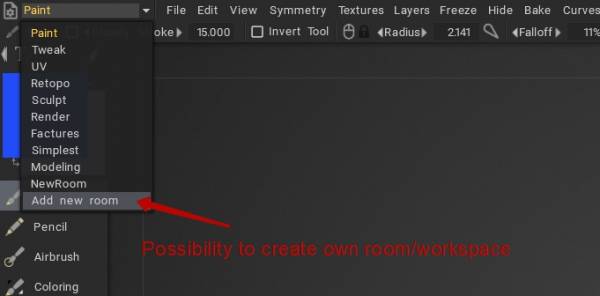
방에서 도구 세트의 기반을 선택하십시오.
3DCoat 배우기 – 사용자 정의 방을 만드는 방법 및 몇 가지 옵션: Rygaard Creations의 3DCoat 내에서 자신만의 사용자 정의 방을 만드는 방법.
방 편집
이 예제에서는 기존 메뉴에 새 명령을 추가하고 있습니다.
스크립트 명령을 알려면 명령 위에 RMB와 MMB를 동시에 누르십시오. 하면 명령 스크립트 정보가 클립보드에 복사되고 메모장에 붙여넣어 알 수 있습니다.
예를 들어, 현재 > 오른쪽 상단 카메라 아이콘 → 배경 → 수직 그라데이션에 있는 Paint Room의 보기 메뉴에 세로 그라데이션 선택 항목을 추가하고 싶습니다.
– Paint Room 탭 왼쪽에 렌치 아이콘 현재 방 설정 편집 을 볼 수 있습니다.
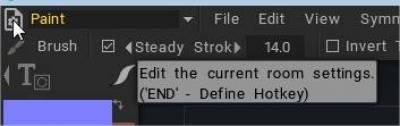
– LMB로 누르면 편집 메뉴 패널이 나타납니다.
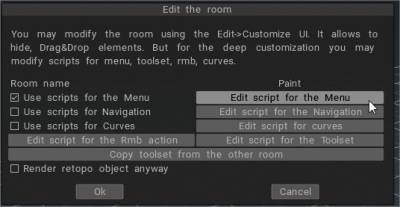
세션 후 변경 사항*을 활성 상태로 유지하려면 메뉴에 대한 스크립트 사용을 활성화해야 합니다.
* 모든 개인 변경 사항은 C:UsersusernameDocuments3DCoat-2022UserPrefsRoomsCustomRoomsPaint에 저장됩니다.
– 편집 누르기… 메모장 팝업에서 편집 가능: menu.cpp
우리는 추가하고 싶습니다: 세로 그라디언트를 사용하여 보기 메뉴(그레이스케일 파노라마 아래에 추가하고 위치 선택으로 변경)
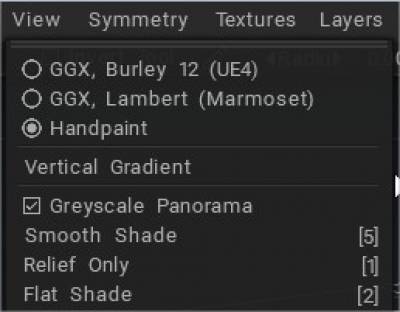
– 명령어를 알기 위해서는 RMB와 MMB를 동시에 누르세요.
그레이스케일 파노라마 명령은 다음과 같습니다.
 // cmd 기반 스크립트:
 cmd("$그레이스케일라이트");
 // UI 기반 스크립트, 이전 어딘가에 변수를 정의해야 함: UI ui;
 ui("$그레이스케일라이트");
– 그래서 메뉴 스크립트에서 검색해서 다음 섹션을 찾았습니다.
 무효 CreateViewMenu() {
 start_main_menu("보기");
 menu_item("ShadingOptions");///ShadingOptions
 menu_separator();
 menu_item("GreyscaleLight");///그레이스케일 파노라마
– 이제 우클릭 > 우측상단 카메라 아이콘 → 배경 → 세로그라디언트 를 통해 우클릭과 MMB를 동시에 눌러 커맨드 스크립트 라인을 알 수 있습니다.
 // cmd 기반 스크립트:
 cmd("$GradientBackground");
 // UI 기반 스크립트, 이전 어딘가에 변수를 정의해야 함: UI ui;
 ui("$GradientBackground");
– 메뉴 보기 스크립트에 해당 줄을 추가했습니다.
 무효 CreateViewMenu() {
 start_main_menu("보기");
 menu_item("ShadingOptions");///ShadingOptions
 menu_separator();
 menu_item("GreyscaleLight");///그레이스케일 파노라마
 menu_item("GradientBackground");///배경 이미지 지우기
 menu_item("VIEW_SHADED");///부드러운 음영
 menu_hotkey("5", 0, 0, 0);///5
 menu_item("VIEW_RELIEF_ONLY");///릴리프 전용
 menu_hotkey("1", 0, 0, 0);///1
– 확인을 눌러 방 편집 패널을 닫습니다.
– 그게 다야. 나만의 메뉴 편집을 즐겨보세요.
오른쪽 버튼 스크립트를 사용한 고급 사용자 정의
Rygaard 작성: 이 비디오 시리즈에서는 rmb 스크립트를 통해 마우스 오른쪽 버튼의 고급 사용자 정의 프로세스를 시작합니다. 따라서 3Coat에서 오른쪽 클릭 작업 메뉴를 정확하게 사용자 정의할 수 있습니다.