• Latviešu valoda
  • 3DCoat dokumentācija
  • Chapters
    • Ievads 3DCoat
    • Darba sākšana
    • Interfeiss un navigācija
    • Brush sastāvdaļas
    • Darba telpas Istabas
    • Scripting un Core API
    • Jautājumi/Atbildes
    • licensing
    • Apmācības pamācības
  • Pilgway
  • Products
    • 3DCoat
    • 3DCoatTextura
    • 3DCoatPrint
    • PBRLibrary
  • Blog Posts
  • Store
  • Latviešu valoda Latviešu valoda
    • English English
    • Українська Українська
    • Español Español
    • Deutsch Deutsch
    • Français Français
    • 日本語 日本語
    • Русский Русский
    • 한국어 한국어
    • Polski Polski
    • 中文 (中国) 中文 (中国)
    • Português Português
    • Italiano Italiano
    • Suomi Suomi
    • Svenska Svenska
    • 中文 (台灣) 中文 (台灣)
    • Dansk Dansk
    • Slovenčina Slovenčina
    • Türkçe Türkçe
    • Nederlands Nederlands
    • Magyar Magyar
    • ไทย ไทย
    • हिन्दी हिन्दी
    • Ελληνικά Ελληνικά
    • Tiếng Việt Tiếng Việt
    • Lietuviškai Lietuviškai
    • Eesti Eesti
    • Čeština Čeština
    • Română Română
    • Norsk Bokmål Norsk Bokmål
  • Creating 3D Character Using 3DCoat
  • 3DCoat dokumentācija
  • Chapters
    • Ievads 3DCoat
    • Darba sākšana
    • Interfeiss un navigācija
    • Brush sastāvdaļas
    • Darba telpas Istabas
    • Scripting un Core API
    • Jautājumi/Atbildes
    • licensing
    • Apmācības pamācības
  • Pilgway
  • Products
    • 3DCoat
    • 3DCoatTextura
    • 3DCoatPrint
    • PBRLibrary
  • Blog Posts
  • Store
  • Latviešu valoda Latviešu valoda
    • English English
    • Українська Українська
    • Español Español
    • Deutsch Deutsch
    • Français Français
    • 日本語 日本語
    • Русский Русский
    • 한국어 한국어
    • Polski Polski
    • 中文 (中国) 中文 (中国)
    • Português Português
    • Italiano Italiano
    • Suomi Suomi
    • Svenska Svenska
    • 中文 (台灣) 中文 (台灣)
    • Dansk Dansk
    • Slovenčina Slovenčina
    • Türkçe Türkçe
    • Nederlands Nederlands
    • Magyar Magyar
    • ไทย ไทย
    • हिन्दी हिन्दी
    • Ελληνικά Ελληνικά
    • Tiếng Việt Tiếng Việt
    • Lietuviškai Lietuviškai
    • Eesti Eesti
    • Čeština Čeština
    • Română Română
    • Norsk Bokmål Norsk Bokmål
  • Creating 3D Character Using 3DCoat
Expand All Collapse All
  • Ievads 3DCoat
  • Darba sākšana
    • System requirements
    • Why 3DCoat is Unique?
    • 3DCoat aktivizēšana
    • Startēšanas kļūda
      • Startup error Mac
    • Color management
    • Upgrading permanent license
    • Linux Setup
      • Linux initial setup per-user installation
      • Linux initial setup for system
      • Tablet setup
      • To GTK3 from GTK2
    • Mapju struktūra
      • Custom documents folder
    • Dažādas “izšķirtspējas” formas
    • Tablet on Window
    • Import un Export
    • Applinks 3DCoat
      • Blender lietotnes saite
        • Blender with the Applink in Linux
      • Blender 4.2/3/4/5 applink
      • Max Applink
      • Houdini applink
      • Lightwave uplink
  • Navigation
    • Atvēršanas dialoglodziņš (ātrā sākuma izvēlne)
    • Navigācijas panelis
    • Kamera un navigācija
      • Customize Navigation as Blender
    • Viewport Navigation Gizmo
    • Left tool panel
    •  Activity Bar
    • Navigācija, izmantojot 3DConnexion ierīces
      • How to compile Spacenavd on non Ubuntu distro
    • Stylus doesn’t work in sculpting
    • Karstie taustiņi
  • Interfeiss un navigācija
    • Failu izvēlne
    • Rediģēt izvēlni
      • Calculate Curvature
      • Calculate Occlusion
      • Light Baking Tool
      • Preferences
    • Skatīšanas izvēlne
    • Simetrija
    • Textures
    • Calculate
    • Slāņu izvēlne
    • Iesaldēšanas izvēlne
    • Hide
    • Bake
    • Līknes 2022
      • Izvēlne Līknes
      • Curves Properties RMB
      • Piepildiet ar sieta slāni
      • Scale of imported curves
    • Windows izvēlne
      • Windows uznirstošie paneļi ar cilnēm
      • Slīdņi
    • Scripts
    • Addons
    • Capture
    • Palīdzības izvēlne
    • Pielāgošana
    • Mainiet vai izveidojiet jaunu telpu
  • Brush sastāvdaļas
    • Brush Top Bar
    • Birstes vispārējai lietošanai
      • Izveidojiet otas un uzlīmes
      • Alfa veidošana no pašreizējās skulptūras
      • Izveidojiet Brush no 3D objekta
      • Create brushes based on Curves
      • Load photoshop .abr brushes
    • Insulti
      • Līknes uznirstošā izvēlne
    • Brush iespējas
    • Nosacījumu ierobežotājs
    • Sloksnes panelis
    • Trafaretu panelis
    • Gudri materiāli
      • Pievienojiet jaunus attēlus vai materiālus
      • Pievienojiet viedo materiālu slānim
      • Import Quixel Material
    • Kā izveidot Brush sākotnējos iestatījumus
  • Darba telpas Istabas
    • Painting
      • Tekstūru Painting un režīmi
        • Painting uz Per-Pixel
        • Nobīdes Painting (mikrovirsotne)
        • Ptex Painting
        • Virsmas Painting (polikrāsošana)
      • Importēšana Painting telpā
        • Initial CC subdivision
        • UV Set smoothing
        • Sharp (hard) edge
        • Bloķēt Normals
        • Ielādēt jaunu UV izkārtojumu pēc modeļa izmaiņām
        • DAZ Genesis models into 3DCoat
        • ID map
      • Painting darbvietas izvēlnes
        • Edit menu
        • Tekstūru izvēlne
          • Tekstūras Baking rīki
        • Slēpt
        • Bake Paint ēdienkarte
        • Krāsu atlasītājs
      • Painting augšējā josla
      • Slāņu panelis
        • Sajaukšanas panelis
        • Layer and Clipping Masks
      • Painting telpas rīki
      • Necaurredzamība — caurspīdīgums
      • Pielāgojiet darbvietu
        • Tweak Toolset
        • Eksportēšana no Tweak Room
      • Masku/materiālu priekšskatījuma panelis
      • Eksportēšana no Painting telpas
    • UV darbvieta
      • UV augšējā josla
      • UV Kreisais instrumentu panelis
      • UV priekšskatījuma panelis
      • UV darbplūsmas piemērs
      • Importēšana UV telpā
      • Eksportēšana no UV telpas
    • Retopoloģija
      • Importēšana Retopo istabā
      • Retopo Mesh Menu un Bake Menu
        • Virtuālais spoguļa režīms
      • Bake menu
        • Treat Poly Groups as Paint Objects
        • Baking guide
      • Augšējā josla
        • Izvēlieties ģeometriju
      • Kreisais rīku panelis Retopoloģijas telpā
        • Kopējais mērķis un funkcija
        • Pievienojiet ģeometriju
          • Strokes rīks retopoloģijā
        • Retopo Tweak Tools
        • UV instrumenti
        • Komandas retopoloģijas telpai
      • AUTORETOPO
        • Autopo guide
      • Poli grupas
    • Skulpt
      • Sculpt Layer
      • Veidot koku
      • Sculpt Brush iespējas
      • Top Bar
      • Brush dzinējs
      • Ģeometrijas apakšizvēlne
      • Veidojiet izvēlni “Ar peles labo pogu noklikšķiniet”.
      • Ēnotāji
      • Voxel režīms
        • Pure Voxel Sculpting
        • Blīvums un izšķirtspēja
        • Māla dzinējs
        • Voxel Tools
        • Virsmas rīki Voxels
        • Voxel Adjustment Tools
        • Volumetriskā Painting
        • Voxel Objects Tools
      • Virsmas režīms
        • Virsmas instrumenti
        • Virsmas pielāgoti rīki
        • Virsmas regulēšanas instrumenti
        • Virsmu Painting
        • Virsmas objektu rīki
        • Daudzlīmeņu izšķirtspēja
          • Multires tools
          • Multires adjust
          • Multires commands
      • Skulptūras līknes
        • Spline līknes
        • Splines model creation
      • Vektoru nobīde
      • Virsmas transformācijas rīki
        • Voxel Transform Tools
        • Instancer
        • Move
        • Pose
        • Fit
        • Reproject
        • Surface Array
      • Voxel primitīvas un Import rīki
      • Dzīvi Būla skaitļi
      • Komandas Sculpt telpai
      • Import uz Sculpt Room
      • Eksportēšana no Skulptūru telpas
    • Renderēt
      • Comparison of different roughness values
      • Renderēšanas paneļa funkcijas
      • Skaņas atskaņotājs
      • Fakebake apgaismojums — bez PBR—
    • Factures
      • Darbplūsma
    • Vienkāršākais
    • Modelēšana
      • Mesh Menu
      • Kreisais instrumentu panelis modelēšanas telpā
        • Pievienojiet ģeometriju
          • Atlasīts
        • Kniebiens
        • Smart Hybrid
        • UV
          • Komandas
        • Viss tīkls
      • Bēniņu virsmas piemērs no Fluffy
      • Poeboi bloķēšana
      • Import Zbrush Polygroups for UV mapping
    • Kitbash — ātra 3D modeļu izveide
      • Create kitbash
      • Left tool panel Kitbash
    • 3DPrint
    • Photogrammetry
      • How to install Reality Capture
      • Reality Capture doesn’t show up ?
    • Tīkls uz NURBS istabu
    • Nodes
      • Sculpt shaders Nodes Library
  • Scripting un Core API
    • Scripting
    • Core API
    • Python API
  • Bezmaksas 3DCoatPrint

Poeboi bloķēšana

1145 views 0

Written by Carlos
March 31, 2023

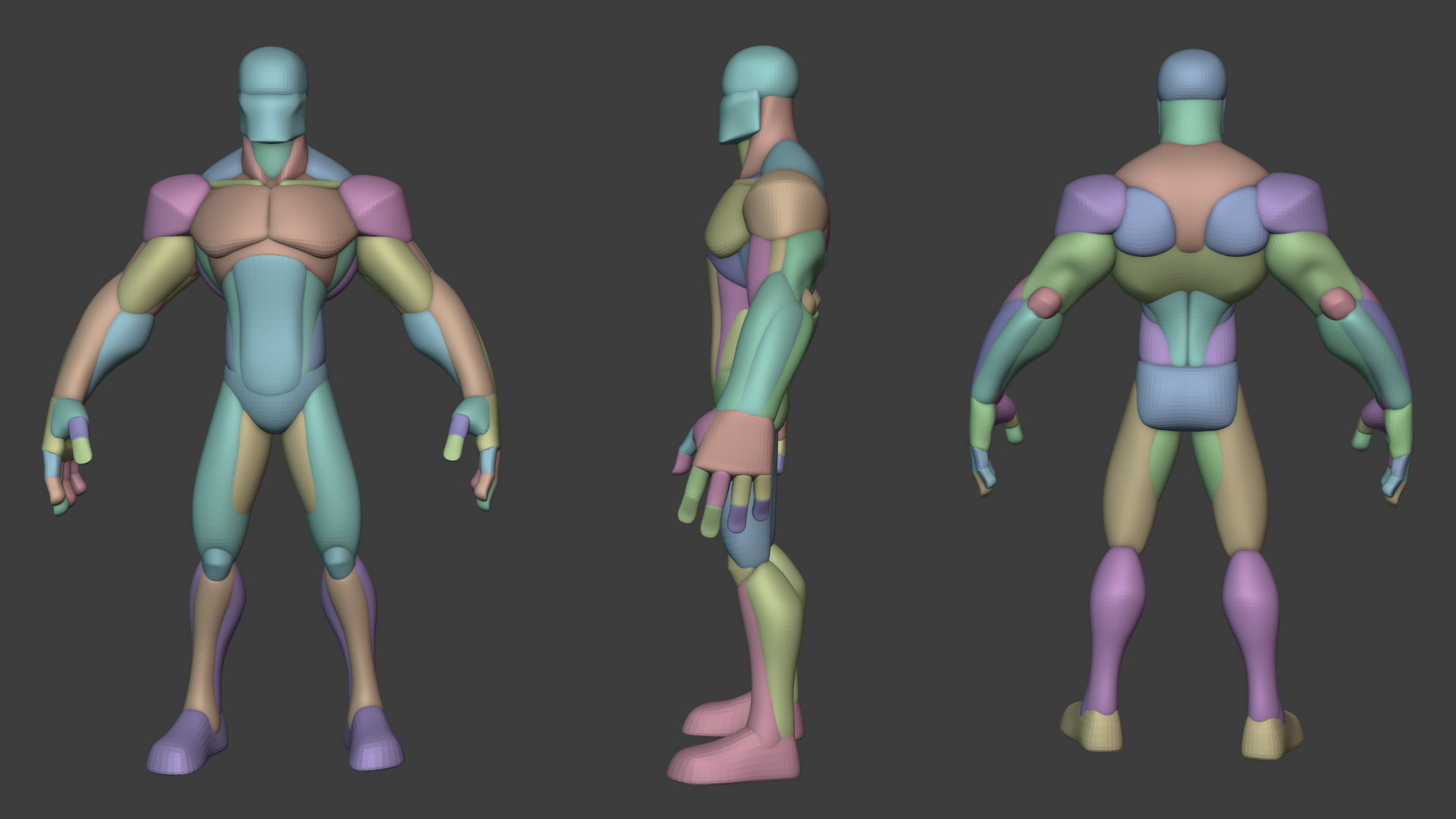
Man patīk veidot bāzes sietus, izmantojot primitīvus
WO_1.png

Poeboid:

Darbplūsma, kurā jūs sadalāt lielāku sietu mazākās acīs un modificējat katru, lai lielākais izskatās labi, ir diezgan vienkārša, taču liela daļa “labo lietu” un “noderīgo zināt” ir nedaudz paslēpta.

Šeit ir dažas lietas, kuras ir vērts izpētīt un apzināties

1. rīki “kopēt”, “izgriezt un klonēt”, “sadalīt pēc līknes”, “sadalīt” un citus rīkus objektu sadalīšanai
Šie ir rīki, kas ļauj diezgan precīzi segmentēt lielāko gabalu mazākos, bērnu gabalos. Ņemiet vērā arī to, kā darbojas bērnu slānis . Pēc noklusējuma importēšana un kopēšana utt. virsmas kokā atlasa to pašu slāni, uz kura atrodaties. Lietojot šos rīkus, vēlaties pārliecināties, ka atrodaties pakārtotajā slānī. Lai izveidotu bērnu slāni, virziet kursoru virs koka slāņa, lai redzētu mazo [+]. nospiežot +, tiek izveidots pakārtotais slānis, iestatiet to uz aktīvo, pirms veicat tādu darbību kā “piemērot” vai “import”, kad tiek izgriezts un klonēts vai atdalīts. Tas ir paredzēts, lai pārliecinātos, ka tas ir patiešām atsevišķs, nevis tikai peldošs gabals vienā slānī.

Sadalījums pēc līknes būtībā ir,
tu velk slēgtu līkni virs objekta, rmb uz līknes un “sadalīt pēc līknes”. Pēc tam starp tiem var būt pat neliela atstarpe. Ļauj veikt precīzu sadalīšanu.

Ir arī patīkami apzināties RMB par sculpt koku objektu opcijām, piemēram , “atņemt no” … “sapludināt redzams” … “kopēt un sapludināt uz”
jo vismaz Vox režīmā šāda veida darbības varat veikt bezgalīgi daudz reižu, un tās vienkārši darbojas.
Lietošanas gadījumi:
noņemot viena objekta apjomu no cita, neiznīcinot nevienu.
Visu redzamo sapludināšana kā kopija savā slānī.
Kaut ko kopēt slānī un sapludināt to ar (būla) citu slāni, lai saliktu detaļas. ( Šeit ir zināms arī izšķirtspēja. Slānis, no kura jūs sapludināt, tiks piemērots slānim, kurā apvienojat . Apvienojot 300 000 tris 1 miljonā triju, pēkšņi jūs varat iegūt ļoti blīvu mērķa tīklu)

2. Zinot savu izšķirtspēju
Lai ātri pielāgotu izšķirtspēju Vox režīmā , lūdzu, izmantojiet RMB uz objekta sculpt kokā un izmantojiet opciju “resampling”. Pēc tam jūs varat padarīt sietu % blīvāku vai mazāk blīvu. Lai iegūtu labākos rezultātus, iestatiet paraugu ņemšanas sākotnējo iestatījumu uz labu vai vienmērīgu. Ir vilinoši izmantot “2x izšķirtspēju”, taču tas faktiski padara jūsu sietu fiziski mazāku vai lielāku. Starpniekserveris un multires ir vairāk paredzēti virsmas režīmam un tikai tad, kad nepieciešams pakāpties uz augšu vai uz leju.
Anekdotiski atklāju, ka, bloķējot lietas, diezgan laba izšķirtspēja ir ballpark 300_000 tris. Šajā līmenī iesaldēšanu ir viegli izlīdzināt, skata logs ir ātrs, siets ir daudz elastīgāks, izmantojot rīku Move utt. Kad nepieciešama sīkāka informācija, pārejiet pie miljoniem.

2.5. Kāpēc mana vox sieta detaļa izskatās bieza kā daudzas mazas kastītes
atšķirībā no virsmas, jūs nevarat apiet daudz lokalizētas izšķirtspējas vai detaļu, nesadalot sietu.
Jo tas ir vairāk kā glezna, tikai pat px detaļu režģis.
ļoti tipiska parādība, piemēram, ja tev ir raksturs, sejas daļas kā acis; plakstiņi; mute; utt bez lielas Vox izšķirtspējas izskatīsies kupli un nebūs izteiksmīgi.
Mēģinājumi un kļūdas ir, lai to noskaidrotu, taču, iespējams, sākumā jūs būsiet šokēts, kad paņemat savu 1 miljonu trīs varoņu tēlu un mēģinot to pārvērst par Vox, visa seja vienkārši izkūst.
Labāk ir atdalīt seju un paturēt seju kā dažus miljonus triju vox režīmā, lai saglabātu tās detaļas, savukārt ķermenim / pārējam, kam nav nepieciešams tik daudz, lai saturētu tās detaļas, ir saprātīgāks triju daudzums.

3. Ātrā izvēle
Man šis ir iestatīts uz karsto taustiņu H. Ļoti ērts, pārslēdzoties starp daļām. Varat virzīt peles kursoru virs objekta skata logā, nospiest (es nospiežu H) karsto taustiņu, un jūs aktivizējat šo veidoto objektu kokā.

4. Vox Hide (vai vispār paslēpiet virsmu, lai izveidotu virsmu)
Paslēpjot saturu 3DCoat kopumā, jums gandrīz vienmēr ir iespēja izņemt to, kas ir paslēpts, un kaut kādā veidā sadalīt to savā tīklā.
Piemēri:
Virsmas režīms: varat iesaldēt virsmu (vai krāsot virsmas daļas uz slāņa un atlasīt necaurspīdīgus pikseļus, lai iegūtu iesaldēšanas masku) -> paslēpt sastingušās sejas (es ticu, ka virsrakstjoslas izvēlne tiek fiksēta) -> atsevišķa slēptās sejas (es uzskatu, ka ģeometrijas virsrakstjoslas izvēlni), un jūs būsiet atdalījis tikai šo virsmas daļu.

Vox režīms: šeit tas ir labi, jo varat izmantot rīku “Vox Hide”, lai paslēptu lielus modeļu gabalus ar biezumu, un pēc tam varat izmantot opcijas “Paslēpts ģeometrijā”, lai iegūtu tikai to, ko paslēpāt. jauna Vox objekta parādīšanās.

5. Gizmoless pārveido
šie ir rīki, kas ļauj pārorientēt un manipulēt ar savu veidoto objektu ekrāna telpā un skata logā, tikai nospiežot karstos taustiņus un velkot, nevis izmantojot pārveidošanas rīku un manipulējot ar to, izmantojot GIzmo. Es nevaru pietiekami uzsvērt, kāds atvieglojums ir iespēja tos izmantot kopā ar Quick Pick, lai ātri pārvietotu un savāktu atdalītos gabalus.

…Ir daudz lietu,. Tas nav paredzēts, lai atturētu jūs no pamācību vai palīdzības meklēšanas, taču anekdotiski 3DCoat pūles vislabāk var veltīt, domājot “kā es varu paveikt X” un pēc tam pārbaudot dažādus rīkus un eksperimentējot ar tiem, lai uzzinātu, kur viņi var jūs iegūt. Mēģinot ievērot apmācību 1:1, tas var jums palīdzēt, taču personīgi es uzskatu, ka labāk ir vienkārši eksperimentēt. Sēžot un gaidot apmācības, jo “tieši tad es beidzot varu sākt lietot programmatūru un sagatavoties, kā to lietot”, jūs varētu gaidīt mūžīgi. Veiksmi

Rediģēt: Ja esat iepazinies ar Blender. Tāpēc es ļoti iesaku jums iepazīties ar Blender lietotnes saiti, jo varētu būt labi, piemēram, izmēģināt dažas lietas ar 3dcoat un nosūtīt to uz Blender, nevis vispirms mēģināt darīt visu ar 3DCoat . Daži lieto un daži iepazīšanās ar to ir labāk nekā nekas. Piemēram, jums varētu patikt tas, cik ātri varat strādāt ar pamattīkliem programmā 3DCoat un nosūtīt to uz Blender , lai to veidotu utt., vai nosūtīt atpakaļ uz 3DCoat UV apstrādei, pievienojot dažas detaļas. Tās ir ļoti labas programmatūras, ko izmantot kopā.

Was this helpful?

Yes  No
Related Articles
  • Factures
  • ID map
  • Surface Array
  • Top Bar
  • Curves Properties RMB
  • Left tool panel Kitbash
Previously
Bēniņu virsmas piemērs no Fluffy
Up Next
Import Zbrush Polygroups for UV mapping
AI:
Hi! How can I help you?
Attention: This is a beta version of AI chat. Some answers may be wrong. See full version of AI chat