 Latviešu valoda
  English
 Українська
 Español
 Deutsch
 Français
 日本語
日本語 Русский
 한국어
한국어 Polski
 中文 (中国)
 Português
 Italiano
 Suomi
Suomi Svenska
 中文 (台灣)
 Dansk
Dansk Slovenčina
 Türkçe
 Nederlands
 Magyar
 ไทย
ไทย हिन्दी
 Ελληνικά
 Tiếng Việt
 Lietuviškai
 Eesti
Eesti Čeština
 Română
 Norsk Bokmål
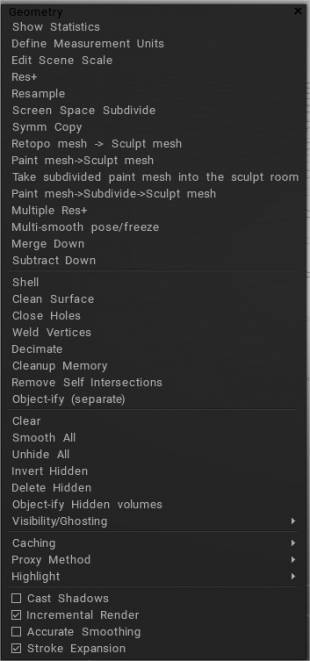
Sculpt Workspace satur vienu no lielākajiem funkciju komplektiem jebkurā no 3DCoat darbvietām. Daudzi no tiem sākumā var šķist neskaidri un grūti saprotami. Šī sadaļa tos izskaidros.
Ģeometrijas izvēlnē ir iekļauta lielākā daļa no šīm funkcijām, tostarp virsmas tīrīšana, starpniekservera versiju izveide, vokseļu izšķirtspējas atkārtota parauga ņemšana, vokseļu decimācija, atmiņas pārvaldība un daudzas citas funkcijas.
Pamata komandas
Tāpat kā lielākajai daļai citu galveno cilņu (vai telpām, kā tās arī sauc), ir arī pievienota izvēlne. Mēs jau esam aplūkojuši lielāko daļu šo iespēju iepriekšējās sadaļās. Jebkuras atkārtotas funkcijas ir pieejamas tikai jūsu ērtībām. Apskatīsim tos:
Rādīt statistiku: parādīt daudz mazāk zināmu pašreizējā slāņa statistiku, ainas statistiku, piemēram, tilpumu, kvadrātu, izmērus, caurumu skaitu utt.
Definēt mērvienības: definējiet vienību mērījumus reālās pasaules mērogā un vokseļu blīvumu uz šo asi.
Rediģēt ainas mērogu: ļauj pārkomponēt sižetu, mainot tās kopējo atrašanās vietu un mērogu uz globālās ass. Varat rediģēt ainas mērogu, kas definēts, kad importējāt sietu Sculpt room un nospiedāt “Jā”.
Res+: palielina pašreizējā objekta izšķirtspēju. Izšķirtspējas palielināšana efektīvi dubultos pašreizējā objekta slāņa vokseļu skaitu. Tas ļauj slānim iegūt daudz detalizētāku informāciju ar augstāku izšķirtspēju. Varat skatīt slāņa izšķirtspēju programmā VoxTree tieši pirms slāņa nosaukuma. Ja tam ir tikai nosaukums, jūs zināt, ka tas ir pamata izšķirtspējā un nav palielināts.
Atkārtots paraugs: atļaujiet pašreizējā slāņa izšķirtspējas jaunināšanu vai pazemināšanu.
Ekrāna telpas iedalīšana: sadala ekrānā redzamo virsmu tā, lai trīsstūri atbilstu aptuveni norādītajam pikseļu izmēram ekrāna telpā.

Symm kopija : Simetriska kopija. Lai šī funkcija darbotos, ir jābūt aktīvai simetrijai. Šis rīks kā avotu izmanto objekta pēdējo krāsoto pusi un kopē avota līdzekļus uz otru pusi. Ja esat veidojis skulptūru vienā tilpuma objekta pusē, varat izmantot šo ikonu, lai to visu kopētu uz objekta otru pusi. Tas darbojas uz jebkuras ass, ja vien ir ieslēgta simetrija gar vēlamo asi.
Retopo acs > Sculpt sietu: iegūstiet objektu no Retopo darbvietas.
Paint mesh > Sculpt mesh: Get Object from Paint Workspace.
Paņemiet sadalīto krāsas sietu skulptūru telpā: .
Krāsas sieta > Apakšdalīšana > Veidot sietu: Iegūstiet objektu no Paint Workspace sadalīšanas.
Vairākas Res+:
Vairāki vienmērīga poza/sasaldēšana:
Apvienot uz leju: sapludiniet šo slāni ar pirmo redzamo slāni zem tā.
Atņemt uz leju: atņemiet šo slāni no pirmā redzamā slāņa zem tā.
Krāsas sieta > Apakšdalīšana > Veidot sietu: Iegūstiet objektu no Paint Workspace sadalīšanas.
Virsmas komandas
Pieejams tikai slāņu veidošanai pašlaik virsmas režīmā.
Apvalks: izveido noteikta biezuma dobu apvalku vai apvalku no pašreizējā vokseļa slāņa.
Tīra virsma: atkārtoti optimizē virsmas sieta struktūru.
Aizvērt caurumus: dziedē visus virsmā atrastos caurumus. Ļoti vērtīgs importēto skenēto acu fiksēšanai.
Metināšanas virsotnes: metina visas virsotnes, kas aizņem vienu un to pašu telpas punktu.
Decimāt: veic pašreizējā slāņa daudzstūru optimizētu samazināšanu.
Atmiņas tīrīšana: optimizē tīkla atmiņas piešķiršanu.
Pašu krustojumu noņemšana: kad krustojas divas acis, šī komanda izņems krustojošo virsmu no pašreizējā un noteiktā slāņa, novietojot šo krustojošo daļu uz tā slāņa, atstājot sākotnējos slāņus neskartus.
Objektivizēt : atdaliet atvienotus gabalus. Visi atvienoti objekti, kas atrasti tajā pašā slānī, tiks noņemti no šī slāņa un novietoti uz to slāņiem.
Pamatkomandas
Notīrīt: šī komanda notīra pašreizējo slāni VoxTree no visiem vokseļiem. Tas ir noderīgi, ja vēlaties saglabāt pašreizējā slāņa nosaukumu un izšķirtspēju, bet ne vokseļus. Tādējādi VoxTree atlasītais objekta slānis notīrīs visus vokseļus. Tas darbojas tāpat kā rīks “Notīrīt” kreisās puses rīkjoslā komandu sadaļā.
Izlīdzināt visu: šī komanda vienmērīgi izlīdzina (vai atslābina) visus pašlaik atlasītā objekta slāņa vokseļus VoxTree. Vienmērīgi izlīdzinās (vai atslābina) visus VoxTree atlasītā objekta slāņa vokseļus.
Parādīt visu: tiek rādīti visi slēptie vokseļi.
Apgriezt slēpto: apgriezt visus slēptos vokseļus.
Dzēst paslēpto: dzēš visas tīkla daļas, kas pašlaik ir paslēptas.
Objektizēt paslēptu: atdaliet slēpto daļu. Izveido jaunu slāni VoxTree un ievieto iepriekš paslēptos vokseļus jaunizveidotajā slānī.
Redzamība/Ghosting : slēptu un spoku vokseļu slāņu atlase.
- Redzamības un dubultošanās opcijas : šajā videoklipā ir atjaunināts ieskats redzamības un dubultošanās opcijās.
- Unghost_all:
- Ghost_all:
- Invert_ghosted:
- Izolēt:
- Pārslēgt redzamību: pārslēgt pašreizējā apjoma redzamību.
- Izolēt spoguļattēlu:
- Pārslēgt spoku veidošanu:
Papildu komandas
Kešatmiņa
Pārslēgt starpniekservera režīmu : ieslēdz/izslēdz starpniekservera režīmu.
- Izņemiet redzamo apjomu kešatmiņu: atgūs augstas izšķirtspējas vokseļa skulptūru, kas iepriekš kešatmiņā saglabāta vokseļa virsmas režīmā. (Šī ir lieka funkcija). Pārslēgt starpniekservera režīmu vai minētās funkcijas ikonu sasniegs tādu pašu rezultātu).
- Saglabājiet kešatmiņā redzamos apjomus: saglabā pašreizējo augstas izšķirtspējas vokseļa skulptūru kešatmiņā. (Šī ir lieka funkcija), izmantojot Pārslēgt starpniekservera režīmu vai ikonu vienības skalu.
- Notīrīt visu kešatmiņu: izdzēš visu kešatmiņas informāciju no atmiņas, tādējādi atbrīvojot to citiem uzdevumiem. To nevar atsaukt.
Starpniekservera metode : atlasa starpniekservera tīkla izšķirtspēju un tīkla pazemināšanas pakāpi (varat pazemināt no 2x, 4x un 8x).
Izcelt : pārslēdz izcelšanu; ja tas ir ieslēgts jūsu atlasītajam VoxTree objektam, tas tiks izcelts citā krāsā. Šis ir izcelšanas slēdzis; ja tas ir ieslēgts, pašreiz atlasītais objekta slānis tiks izcelts citā krāsā. Kad tas ir izslēgts, nekādu redzamu izmaiņu nebūs.
Papildu komandas
Radīt ēnas: iespējo ēnu liešanu, pamatojoties uz globālo gaismu skata logā. Tas ir tīri estētisks.
Pakāpeniska renderēšana: tiek renderētas tikai tās objekta daļas, kas ir mainījušās kopš iepriekšējās renderēšanas, tādējādi ievērojami uzlabojot veiktspēju. Šī opcija ir izslēgta, kad ir ieslēgtas ēnas, jo ēnas ir dinamiskas un maina renderētā objekta izskatu. Šī opcija atveidos tikai tās objekta daļas, kas ir mainījušās kopš pēdējās renderēšanas, tādējādi ievērojami uzlabojot veiktspēju. Šī opcija ir izslēgta, kad ir ieslēgtas ēnas, jo ēnas ir dinamiskas un maina objekta izskatu renderēšanai.
Precīza izlīdzināšana: nodrošina precīzāku izlīdzināšanu uz veiktspējas rēķina. Tas nodrošina precīzāku izlīdzināšanu uz veiktspējas rēķina.
Stroke paplašināšana: (Augst pildspalvas kustības laikā) Kad tas ir iespējots, tiek veiktas tikai attiecīgās darbības, ja vien pildspalva nekustas.
Rādīt Retopo objektus Sculpt telpā.
Noder, ja nepieciešama atsauce. Izmantojiet retopo sietu Paint2D, Sphere vai Snake rīkam Sculpt telpā. Pievienota poga, kas parāda daudzstūrainu tīklu Sculpt telpā.
To ir ērti izmantot kā atsauci:

RMB izvēlne
Šai izvēlnei ir daudzas Sculpt Room funkcijas, un tai var piekļūt, tikai RMB noklikšķinot uz objekta VoxTree vai tieši uz objekta 3D skata logā. Apskatīsim šīs funkcijas.
Rādīt visus slēptos sējumus
Ja kāds VoxTree objekts ir paslēpts, šī komanda padarīs tos redzamus.
Rādīt slēptos sējumus apakškokā
Ja kāds VoxTree bērnu objekts ir paslēpts no objekta, uz kura noklikšķināt RMB, šīs komandas izsaukšana tos parādīs.
Dzēst
Dzēš VoxTree objektu.
Pievienot bērnu
Izveido bērnu VoxTree objektu.
Pārdēvēt
Pārdēvē objektu.
Samazināt objektu skaitu 2X
Tas samazina objektu izmēru, bet arī palielina blīvumu divas reizes.
Palielināt objektu 2x
Tas palielina objektu izmēru, bet arī samazina blīvumu divas reizes.
Uz globālo telpu
Iestata VoxTree objektu telpu, lai tā būtu pasaules telpa 0 uz X, Y un Z asīm.
Uz vienotu telpu
Pārveidojiet mērogu pa asi un padariet asi ortogonālu, lai padarītu telpu viendabīgu.
Atkārtots paraugs
Šī funkcija ļauj mainīt visa atlasītā objekta daudzstūru skaitu. Izmantojot šo funkciju, jūs pat varat norādīt precīzu daudzstūru skaitu.
Radiālais masīvs
Ļauj dublēt VoxTree objekta ģeometriju radiāli ar jebkādu slāņu skaitu masīvā. Ģeometrija paliks tajā pašā VoxTree objektā, kurā tā bija sākotnēji. Ģeometriju var izveidot arī kā to objektu gadījumus VoxTree, nevis oriģinālu, ieslēdzot “Instance” panelī Rīka opcijas. Apskatīsim rīku iespējas.
Uz X/Y/Z: izlīdzina stieņa pārveidošanas gizmo uz norādīto asi.
Begin/End: ļauj skaitliski norādīt precīzas stieņa pārveidošanas gizmo sākuma un beigu koordinātas.
Gizmo garums: skaitliski norādiet Rod Transform Gizmo garumu.
Uz ekrāna balstīta: iestata Gizmo izmēru attiecībā pret skata portu.
Masīva skaits: masīva radiālo slāņu skaits.
Instancē: izveidojiet instanču VoxTree objektus, nevis dublējiet ģeometriju vienam un tam pašam objektam.
Izspiest: veiciet objekta izspiešanu.
Sabiezināt
Šī funkcija ļauj sabiezēt VoxTree objektu. Ērts importētiem objektiem, kuriem ir atvērtas vietas (nav ūdensnecaurlaidīgas).
Aizveriet virsmas caurumus
Aizver visus caurumus, kas var būt pašreizējā VoxTree objektā.
Objectify atvienots
Izveido objektu VoxTree katrai atdalītajai ģeometrijas daļai un ievieto ģeometriju šajos objektos.
Saglabājiet skaļumu kā 3B
Saglabā pašreizējo VoxTree objektu kā savu .3B failu.
Saglabāt apjomu ar apakškoku kā 3B
Saglabā pašreizējo VoxTree objektu un tā bērnu objektus kā .3B failu.
Import 3B failu
Pašreizējā ainā importē citu 3B failu.
Rediģēt Shader iestatījumus
Tas ļauj rediģēt atlasītā VoxTree objekta pašreizējo ēnotāju.
Import
Šajā izvēlnē ir divas funkcijas.
Import punktu mākoņu: tiek parādīts uzvednes ar faila atlasi, lai izvēlētos punktu mākoņa avotu diskā, pēc tam aktivizē Import rīku.
Import objektu: ar faila atlasītāju tiek piedāvāts diskā izvēlēties tīkla failu, pēc tam aktivizē Import rīku.
Export
Šajā izvēlnē ir pieejamas dažādas eksportēšanas funkcijas.
Export sižetu: eksportē vairāku objektu failu. Katrs objekts jūsu ainā būs tīkla objekts jūsu eksportētajā failā.
Export atlasīto objektu: failā eksportē tikai atlasīto objektu.
Saglabāt acs panelī: saglabā iepriekš iestatītu failu diskā un automātiski ievieto to panelī Meshes.
Saglabāt Splines panelī: saglabā iepriekš iestatītu failu diskā un automātiski ievieto to Splines panelī.
Export uz UE5.
Export uz UE5 kā…
Rediģēt UE5 skriptu.
AUTOPO
Palaiž automātiskās retopoloģijas rutīnu, lai izveidotu automātiski ģenerētu sietu ar automātiski ģenerētām UV kartēm, izmantojot 3DCoat patentēto GUUV attīšanas metodi vai citu attīšanas algoritmu. Varat norādīt vadotnes malu cilpām un pat krāsošanas apgabaliem, kur vēlaties lielāku daudzstūra blīvumu. Varat arī norādīt cietās malas opcijas.
Lasiet vairāk par AUTOPO , noklikšķinot uz nosaukuma vai izlasot šo rokasgrāmatu .
Retopo , izmantojot decimāciju
Retopo , izmantojot decimāciju, redzamus objektus
Pārveidot
Objektam aktivizē transformācijas rīku.
Piestipriniet pie zemes
Ja objekts atrodas virs vai zem 0 uz Y ass, šī komanda objekta zemāko punktu iestatīs uz 0 uz Y ass.
Nogulieties uz zemes
Līdzīgi kā funkcija Snap to Ground, pārvietojot objekta zemāko punktu uz 0 uz Y ass, tā arī pagriezīs objektu, kad centra masa neatbalstās uz zemes. Iedomājieties objektu, kas nokrīt ar fiziskiem līdzekļiem un atpūšas uz zemes.
Klonēt
Satur visas klonēšanas/dublēšanas funkcijas. Apskatīsim katru no šīm funkcijām.
Klonēt gadījumu: izveido objekta gadījumu. Tas izmanto mazāk atmiņas nekā dublēšana.
Klonēt: dublē objektu. Objekts paliks atmiņā.
Gadījums ar simetriju: izveido gadījumus visā simetrijas plaknē, kas pašlaik ir aktīva.
Klonēt un degradēt: dublē objektu un samazina izšķirtspēju uz pusi.
Klonēšanas telpas blīvums: dublē objekta blīvumu (vai izšķirtspēju) un visas transformācijas (tulkošanas, pagriešanas un mērogošanas), bet nedublē objekta saturu.
Apvērst: ļauj apgriezt objektu uz X, Y un Z asīm. Šajā izvēlnē ir arī komanda režģa daudzstūru normālo vērtību apgriešanai.
Apvienot ar bērniem
Apvieno pašreizējo slāni ar visiem tā pakārtotajiem slāņiem.
Cepiet krāsu no redzamiem apjomiem
Pārveido virsotņu krāsas no citiem VoxTree objektiem uz pašreizējo. Ja objekts atrodas Voxel režīmā, tas automātiski tiks pārveidots virsmas režīmā.
Redzama sapludināšana
Apvieno visus redzamos VoxTree objektus vienā objektā.
Apvienot apakškoku
Apvieno visus atlasītā slāņa atvasinājumus, bet ne atlasīto.
Kopēt un sapludināt ar
Dublē objektu un pievieno daudzstūrus citam objektam.
Apvienot ar
Piedevas Būla operācija. Pievieno daudzstūrus no atlasītā objekta citam objektam un dzēš pašreizējo objektu no VoxTree.
Atņemt no
Atņemoša Būla darbība. Noņem daudzstūrus no atlasītā objekta no cita objekta un dzēš pašreizējo objektu no VoxTree.
Krustoties ar
Krustojuma Būla darbība. Tas saglabā tikai pašreizējā objekta daudzstūrus, kur tie pārklājas ar citu objektu. Atlasītais objekts tiek izdzēsts no VoxTree.
Noņemt krustojumu ar
Krustojuma Būla darbība, kas ir līdzīga, bet tieši pretēja tai Intersect With. Noņem tikai pašreizējā objekta daudzstūrus, kur tie pārklājas ar citu objektu. Visi objekti tiek saglabāti (nav izdzēsti).
Sadalīt ar
Sadalīta Būla darbība. Atdala tikai pašreizējā objekta daudzstūrus, kur tie pārklājas ar citu objektu, un izveido jaunu objektu VoxTree daudzstūriem, kas tika atdalīti no sākotnējā.
Mainīt vecākus
Piešķiriet vai mainiet atlasītā objekta vecāku citam objektam VoxTree.
Pamācības
MultiRes decimācija : šajā videoklipā ir aprakstīta jaunā poli samazināšanas metode (decimācija) Multi-Res rīku kopā/darbplūsmā.