 Português
  English
 Українська
 Español
 Deutsch
 Français
 日本語
日本語 Русский
 한국어
한국어 Polski
 中文 (中国)
 Italiano
 Suomi
Suomi Svenska
 中文 (台灣)
 Dansk
Dansk Slovenčina
 Türkçe
 Nederlands
 Magyar
 ไทย
ไทย हिन्दी
 Ελληνικά
 Tiếng Việt
 Lietuviškai
 Latviešu valoda
 Eesti
Eesti Čeština
 Română
 Norsk Bokmål
A possibilidade de criar a sua própria Sala adicionada
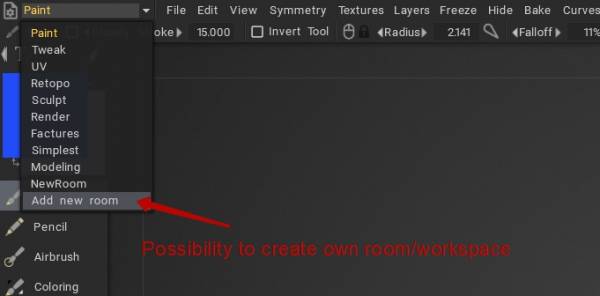
Escolha a base para o conjunto de ferramentas na sala.
Aprenda 3DCoat – Como criar uma sala personalizada e algumas opções: Como criar sua própria sala personalizada aqui dentro do 3DCoat da Rygaard Creations.
Adicionar ferramenta Smart Retopo ao espaço de trabalho de modelagem
Editar a sala
Estamos adicionando um novo comando ao Menu existente neste exemplo.
Para conhecer qualquer comando de script, pressione RMB e MMB ao mesmo tempo sobre qualquer comando. Ao fazê-lo, as informações do script de comando são copiadas para a área de transferência e podem ser coladas no bloco de notas para conhecê-lo.
Por exemplo, nós gostamos de adicionar uma seleção de Gradiente Vertical ao Menu Exibir na Sala de Pintura atualmente localizado em > Ícone da câmera no canto superior direito → Fundo → Gradiente Vertical.
– À esquerda para a guia Paint Room, podemos ver um ícone de chave inglesa, Edit the Current Room Settings .
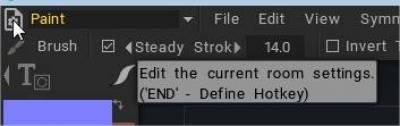
– Pressione com LMB para exibir o painel do menu de edição
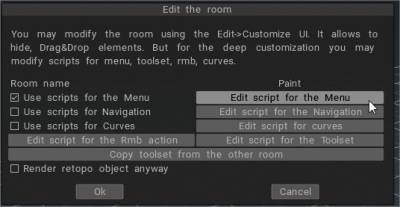
Para manter as alterações* ativas após as sessões, Use Script para o menu deve estar ativo
* todas as alterações pessoais são armazenadas em C:UsersusernameDocuments3DCoat-2022UserPrefsRoomsCustomRoomsPaint
– Pressione Editar… os pop-ups do bloco de notas nos permitem editar: menu.cpp
nós gostamos de adicionar: Use gradiente vertical para o menu Exibir (estou adicionando-o abaixo do Panorama em escala de cinza, altere-o para sua escolha de localização)
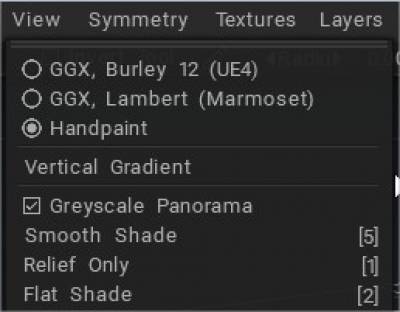
– Para conhecer o comando, pressione RMB e MMB ao mesmo tempo
O comando Panorama em escala de cinza é:
 // script baseado em cmd:
 cmd("$GreyscaleLight");
 // Script baseado em UI, precisa definir a variável em algum lugar antes: UI ui;
 ui("$GreyscaleLight");
– Então, no script do menu, procurei por ele e encontrei esta seção:
 void CreateViewMenu() {
 start_main_menu("VISUALIZAR");
 menu_item("ShadingOptions"); ///ShadingOptions
 menu_separator();
 menu_item("GreyscaleLight"); ///Panorama em escala de cinza
– Agora pressione RMB e MMB ao mesmo tempo > ícone da câmera no canto superior direito → Plano de fundo → Gradiente vertical para conhecer a linha de script de comando
 // script baseado em cmd:
 cmd("$GradientBackground");
 // Script baseado em UI, precisa definir a variável em algum lugar antes: UI ui;
 ui("$GradientBackground");
– Adicionei essa linha ao script Menu View
 void CreateViewMenu() {
 start_main_menu("VISUALIZAR");
 menu_item("ShadingOptions"); ///ShadingOptions
 menu_separator();
 menu_item("GreyscaleLight"); ///Panorama em escala de cinza
 menu_item("GradientBackground"); ///Limpar imagem de fundo
 menu_item("VIEW_SHADED");///Sombra suave
 menu_hotkey("5", 0, 0, 0);///5
 menu_item("VIEW_RELIEF_ONLY");///Apenas Relevo
 menu_hotkey("1", 0, 0, 0);///1
– Pressione OK para fechar o painel Edit the Room
– isso é tudo. Divirta-se editando seus próprios menus.
Personalização avançada usando o script do botão direito
Por Rygaard: Nesta série de vídeos, você iniciará o processo de customização avançada do botão direito do mouse através do script rmb. Portanto, poderemos personalizar exatamente o menu de ação do botão direito no 3Coat.