 Português
  English
 Українська
 Español
 Deutsch
 Français
 日本語
日本語 Русский
 한국어
한국어 Polski
 中文 (中国)
 Italiano
 Suomi
Suomi Svenska
 中文 (台灣)
 Dansk
Dansk Slovenčina
 Türkçe
 Nederlands
 Magyar
 ไทย
ไทย हिन्दी
 Ελληνικά
 Tiếng Việt
 Lietuviškai
 Latviešu valoda
 Eesti
Eesti Čeština
 Română
 Norsk Bokmål
Claro, qualquer boa ferramenta tem mais do que aparenta. As ferramentas de retopologia não são exceção. Você pode encontrar o menu Mesh and Bake na barra de ferramentas superior da área de trabalho Retopo . Abaixo estão listadas todas as funções deste menu.
Menu Malha Retopo
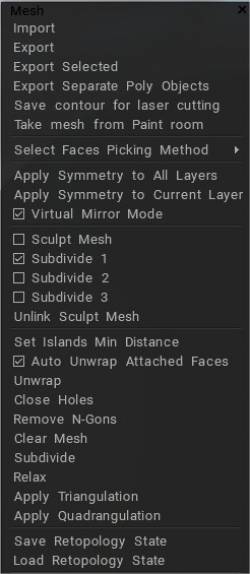
Import: Import uma malha externa para continuar criando a topologia iniciada em outro programa de modelagem 3D.
Export: Exporta uma malha de retopo para continuar trabalhando em um aplicativo 3D externo.
Export selecionado: exporta apenas as faces selecionadas de sua malha de retopo .
Export objetos de polígonos separados (Retopo): Exporta cada grupo Retopo como um arquivo separado. O nome de cada arquivo gerado conterá o nome do grupo.
Salvar contorno para corte a laser: exporta o limite conectado de uma ilha UV para facilitar o corte a laser ou CNC.
Tirar malha da sala de pintura: Mova a malha da sala de pintura para a sala de Retopo . Neste caso, os objetos serão coloridos; a cor será usada no cozimento e fusão na cena.
Edit Scene Scale: Edite a escala de cena definida quando você importou a malha no Sculpt room e pressionou “Yes”.
Selecionar método de seleção de faces: seleciona faces com base nas seguintes opções: Triângulos, Quadrângulos, N-Gons e Estrelas e Melhorar a topologia quádrupla.
Aplicar simetria a todas as camadas: Torna todas as operações simétricas permanentes para todos os Grupos de Retopo , permitindo que sejam “cozidas” na sala de pintura e “desembrulhadas” na sala UV .
Aplicar simetria à camada atual: Torna apenas o Grupo Retopo selecionado permanentemente simétrico para Mesclar e Desempacotar.
Modo de espelho virtual: Esta opção é aplicável somente se a simetria estiver habilitada. Neste modo, você deve criar topologia apenas em um lado da simetria. O lado oposto será mostrado como no espelho sem a criação real de polígonos. Você só precisa trabalhar em um lado da malha.
Virtual mirror should work for you, whether you have deleted half of your model or not. Even though things might not look perfectly symmetrical in the editing process, using "Apply symmetry..." from the "Retopo" menu should rectify that and produce perfectly mirrored geometry.
Depois de terminar, você pode “Aplicar simetria” para tornar a topologia simétrica permanente. Se este modo estiver desativado, os polígonos serão criados automaticamente em ambos os lados da simetria.
Observação: para que funcione sempre, você deve selecionar a camada e clicar no botão “selecionar todas as faces desta camada”. Dessa forma, o “aplicar simetria” sempre funciona perfeitamente.
Trabalhando com Simetria (Retopo/ UVs) : Este vídeo continua a Introdução ao trabalho com Simetria, com foco no Retopo Room e UVs).
Malha de escultura:
Subdividir 1, 2, 3:
Desvincular Malha de Esculpir
Definir distância mínima das ilhas: Definir distância mínima das ilhas.
Desempacotar faces anexadas automaticamente: marque esta opção para criar UVs automaticamente. Faces de desempacotamento automático que foram criadas próximas às ilhas já desembrulhadas. O desembrulhar será executado toda vez que você trocar de nova ferramenta.
Desempacotar: Coloque todas as ilhas no mapa UV . É o mesmo comando encontrado na seção “Ferramentas UV ” do Painel de Ferramentas.
Fechar buracos: Uma opção valiosa que tenta reparar buracos em malhas Retopo importadas – especialmente malhas digitalizadas densas.
Remover N-Gons: Remover N-Gons
Limpar malha: Limpa toda a malha do Grupo Retopo selecionado.
Subdividir: Subdivide toda a malha, usando uma iteração, do Grupo Retopo atual.
Subdivisão Catmull-Clark na sala retopo . Dois comandos são “Subdividir selecionados” e “Subdividir todo o grupo”.
Relaxar: Relaxa a malha Retopo para ajudar no ajuste à superfície de referência – para o Grupo Retopo atualmente selecionado.
Aplicar triangulação: Triangulação de toda a malha retopo visível como um todo.
Aplicar quadrangulação: Quadrangulação de toda a malha retopo visível como um todo.
Salvar estado da retopologia: Armazena o estado da retopologia em um arquivo separado.
Carregar estado da retopologia: restaura o estado da retopologia a partir de um arquivo separado.
Assar
Você deve entender a boa organização de objetos em 3DCoat (pense o mesmo para Max & Maya).
– o objeto é apenas um conjunto de polígonos; é independente dos conjuntos de UV .
– os materiais também são conjuntos de polígonos. Normalmente, um conjunto UV contém vários materiais.
– Conjuntos de UV correspondem a texturas. Eles, em geral, existem independentemente dos objetos.
– as camadas existem em todos os objetos e conjuntos de UV .
Portanto, se você mesclar objetos na sala de pintura da sala de retopo , ele cria um objeto, materiais que correspondem a poligrupos e conjuntos de UV que correspondem aos conjuntos de UV na sala de retopo . Cada merge retopo →paint cria este conjunto. Portanto, objetos e conjuntos de UV podem estar relacionados, mas não é uma correspondência 1:1.
Se você fizer algumas peças simples de retopo e bake, obterá um objeto, um material e um conjunto UV . Melhor se pelo menos os conjuntos de UV tiverem nomes exclusivos. Se você bake objetos a partir do menu Arquivo, ele também criará objetos, materiais e conjuntos de UV adicionais.
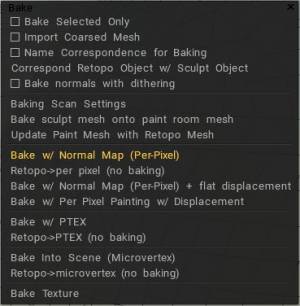
Bake select only: Bake na Paint Room apenas as faces selecionadas atualmente.
Import malha grosseira: crie uma malha na Sala de pintura que tenha o número de polígonos especificado.
Usar correspondência de nomes para cozimento: Garante que apenas os Grupos de Retopo com o mesmo nome de suas contrapartes da Camada de Voxel sejam Baked na Sala de Pintura. Você pode usar esta opção para simplificar o Sculpt Object Baking se os nomes dos objetos Retopo corresponderem aos nomes dos objetos Sculpt. Se você marcar a opção, cada Retopo Object será feito usando apenas o Sculpt Object de mesmo nome e seus filhos.
Correspond Retopo Object w/ Sculpt Object: Esta função ajudará a encontrar Retopo Objects que tenham Sculpt Objects correspondentes. Se houver algum objeto correspondente com nomes semelhantes, o objeto Retopo bake apenas os detalhes do objeto Sculpt com o mesmo nome.
Assar normais com dithering:
Início rápido: Retopo Baking : Este vídeo demonstra o conjunto de ferramentas Retopo Baking .
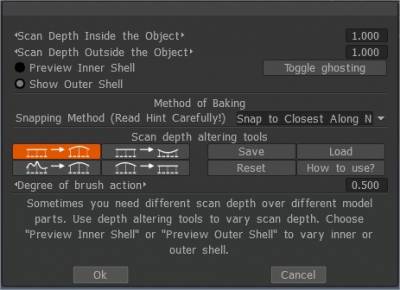
Configurações de verificação de Baking
Import objeto para Painting por Per Pixel
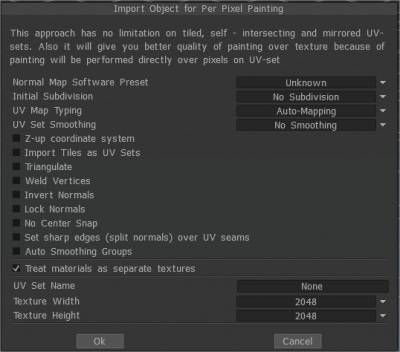
Predefinição de software de mapa normal:
Subdivisão inicial: Defina a subdivisão inicial do objeto para obter uma aparência mais suave (se necessário).
Tipo de UV-mapping : Mantenha o UV original ou escolha Mapeamento automático.
Suavização definida por UV: Esta opção funciona somente se você subdividir o modelo durante a import.
Sistema de coordenadas Z-up Sistema de coordenadas baseado em Z-up para compatibilidade com Rhino, 3DS-Max e outros aplicativos com eixo Z para cima.
Import blocos como conjuntos de UV . Import blocos UV separados como conjuntos UV separados.
Triangular: Triangular uma malha para evitar falhas de UV .
Soldar vértices Soldar vértices separados que estão no mesmo ponto no espaço.
Inverter normais
Bloquear normais Não recalcule as normais; use normais diretamente do arquivo de objeto. Se você subdividir a malha, esta opção será ignorada.
Não encaixar os vértices de subdivisão na superfície: essa opção ajuda a evitar o encaixe da malha subdividida na superfície da malha de alto polígono. Isso torna a malha Layer0 muito suave. Neste caso, todos os deslocamentos (mapas normais) serão colocados em camadas superiores. Esta opção é muito útil se você export uma malha de baixo polígono e um displacement map.
No Center Snap 3D-Coat tenta mover uma caixa delimitada do modelo para a origem da cena por padrão. Marque esta caixa se quiser import o modelo como está, sem nenhuma centralização.
Definir arestas vivas (normais divididas) sobre costuras UV
Grupos de suavização automática: Esta opção permite a criação de grupos de suavização automaticamente. Ao especificar um valor na opção “Ângulo máximo” responsável pelo ângulo máximo entre as faces quando a aresta torna-se aguda, é necessário ativar a opção Grupos de suavização automática. Para usar esta opção, ative os grupos de suavização automática.
Tratar grupos de polígonos como objetos de pintura: neste modo, cada material do objeto será tratado como um conjunto de UV separado (textura separada), independentemente dos conjuntos de UV iniciais. Se você desmarcar “Tratar grupos de polígonos como objetos de pintura, suas camadas de objetos de pintura ou grupos de polígonos serão convertidas em materiais de superfície. Agora você só terá um objeto de pintura, mas com vários materiais de superfície. Renomeie seu objeto Paint como um nome de combinação de todas as camadas Poly Groups.
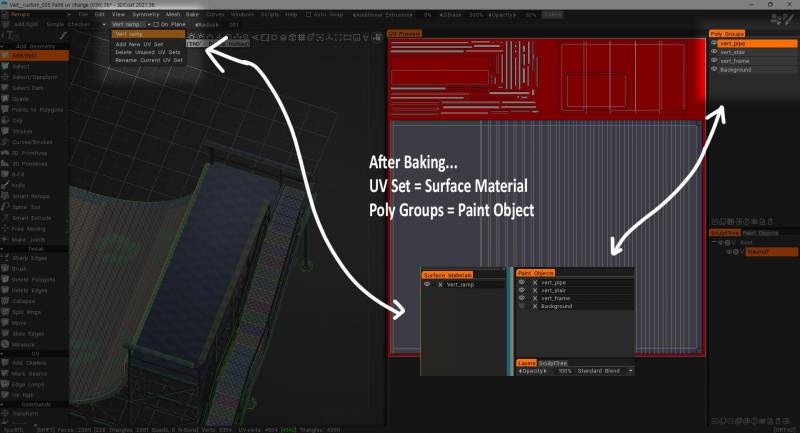
Nome do conjunto UV: Digite o nome do conjunto UV.
Largura da textura: Defina a largura da textura.
Altura da textura: Defina a altura da textura.
• Nota: Se sua placa de vídeo tiver menos de 2GB de Vram, você deve evitar texturas maiores que 2000 x 2000.
Opções de Baking
Assar malha esculpida na malha da sala de pintura: Este comando bake as alterações no objeto Sala de escultura para o objeto Sala de pintura e atualizará as camadas de pintura no processo. As camadas de pintura anteriores serão preservadas (sempre que possível), enquanto novos mapas serão atribuídos a novas camadas. Este comando pega o objeto da cena de pintura como malha retopo e prepara detalhes e cores da cena Sculpt para o objeto pintado.
Atualizar malha de pintura com malha Retopo : Este comando substituirá o(s) objeto(s) Paint Room atualmente visível(is) por malha Retopo visível.
Permite atualizar mapas normais e camadas de cores relacionadas a volumes. Preste atenção que as áreas pintadas na malha esculpida substituirão as áreas pintadas no objeto da sala de pintura. Funciona apenas para a abordagem de pintura por per-pixel . Portanto, tenha cuidado para evitar a perda de dados.
Um conjunto de UV é necessário, mas se você não tiver atribuído um conjunto de UV , ele será gerado automaticamente.
As camadas serão mantidas, mas os UV-s da malha retopo devem ser semelhantes à malha da sala de pintura. A operação não pode ser desfeita, então recomendamos que você salve a cena antes de tentar substituir a geometria.
Bake with Normal Map (Per-Pixel) : Bake a malha Retopo do Retopo Group atualmente selecionado na Paint Room e no painel “Objects” para texturização usando o método “Per-Pixel”. Os detalhes são preparados como um mapa normal em uma camada especial. O deslocamento não será cozido.
É apresentada uma caixa de diálogo que permite Import objeto para Painting por Per Pixel .
Retopo → por per pixel (sem cozimento): Asse apenas a geometria Retopo sem projetar detalhes na Sala de pintura e no Painel de objetos para pintura por per-pixel .
Bake w/ Normal Map (Per Pixel) + Flat Displacement: Bake objetos para pintura por per-pixel e bake normal map em camadas especiais.
O deslocamento será cozido como deslocamento plano para cada triângulo. A camada “FlatDisplacement” ficará oculta e disponível para export.
Bake w/ Per Pixel Painting w/ Displacement: O Baking de deslocamento por per pixel pode produzir o resultado errado em alguns casos porque a pintura por per pixel não funciona bem para deslocamento profundo.
Bake with Ptex : Pega a malha definida no Grupo Retopo para um objeto e a insere na Sala de Pintura e no Painel “Objetos”, deixando-a pronta para operações de texturização usando o método Ptex .
Retopo →PTEX (sem cozimento): Asse apenas o “casco” externo do objeto Retopoed na Sala de Pintura e no Painel de Objetos para texturização usando o método Ptex .
Bake Into Scene (Microvertex) : Bake patch na cena. Esta operação requer um conjunto UV . O patch será projetado (cozido) na malha antiga e a estrutura da camada será preservada. Prepara a malha para texturização usando o método “Micro-Vertex”.
Retopo → microvertex (sem cozimento): Prepara a malha Retopo para texturização usando o método “Micro-Vertex”, mas usa apenas a forma “bruta” da malha e não executa operações de “cozimento”. Mescla o resultado na Sala de Pintura e no Painel “Objetos”.
Exportando um Mapa de Deslocamento : Um vídeo passo a passo mostrando como trazer um objeto UV de baixo poli e esculpir detalhes adicionais nele, então como bake um displacement map e visualizá-lo no modelo de baixo poli por Industry Tuts .
Ferramenta de Baking de textura
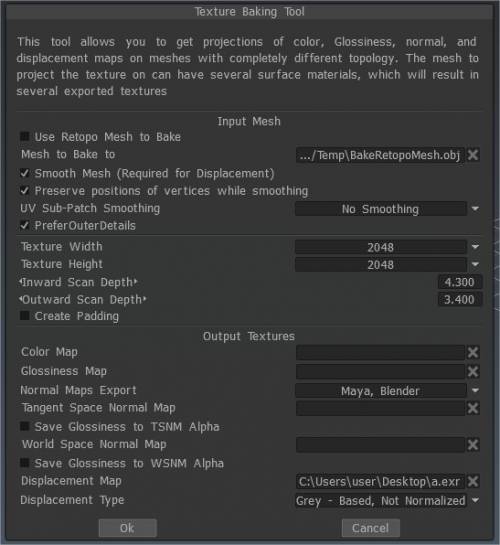
Bake texture (obsoleto): invoca a ferramenta Texture Baking , que permite que você bake as texturas Diffuse, Specular, Normal e Displacement já aplicadas à sua Retopo “Baked” em um arquivo de malha poligonal externo semelhante.
Baking em uma superfície plana
Ferramentas de Baking de textura : esta demonstração em vídeo antigo cobre algumas melhorias/adições de cozimento de textura a partir do 3DCoat V4 (atualmente desatualizado).
Baking de Textura : Este vídeo inicia a demonstração do processo de Baking de Textura no 3DCoat. Explicando em termos gerais, como o processo normalmente funciona, incluindo o Sequential Texture Baking.
Diálogo de configurações de cozimento Versão antiga para V4 : este vídeo continua a demonstração do processo de Baking de textura / fusão para sala de pintura. Ele cobre a caixa de diálogo “Configurações de varredura de cozimento” em detalhes, onde encontrar o pdf “Guia de Baking feliz” e limpar a Sala de pintura (para evitar malhas duplicadas e camadas de tinta) ao tentar novamente um bake.
EDIT: A partir da versão 4.0.10, não há mais a necessidade de sair da caixa de diálogo Bake Settings para alternar os mapas UV ao aplicar “Zonas” locais ao modelo.