 Română
  English
 Українська
 Español
 Deutsch
 Français
 日本語
日本語 Русский
 한국어
한국어 Polski
 中文 (中国)
 Português
 Italiano
 Suomi
Suomi Svenska
 中文 (台灣)
 Dansk
Dansk Slovenčina
 Türkçe
 Nederlands
 Magyar
 ไทย
ไทย हिन्दी
 Ελληνικά
 Tiếng Việt
 Lietuviškai
 Latviešu valoda
 Eesti
Eesti Čeština
 Norsk Bokmål
Desigur, orice unealtă bună are mai mult decât se vede. Instrumentele de retopologie nu fac excepție. Puteți găsi meniul Mesh and Bake în bara de instrumente de sus a spațiului de lucru Retopo . Mai jos sunt enumerate toate funcțiile din acest meniu.
Meniul Retopo Mesh
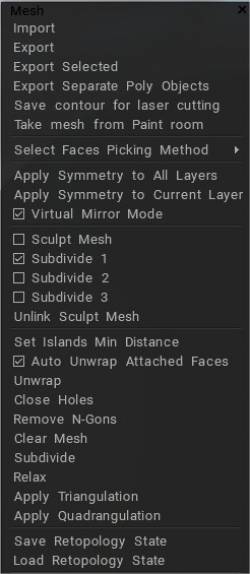
Import: Import o plasă externă pentru a continua crearea topologiei începute într-un alt program de modelare 3D.
Export: exportă o plasă retopo pentru a continua lucrul într-o aplicație 3D externă.
Export selectat: exportă numai fețele selectate ale rețelei retopo .
Export obiecte Poly (Retopo) separate: exportă fiecare grup Retopo ca fișier separat. Numele fiecărui fișier generat va conține numele grupului.
Salvați conturul pentru tăierea cu laser: exportă limita conectată a unei insule UV pentru a facilita tăierea cu laser sau CNC.
Luați plasă din camera de vopsire: mutați plasa din camera de vopsire în camera Retopo . În acest caz, obiectele vor fi colorate; culoarea va fi folosită la coacere și îmbinarea în scenă.
Editați scara scenei: editați scara scenei definită atunci când ați importat rețeaua în camera Sculpt și ați apăsat „Da”.
Selectare fețe metoda de alegere: selectează fețele pe baza următoarelor opțiuni: triunghiuri, patruunghiuri, N-Gons și stele și Îmbunătățiți topologia patru.
Aplicați simetria tuturor straturilor: face ca toate operațiunile simetrice să fie permanente pentru toate grupurile Retopo , permițându-le să fie „coapte” în camera de vopsire și „desfășurate” în camera UV .
Aplicați simetria layer-ului curent: face doar grupul Retopo selectat să fie permanent simetric pentru îmbinare și despachetare.
Mod oglindă virtuală: această opțiune este aplicabilă numai dacă simetria este activată. În acest mod, ar trebui să creați topologie doar pe o parte a simetriei. Partea opusă va fi afișată ca în oglindă fără crearea efectivă de poligoane. Trebuie să lucrați doar pe o parte a plasei.
Virtual mirror should work for you, whether you have deleted half of your model or not. Even though things might not look perfectly symmetrical in the editing process, using "Apply symmetry..." from the "Retopo" menu should rectify that and produce perfectly mirrored geometry.
După ce ați terminat, puteți „Aplica simetria” pentru a face topologia simetrică permanentă. Dacă acest mod este dezactivat, poligoane vor fi create automat pe ambele părți ale simetriei.
Notă laterală: Pentru ca acesta să funcționeze întotdeauna, trebuie să selectați stratul și să faceți clic pe butonul „selectați toate fețele acestui strat”. În acest fel, „aplicați simetria” funcționează întotdeauna perfect.
Lucrul cu simetrie (Retopo/ UVs) : Acest videoclip continuă Introducerea în lucrul cu Symmetry, concentrându-se pe camera Retopo și UVs).
Sculpt Mesh:
Subdivizează 1, 2, 3:
Deconectați Sculpt Mesh
Setați distanța minimă a insulelor: setați distanța minimă a insulelor.
Desfacere automată a fețelor atașate: bifați această opțiune pentru a crea UVs automat. Desfaceți automat fețele care au fost create în apropierea insulelor deja despachetate. Desfacerea va fi efectuată de fiecare dată când schimbați un instrument nou.
Desfacere: potriviți toate insulele pe harta UV . Este aceeași comandă găsită în secțiunea „Instrumente UV ” a panoului de instrumente.
Închideți găurile: o opțiune valoroasă care încearcă să repare găurile în rețelele Retopo importate – în special rețelele dense scanate.
Eliminați N-Gons: eliminați N-Gons
Șterge rețea: șterge întreaga rețea din grupul Retopo selectat.
Subdivide: Subdivizează întreaga rețea, folosind o iterație, din grupul Retopo curent.
Subdiviziunea Catmull-Clark în camera retopo . Două comenzi sunt „Subdivizează selectat” și „Subdivizează întregul grup”.
Relaxare: Relaxează rețeaua Retopo pentru a ajuta la fixarea pe suprafața de referință – pentru grupul Retopo selectat în prezent.
Aplicați triangularea: Triangularea tuturor rețelelor retopo vizibile ca întreg.
Aplică cuadrangulare: cuadrangulare toate rețelele retopo vizibile ca întreg.
Salvare stare retopologie: Stocați starea retopologiei într-un fișier separat.
Încărcare stare retopologie: Restabiliți starea retopologiei dintr-un fișier separat.
Coace
Ar trebui să înțelegeți buna organizare a obiectelor în 3DCoat (Gândește-te la fel pentru Max & Maya).
– obiectul este doar un set de poligoane; este independent de seturile UV .
– materialele sunt, de asemenea, seturi de poligoane. De obicei, un set UV conține mai multe materiale.
– Seturile UV corespund texturilor. Ele, în general, există independent pe obiecte.
– straturi există prin toate obiectele și seturile UV .
Deci, dacă îmbinați obiecte din camera de vopsire din camera retopo , se creează un singur obiect, materiale care corespund poligrupurilor și seturi UV care corespund seturilor UV din camera retopo . Fiecare merge retopo →paint creează acest set. Deci obiectele și seturile UV pot fi legate, dar nu este o corespondență 1:1.
Dacă faceți niște bucăți simple de retopo și bake, veți obține un obiect, un material și un set UV . Mai bine dacă cel puțin seturile UV vor avea nume unice. Dacă bake obiecte din meniul Fișier, acesta va crea și obiecte, materiale și seturi UV suplimentare.
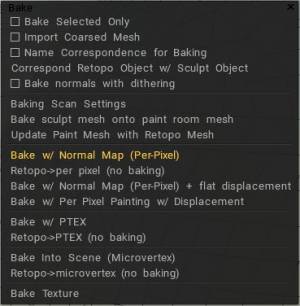
Coaceți numai selectat: Coaceți în camera de vopsire numai acele fețe selectate în prezent.
Import plasă grosieră: coaceți o plasă în Camera de vopsire care are numărul de poligoane specificat.
Utilizați corespondența numelor pentru coacere: asigură faptul că numai grupurile Retopo care poartă același nume ca omologii lor din stratul Voxel sunt coapte în camera de vopsire. Puteți utiliza această opțiune pentru a simplifica Sculpt Object Baking dacă numele obiectelor Retopo corespund numelor Sculpt Object. Dacă bifați opțiunea, fiecare obiect Retopo va fi copt folosind doar obiectul Sculpt cu același nume și copiii săi.
Corespunde Retopo Object w/ Sculpt Object: Această funcție vă va ajuta să găsiți obiecte Retopo care au obiecte Sculpt corespunzătoare. Dacă există obiecte corespunzătoare cu nume similare, obiectul Retopo va bake numai detaliile din obiectul Sculpt cu același nume.
Coaceți normale cu dithering:
Pornire rapidă: Retopo Baking : Acest videoclip demonstrează setul de instrumente Retopo Baking .
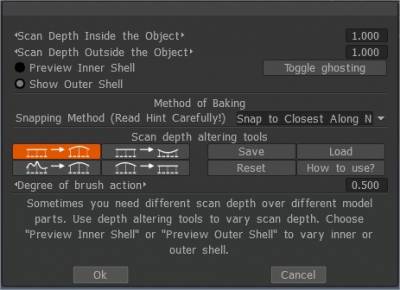
Setări de scanare pentru Baking
Import obiect pentru Painting Per Pixel
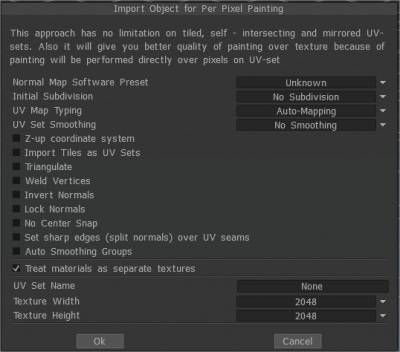
Presetare software normală pentru hărți:
Subdiviziunea inițială: setați subdiviziunea inițială a obiectului pentru un aspect mai fin (dacă este necesar).
Tip de UV-mapping : păstrați UV ul original sau alegeți Cartografiere automată.
Netezire setată UV: această opțiune funcționează numai dacă subdivizați modelul în timpul import.
Sistem de coordonate Z-up Sistem de coordonate Z-up pentru compatibilitate cu Rhino, 3DS-Max și alte aplicații cu axa Z în sus.
Import plăci ca seturi UV . Import plăci UV separate ca seturi UV separate.
Triangulare: Triangulați o plasă pentru a evita erorile UV .
Sudați vârfuri Sudați vârfuri separate care sunt în același punct în spațiu.
Inversează normalurile
Blocați valorile normale Nu recalculați valorile normale; utilizați normale direct din fișierul obiect. Dacă subdivizați plasa, această opțiune va fi ignorată.
Nu fixați vârfurile de subdiviziune la suprafață: această opțiune ajută la evitarea fixarii rețelei subdivizate pe suprafața rețelei cu polietilena înaltă. Face plasa Layer0 foarte netedă. În acest caz, toate deplasările (hărțile normale) vor fi plasate pe straturi mai înalte. Această opțiune este foarte utilă dacă export o rețea low poly și o displacement map.
No Center Snap 3D-Coat încearcă să mute implicit o casetă legată a modelului la originea scenei. Bifați această casetă dacă doriți să import modelul așa cum este, fără nicio centrare.
Setați muchii ascuțite (normale împărțite) peste cusăturile UV
Grupuri de netezire automată: Această opțiune permite crearea automată a grupurilor de netezire. Specificând o valoare în opțiunea „Unghi maxim” responsabilă pentru unghiul maxim dintre fețe atunci când muchia devine ascuțită, este necesar să activați opțiunea Grupuri de netezire automată. Pentru a utiliza această opțiune, activați grupurile de netezire automată.
Tratați grupurile de poli ca fiind obiecte de vopsea: în acest mod, fiecare material al obiectului va fi tratat ca un set UV separat (textură separată), indiferent de seturile UV inițiale. Dacă deselectați „Tratați grupurile de poli ca fiind obiecte de vopsea, straturile de obiecte de pictură sau grupuri de poli vor fi convertite în materiale de suprafață. Abia acum veți avea un singur obiect de vopsea, dar cu mai multe materiale de suprafață. Redenumiți obiectul Paint ca o combinație de nume a tuturor straturilor Poly Groups.
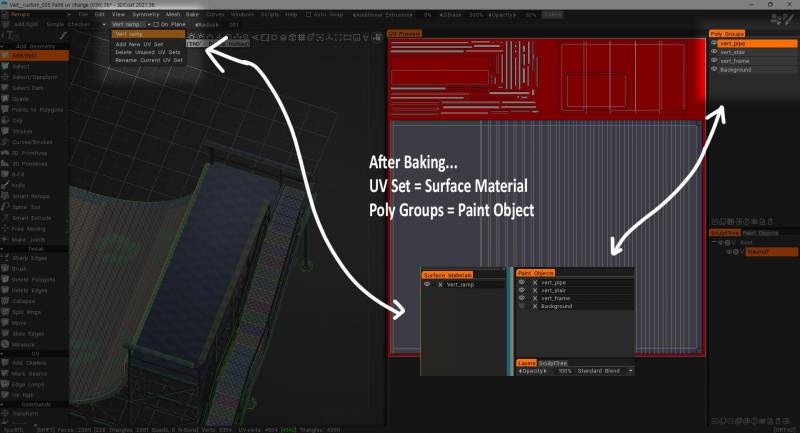
UV-set name: Introduceți UV-set name.
Lățimea texturii: setați lățimea texturii.
Înălțimea texturii: setați înălțimea texturii.
• Notă: Dacă placa video are mai puțin de 2 GB de Vram, ar trebui să evitați texturile mai mari de 2000 x 2000.
Opțiuni de Baking
Coaceți plasa sculptată pe rețeaua camerei de vopsire: această comandă va bake modificările din obiectul cameră Sculpt la obiectul Cameră vopsit și va actualiza straturile de vopsea în acest proces. Straturile de vopsea anterioare vor fi păstrate (ori de câte ori este posibil), în timp ce hărților nou coapte li se vor aloca straturi noi. Această comandă preia obiectul scenei de pictură ca plasă retopo și coace detaliile și culoarea din scena Sculpt în obiectul pictat.
Actualizați Paint Mesh cu Retopo Mesh: Această comandă va înlocui obiectele Paint Room vizibile în prezent cu Retopo Mesh vizibile.
Permite actualizarea hărților normale și a straturilor de culoare legate de volume. Acordați atenție că zonele pictate de pe plasa sculptată vor suprascrie zonele pictate de pe obiectul din camera de vopsire. Funcționează numai pentru abordarea de pictură pe per-pixel . Prin urmare, aveți grijă să evitați pierderea datelor.
Este necesar un set UV , dar dacă nu ați atribuit un set UV , acesta va fi generat automat.
Straturile vor fi păstrate, dar UV-urile din plasa retopo ar trebui să fie similare cu plasa din camera de vopsire. Operația nu poate fi anulată, așa că vă recomandăm să salvați scena înainte de încercarea de a înlocui geometria.
Coaceți cu hartă normală (Per-Pixel) : Coaceți rețeaua Retopo din grupul Retopo selectat în prezent în Paint Room și în panoul „Obiecte” pentru texturare folosind metoda „Per-Pixel”. Detaliile sunt coapte ca o hartă normală pe un strat special. Deplasarea nu va fi coaptă.
Este prezentat un dialog care permite Import obiectului pentru Painting Per Pixel .
Retopo → per pixel (fără coacere): Coaceți numai geometria Retopo fără a proiecta detalii în Camera de vopsire și panoul de obiecte pentru pictura pe per-pixel .
Coace cu hartă normală (Per Pixel) + deplasare plată: coaceți obiecte pentru pictura pe per-pixel și bake normal map pe straturi speciale.
Deplasarea va fi coaptă ca deplasare plată pentru fiecare triunghi. Stratul „FlatDisplacement” va fi ascuns și disponibil pentru export .
Coace cu Painting Per Pixel cu deplasare: Baking deplasării pe per pixel poate produce un rezultat greșit în unele cazuri, deoarece pictura pe per pixel nu funcționează bine pentru deplasarea profundă.
Coace cu Ptex : Preia plasa definită în Grupul Retopo pentru un obiect și o coace în Paint Room și Panoul „Obiecte”, făcându-l gata pentru operațiunile de texturare folosind metoda Ptex .
Retopo →PTEX (fără coacere): Coaceți numai „coca” exterioară a obiectului Retopoed în Paint Room and Objects Panel pentru texturare folosind metoda Ptex .
Coaceți în scenă (Microvertex) : Coaceți plasturele în scenă. Această operație necesită un set UV . Patch-ul va fi proiectat (copt) pe vechea plasă, iar structura stratului va fi păstrată. Pregătește ochiurile pentru texturare folosind metoda „Micro-Vertex”.
Retopo → microvertex (fără coacere): Pregătește rețeaua Retopo pentru texturare folosind metoda „Micro-Vertex”, dar folosește doar forma „brută” a rețelei și nu efectuează operațiuni de „coacere”. Îmbină rezultatul în Paint Room și panoul „Obiecte”.
Exportarea unei hărți de deplasare : un videoclip pas cu pas care arată cum să aduceți un obiect cu UV low poly și să sculptați detalii suplimentare pe acesta, apoi cum să bake o displacement map și să o vizualizați pe modelul low poly de la Industry Tuts .
Instrument de Baking a texturii
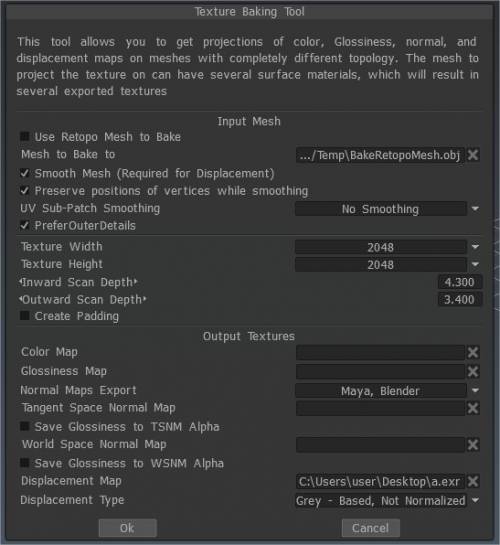
Textura coacere (învechit): invocă Instrumentul de Baking a texturii , care vă permite să bake texturile difuze, speculare, normale și deplasate deja aplicate rețelei Retopo „copte” pe un fișier de plasă poligonal extern similar.
Instrumente de Baking a texturii : această demonstrație video veche acoperă câteva îmbunătățiri/adăugiri de coacere a texturii începând cu 3DCoat V4 (în prezent depășit).
Baking texturii : Acest videoclip începe demonstrația procesului de Baking a texturii în 3DCoat. Explicarea în termeni generali a modului în care funcționează de obicei procesul, inclusiv Baking secvențială a texturii .
Versiunea veche a casetei de dialog Setări de coacere pentru V4 : Acest videoclip continuă demonstrația procesului de Baking a texturii/imbinare cu camera de vopsire. Acesta acoperă în detaliu dialogul „Setări de scanare coacere”, unde puteți găsi pdf „Ghidul de Baking fericit” și ștergerea Camerei de vopsire (pentru a preveni duplicarea ochiurilor și a straturilor de vopsea) atunci când încercați din nou o bake.
EDITARE: Începând cu versiunea 4.0.10, nu mai este nevoie să ieșiți din dialogul Setări Bake pentru a comuta hărțile UV atunci când aplicați „Zone” locale modelului.