 Türkçe
  English
 Українська
 Español
 Deutsch
 Français
 日本語
日本語 Русский
 한국어
한국어 Polski
 中文 (中国)
 Português
 Italiano
 Suomi
Suomi Svenska
 中文 (台灣)
 Dansk
Dansk Slovenčina
 Nederlands
 Magyar
 ไทย
ไทย हिन्दी
 Ελληνικά
 Tiếng Việt
 Lietuviškai
 Latviešu valoda
 Eesti
Eesti Čeština
 Română
 Norsk Bokmål
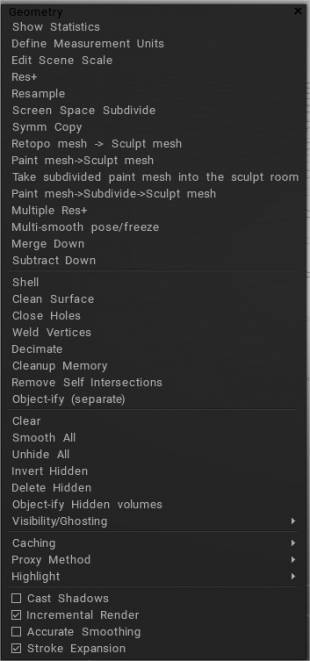
Sculpt Çalışma Alanı, 3DCoat Çalışma Alanları arasında en geniş işlev kümelerinden birini içerir. Bunların çoğu ilk başta belirsiz ve anlaşılması zor görünebilir. Bu bölüm bunları açıklığa kavuşturacaktır.
Geometri Menüsü, yüzey temizleme, proxy sürümleri oluşturma, voksel çözünürlüğünü yeniden örnekleme, voksel yok etme, bellek yönetimi ve çok daha fazlasını içeren bu işlevlerin çoğunu içerir.
Temel Komutlar
Diğer birçok büyük Sekme (veya diğer adıyla Odalar) gibi, eşlik eden bir menü vardır. Bu seçeneklerin çoğunu önceki bölümlerde ele aldık. Tekrarlanan işlevler yalnızca size kolaylık sağlamak için buradadır. Onlara bir göz atalım:
İstatistikleri göster: Geçerli katmanın daha az bilinen istatistiklerini, hacim, kare, boyutlar, delik sayısı vb. gibi sahne istatistiklerini gösterir.
Ölçüm birimlerini tanımlayın: Gerçek dünya ölçeğinde birimlerin ölçümünü ve bu eksen başına kaç voksel yoğunluğunu tanımlayın.
Sahne ölçeğini düzenle: Genel konumunu ve ölçeğini küresel eksen üzerinde kaydırarak sahnenizi yeniden oluşturmanıza olanak tanır. Şekillendirme odasında ağı içe aktardığınızda ve “Evet”e bastığınızda tanımlanan sahne ölçeğini düzenleyebilirsiniz.
Res+: Geçerli nesnenin çözünürlüğünü artırır. Çözünürlüğü artırmak, geçerli nesne katmanının sahip olduğu voksel sayısını etkili bir şekilde iki katına çıkaracaktır. Bu, bir katmanın daha yüksek çözünürlüklerde çok daha fazla ayrıntıya sahip olmasını sağlar. VoxTree’de bir katmanın çözünürlüğünü doğrudan katman adından önce görüntüleyebilirsiniz. Yalnızca adı varsa, temel çözünürlüğünde olduğunu ve artırılmadığını bileceksiniz.
Yeniden Örnekle: Geçerli katmanın çözünürlüğünün yükseltilmesine veya düşürülmesine izin verin.
Ekran Alanı Alt Böl: Ekranda görünen yüzeyi, üçgenler ekran alanında yaklaşık olarak belirtilen piksel boyutunda olacak şekilde alt bölümlere ayırır.

Simetrik kopya : Simetrik kopya. Bu fonksiyonun çalışması için simetri aktif olmalıdır. Bu araç, nesnenin en son boyanmış tarafını kaynak olarak kullanır ve kaynak özelliklerini diğer tarafa kopyalar. Hacimli bir nesnenin bir tarafını şekillendirdiyseniz, bu simgeyi kullanarak tümünü nesnenin diğer tarafına kopyalayabilirsiniz. Tercih edilen eksen boyunca simetri açık olduğu sürece herhangi bir eksende çalışır.
Retopo mesh > Sculpt mesh: Nesneyi Retopo Çalışma Alanından Alın.
Mesh’i boya > Mesh’i şekillendir: Paint Çalışma Alanından Nesneyi Alın.
Bölünmüş boya ağlarını heykel odasına alın: .
Paint mesh > Subdivide > Sculpt mesh: Nesneyi Paint Çalışma Alanından önce alt bölümlere ayırarak alın.
Çoklu Çözünürlük+:
Çoklu pürüzsüz poz/dondurma:
Aşağı Birleştir: Bu katmanı altındaki ilk görünür katmanla birleştirin.
Çıkart: Bu katmanı altındaki ilk görünür katmandan çıkarın.
Paint mesh > Subdivide > Sculpt mesh: Nesneyi Paint Çalışma Alanından önce alt bölümlere ayırarak alın.
Yüzey Komutları
Yalnızca şu anda Yüzey Modunda olan katmanları şekillendirmek için kullanılabilir.
Kabuk: Geçerli voksel katmanından belirlenmiş bir kalınlıkta içi boş bir kabuk veya kaplama oluşturur.
Temiz Yüzey: Yüzey ağ yapısını yeniden optimize eder.
Delikleri kapat: Bir yüzeyde bulunan delikleri iyileştirir. İçe aktarılan taranmış ağları sabitlemek için çok değerlidir.
Köşeleri kaynakla: Uzayda aynı noktayı işgal eden tüm köşeleri kaynak yapar.
Decimate: Geçerli katman için optimize edilmiş çokgen küçültme gerçekleştirir.
Temizleme belleği: Örgü bellek tahsisini optimize eder.
Kendi Kesişmelerini Kaldır: İki kafes kesiştiğinde, bu komut kesişen yüzeyi mevcut ve belirlenmiş katmandan çıkaracak ve bu kesişen parçayı kendi katmanına yerleştirirken orijinal katmanları olduğu gibi bırakacaktır.
Nesneleştir : Bağlantısız parçaları ayırın. Aynı katmanda bulunan bağlantısız nesneler bu katmandan çıkarılacak ve katmanlarına yerleştirilecektir.
Temel Komutlar
Temizle: Bu komut, VoxTree’deki geçerli Katmanı tüm voksellerden temizler. Geçerli Katmanın adını ve çözünürlüğünü korumak, ancak vokselleri korumak istemediğinizde kullanışlıdır. Bu, VoxTree’deki seçili nesne katmanını herhangi bir vokselden temizleyecektir. Komutlar bölümünde sol taraftaki araç çubuğundaki “Temizle” aracı gibi çalışır.
Tümünü yumuşat: Bu komut, VoxTree’de seçili olan nesne Katmanının tüm voksellerini düzgün bir şekilde yumuşatır (veya gevşetir). VoxTree’de seçilen nesne katmanının tüm voksellerini eşit şekilde yumuşatır (veya gevşetir).
Tümünü göster: Tüm gizli vokselleri gösterir.
Gizliyi ters çevir: Tüm gizli vokselleri ters çevirin.
Gizliyi sil: Ağın o anda gizli olan tüm bölümlerini siler.
Gizliyi nesneleştir: Gizli kısmı ayırın. VoxTree’de yeni bir Katman oluşturur ve önceden gizlenmiş vokselleri yeni oluşturulan Katmana yerleştirir.
Görünürlük/Gölgelenme : Gizle ve hayalet voksel katmanları seçimi.
- Görünürlük ve Gölgelenme Seçenekleri : Bu video, Görünürlük ve Gölgelenme Seçeneklerine güncellenmiş bir bakış atıyor.
- Unghost_all:
- Ghost_all:
- ters_gölgeli:
- izole et:
- Görünürlüğü Değiştir: Geçerli hacim görünürlüğünü değiştirin.
- Gölgelenmeyi İzole Et:
- Gölgelenmeyi Değiştir:
Gelişmiş Komutlar
Önbelleğe almak
Proxy modunu değiştir : Proxy modunu açar/kapatır.
- Görünür birimlerin önbelleğini kaldır: Daha önce voksel yüzey modunda önbelleğe alınan yüksek çözünürlüklü voksel heykelini kurtarır. (Bu gereksiz bir özelliktir). Proxy modunu değiştirin veya söz konusu özelliğin simgesi aynı sonucu elde edecektir).
- Görünür hacimleri önbelleğe al: Geçerli yüksek çözünürlüklü voksel heykelini önbelleğe alır. (Bu, yedekli bir özelliktir) Toggle proxy modunu veya simge birim ölçeğini kullanarak.
- Tüm önbellekleri temizle: Tüm önbellek bilgilerini bellekten siler, böylece diğer görevler için serbest bırakır. Geri alınamaz.
Proxy Metodu : Proxy ağının çözünürlüğünü ve ağın derecesini düşürmeyi seçer (2x, 4x ve 8x’ten düşürebilirsiniz).
Vurgula : Vurgulamayı değiştirir; Seçtiğiniz VoxTree nesnesi için açıksa, farklı bir renkle vurgulanır. Bu, vurgulama için bir geçiştir; açıksa, o anda seçili olan nesne katmanınız farklı bir renkle vurgulanacaktır. Kapatıldığında görünür bir değişiklik olmayacaktır.
Ek Komutlar
Cast shadows: Vitrin içindeki global ışığa dayalı olarak gölge dökümünü etkinleştirir. Tamamen estetiktir.
Artımlı işleme: Nesnenin yalnızca önceki işlemenizden bu yana değişen kısımlarını işler, böylece performansta büyük bir artış sağlar. Gölgeler dinamik olduğundan ve işlenen nesnenin görünümünü değiştirdiğinden, gölgeler açıkken bu seçenek kapalıdır. Bu seçenek, yalnızca nesnenin son oluşturmanızdan bu yana değişen kısımlarını işleyerek performansta büyük bir artış sağlar. Gölgeler dinamik olduğundan ve işleme için nesnenin görünümünü değiştirdiğinden, gölgeler açıldığında bu seçenek kapatılır.
Doğru yumuşatma: Performans pahasına daha doğru düzeltme sağlar. Bu, performans pahasına daha doğru düzeltme sağlar.
Stroke genişletme: (Kalem hareketinde büyüme) Bu etkinleştirildiğinde, kalem hareket halinde olmadığı sürece yalnızca ilgili işlemler gerçekleştirilir.
Şekillendirme odasında Retopo nesnelerini gösterin.
Bir referansa ihtiyacınız olduğunda kullanışlıdır. Sculpt odasında Paint2D, Sphere veya Snake aracı için retopo mesh kullanın. Şekillendirme odasında çokgen ağı gösteren düğme eklendi.
Bu, referans olarak kullanmak için uygundur:

RMB Menüsü
Bu menü, Sculpt Room’a özgü pek çok işleve sahiptir ve yalnızca VoxTree’deki bir nesneye RMB tıklanarak veya doğrudan 3B görüntü alanında bir nesneye tıklayarak erişilebilir. Şimdi bu fonksiyonlara bir göz atalım.
Tüm Gizli Birimleri Göster
Herhangi bir VoxTree nesnesi gizlenmişse, bu komut onları görünür yapacaktır.
Gizli Birimleri Alt Ağaçta Göster
Herhangi bir alt VoxTree nesnesi, RMB’ye tıkladığınız nesneden gizlenmişse, bu komutu çağırmak onları gösterir.
Silmek
VoxTree nesnesini siler.
Çocuk Ekle
Bir alt VoxTree Nesnesi oluşturur.
Yeniden isimlendirmek
Nesneyi yeniden adlandırır.
Nesneleri 2X Azalt
Nesnelerin boyutunu küçültür ama aynı zamanda yoğunluğu iki kat artırır.
Nesneyi 2X Artırma
Nesnelerin boyutunu artırır ama aynı zamanda yoğunluğu iki kat azaltır.
Küresel Uzaya
X, Y ve Z eksenlerinde 0’da dünya alanına ayarlanacak VoxTree nesneleri alanını ayarlar.
Düzgün Uzaya
Ölçeği eksen boyunca dönüştürün ve alanı tekdüze hale getirmek için ekseni ortogonal yapın.
yeniden örnekleme
Bu işlev, seçilen tüm nesnenin çokgen sayısını değiştirmenize olanak tanır. Hatta bu işlevle tam bir çokgen sayımı belirleyebilirsiniz.
Radyal Dizi
Bir VoxTree nesnesindeki geometriyi, dizideki herhangi bir sayıda dilim sayısıyla radyal olarak çoğaltmanıza olanak tanır. Geometri, başlangıçta bulunduğu VoxTree nesnesinde kalacaktır. Geometri, Araç Seçenekleri panelinde “Örnek” öğesini açarak orijinal yerine VoxTree’deki nesnelerinin örnekleri olarak da oluşturulabilir. Araç seçeneklerine bakalım.
X/Y/Z’ye: Rod Transform gizmo’yu belirtilen eksene hizalar.
Begin/End: Rod Transform gizmo’nun başlangıç ve bitişinin kesin koordinatlarını sayısal olarak belirtmenize olanak tanır.
Gizmo Uzunluğu: Çubuk Dönüşümü gizmo’nun uzunluğunu sayısal olarak belirtin.
Screen-Based (Ekran Tabanlı): Gizmo’nun boyutunu görüntü alanına göre ayarlar.
Dizi Sayısı: Dizinin radyal dilimlerinin sayısı.
Örnek: Geometriyi aynı nesneye çoğaltmak yerine örneklenmiş VoxTree nesneleri oluşturun.
Ekstrüzyon: Bir nesne üzerinde bir ekstrüzyon gerçekleştirin.
Kalınlaştırmak
Bu işlev, bir VoxTree nesnesini kalınlaştırmanıza izin verir. Açık alanları olan (su geçirmez olmayan) içe aktarılan nesneler için kullanışlıdır.
Yüzeydeki Delikleri Kapatın
Geçerli VoxTree nesnesinde olabilecek tüm delikleri kapatır.
Nesneleştirme Bağlantısı Kesildi
Ayrılan her geometri parçası için VoxTree’de bir nesne oluşturur ve geometriyi bu nesnelerin içine yerleştirir.
Hacmi 3B Olarak Kaydet
Geçerli VoxTree nesnesini kendi .3B dosyası olarak kaydeder.
Alt Ağaç ile Birimi 3B Olarak Kaydet
Geçerli VoxTree nesnesini ve alt nesnelerini bir .3B dosyası olarak kaydeder.
3B Dosyasını Import
Geçerli sahneye başka bir 3B dosyası aktarır.
Gölgelendirici Ayarlarını Düzenle
Seçili VoxTree nesnesinin geçerli gölgelendiricisini düzenlemenizi sağlar.
Import
Bu menüde iki fonksiyon bulunur.
Nokta Bulutunu Import : Bir dosya seçimi ile diskte bir nokta bulutu kaynağı seçmenizi ister, ardından Import aracını etkinleştirir.
Import Aktar: Bir dosya seçiciyle diskte bir kafes dosyası seçmenizi ister, ardından Import aracını etkinleştirir.
Export
Bu menüde Dışa Aktarma için çeşitli işlevler bulunur.
Sahneyi Export : Bir çoklu nesne dosyasını dışa aktarır. Sahnenizdeki her nesne, dışa aktarılan dosyanızda bir ağ nesnesi olacaktır.
Seçili Nesneyi Export : Yalnızca seçili nesneyi bir dosyaya dışa aktarır.
Kafes Paneline Kaydet: Önceden ayarlanmış bir dosyayı diske kaydeder ve onu otomatik olarak Kafes paneline yerleştirir.
Spline Paneline Kaydet: Önceden ayarlanmış bir dosyayı diske kaydeder ve otomatik olarak Spline paneline yerleştirir.
UE5’e Export .
UE5’e şu şekilde Export …
UE5 komut dosyasını düzenleyin.
AUTOPO
3DCoat tescilli GUUV açma yöntemini veya başka bir açma algoritmasını kullanarak, otomatik olarak oluşturulmuş UV haritalarıyla otomatik olarak oluşturulmuş bir ağ oluşturmak için Otomatik Yeniden Topoloji rutinini çalıştırır. Kenar halkaları için kılavuzlar belirleyebilir ve hatta daha fazla poligon yoğunluğu istediğiniz yerleri boyayabilirsiniz. Sert kenar seçeneklerini de belirleyebilirsiniz.
Yukarıdaki isme tıklayarak veya bu kılavuzu okuyarak AUTOPO hakkında daha fazla bilgi edinin.
Decimation yoluyla Retopo
Kırpma yoluyla Retopo , görünür nesneler
Dönüştür
Nesne için Dönüştürme aracını etkinleştirir.
Yere Yapış
Bir nesne Y ekseninde 0’ın üstünde veya altındaysa, bu komut nesnenin en alt noktasını Y ekseninde 0’a getirir.
yere yat
Yere Yapış işlevine benzer şekilde, bir nesnenin en alt noktasını Y ekseninde 0’a getirerek, merkez kütle yerde durmuyorken de nesneyi döndürür. Fiziksel yollarla düşen ve yerde duran bir nesne hayal edin.
Klon
Tüm klonlama/çoğaltma işlevlerini içerir. bu işlevlerin her birine bakalım.
Klon Örneği: Nesnenin bir örneğini oluşturur. Çoğaltmaya göre daha az bellek kullanır.
Klonla: Nesneyi çoğaltır. Nesne bellekte olacaktır.
Örnek w/ Simetri: Şu anda etkin olan simetri düzleminde örnekler oluşturur.
Clone & Degrade: Nesneyi çoğaltır ve çözünürlüğü yarı yarıya azaltır.
Uzay Yoğunluğunu Klonla: Nesnenin yoğunluğunu (veya çözünürlüğünü) ve tüm dönüşümleri (ötelemeler, döndürmeler ve ölçekleme) çoğaltır, ancak nesnenin içeriğini çoğaltmaz.
Çevir: Nesneyi X, Y ve Z eksenlerinde çevirmenizi sağlar. Bu menü ayrıca ağın çokgen normallerini çevirmek için bir komut içerir.
Çocuklarla Birleştirin
Geçerli katmanı tüm alt katmanlarıyla birleştirir.
Görünür Hacimlerden Renk Pişirin
Diğer VoxTree nesnelerinden geçerli olana köşe renklerini pişirir. Nesne Voxel Modundaysa, otomatik olarak Yüzey Moduna dönüştürülecektir.
Görüneni Birleştir
Tüm görünür VoxTree nesnelerini tek bir nesnede birleştirir.
Alt Ağacı Birleştir
Seçilen katmanın tüm alt öğelerini birleştirir, ancak seçilmeyenleri birleştirmez.
Kopyala ve Birleştir
Nesneyi çoğaltır ve çokgenleri başka bir nesneye ekler.
İle birleşmek
Eklemeli boole işlemi. Seçilen nesnedeki çokgenleri başka bir nesneye ekler ve geçerli nesneyi VoxTree’den siler.
Şundan Çıkar
Bir çıkarma boolean işlemi. Seçilen nesnedeki çokgenleri başka bir nesneden kaldırır ve geçerli nesneyi VoxTree’den siler.
ile kesişen
Bir kesişim boole işlemi. Yalnızca geçerli nesnenin çokgenlerini başka bir nesneyle örtüştüğü yerde tutar. Seçilen nesne VoxTree’den silinir.
Şununla Kesişimi Kaldır
Intersect With’e benzer ancak tam tersi olan bir kesişim boolean işlemi. Geçerli nesnenin yalnızca başka bir nesneyle örtüştüğü çokgenleri kaldırır. Tüm nesneler korunur (silinmez).
İle Böl
Bölünmüş bir boole işlemi. Geçerli nesnenin yalnızca başka bir nesneyle örtüştüğü çokgenlerini ayırır ve orijinalden ayrılan çokgenler için VoxTree’de yeni bir nesne oluşturur.
Üst Öğeyi Değiştir
Seçilen nesnenin ebeveynini VoxTree’deki başka bir nesneye atayın veya değiştirin.
Öğreticiler
MultiRes Decimation : Bu video, Multi-Res araç seti/iş akışındaki yeni çoklu indirgeme yöntemini (kesme) kapsar.