• Español
  • Documentación 3DCoat
  • Chapters
    • Introducción a 3DCoat
    • Empezando
    • Interfaz y Navegación
    • Componentes del Brush
    • Espacios de trabajo Habitaciones
    • Scripting y Core API
    • Preguntas y respuestas
    • licensing
    • Tutoriales de formación
  • Pilgway
  • Products
    • 3DCoat
    • 3DCoatTextura
    • 3DCoatPrint
    • PBRLibrary
  • Blog Posts
  • Store
  • Español Español
    • English English
    • Українська Українська
    • Deutsch Deutsch
    • Français Français
    • 日本語 日本語
    • Русский Русский
    • 한국어 한국어
    • Polski Polski
    • 中文 (中国) 中文 (中国)
    • Português Português
    • Italiano Italiano
    • Suomi Suomi
    • Svenska Svenska
    • 中文 (台灣) 中文 (台灣)
    • Dansk Dansk
    • Slovenčina Slovenčina
    • Türkçe Türkçe
    • Nederlands Nederlands
    • Magyar Magyar
    • ไทย ไทย
    • हिन्दी हिन्दी
    • Ελληνικά Ελληνικά
    • Tiếng Việt Tiếng Việt
    • Lietuviškai Lietuviškai
    • Latviešu valoda Latviešu valoda
    • Eesti Eesti
    • Čeština Čeština
    • Română Română
    • Norsk Bokmål Norsk Bokmål
  • Creating 3D Character Using 3DCoat
  • Documentación 3DCoat
  • Chapters
    • Introducción a 3DCoat
    • Empezando
    • Interfaz y Navegación
    • Componentes del Brush
    • Espacios de trabajo Habitaciones
    • Scripting y Core API
    • Preguntas y respuestas
    • licensing
    • Tutoriales de formación
  • Pilgway
  • Products
    • 3DCoat
    • 3DCoatTextura
    • 3DCoatPrint
    • PBRLibrary
  • Blog Posts
  • Store
  • Español Español
    • English English
    • Українська Українська
    • Deutsch Deutsch
    • Français Français
    • 日本語 日本語
    • Русский Русский
    • 한국어 한국어
    • Polski Polski
    • 中文 (中国) 中文 (中国)
    • Português Português
    • Italiano Italiano
    • Suomi Suomi
    • Svenska Svenska
    • 中文 (台灣) 中文 (台灣)
    • Dansk Dansk
    • Slovenčina Slovenčina
    • Türkçe Türkçe
    • Nederlands Nederlands
    • Magyar Magyar
    • ไทย ไทย
    • हिन्दी हिन्दी
    • Ελληνικά Ελληνικά
    • Tiếng Việt Tiếng Việt
    • Lietuviškai Lietuviškai
    • Latviešu valoda Latviešu valoda
    • Eesti Eesti
    • Čeština Čeština
    • Română Română
    • Norsk Bokmål Norsk Bokmål
  • Creating 3D Character Using 3DCoat
Expand All Collapse All
  • Introducción a 3DCoat
  • Empezando
    • System requirements
    • Why 3DCoat is Unique?
    • Activando 3DCoat
    • error de inicio
      • Startup error Mac
    • Color management
    • Upgrading permanent license
    • Linux Setup
      • Linux initial setup per-user installation
      • Linux initial setup for system
      • Tablet setup
      • To GTK3 from GTK2
    • Estructura de carpetas
      • Custom documents folder
    • Diferentes formas de “resolución”
    • Tablet on Window
    • Import y Export
    • Applinks en 3DCoat
      • Enlace de aplicación Blender
        • Blender with the Applink in Linux
      • Blender 4.2/3/4/5 applink
      • Max Applink
      • Houdini applink
      • Lightwave uplink
  • Navigation
    • Diálogo de apertura (menú de inicio rápido)
    • Panel de navegación
    • Cámara y Navegación
      • Customize Navigation as Blender
    • Viewport Navigation Gizmo
    • Left tool panel
    •  Activity Bar
    • Navegación con dispositivos 3DConnexion
      • How to compile Spacenavd on non Ubuntu distro
    • Stylus doesn’t work in sculpting
    • Teclas de acceso directo
  • Interfaz y Navegación
    • Menú Archivo
    • Menú de edición
      • Calculate Curvature
      • Calculate Occlusion
      • Light Baking Tool
      • preferencias
    • Ver menú
    • Simetría
    • Textures
    • Calculate
    • Menú de capas
    • Menú de congelación
    • Hide
    • Bake
    • Curvas 2022
      • Menú Curvas
      • Curves Properties RMB
      • Rellenar con capa de malla
      • Scale of imported curves
    • Menú de ventanas
      • Paneles emergentes de Windows con pestañas
      • Controles deslizantes
    • Scripts
    • Addons
    • Capture
    • Menú de ayuda
    • personalización
    • Modificar o Crear nueva Sala
  • Componentes del Brush
    • Barra superior de Brush
    • Cepillos uso general
      • Crear pinceles y calcomanías
      • Hacer alfa a partir de la escultura actual
      • Crear un Brush a partir de un objeto 3D
      • Create brushes based on Curves
      • Load photoshop .abr brushes
    • trazos
      • Menú emergente de curvas
    • Opciones de Brush
    • Limitador de condiciones
    • Panel de tiras
    • Panel de plantillas
    • Materiales inteligentes
      • Agregar nuevas imágenes o materiales
      • Adjuntar un material inteligente a una capa
      • Import Quixel Material
    • Cómo crear ajustes preestablecidos para Brush
  • Espacios de trabajo Habitaciones
    • Painting
      • Painting de texturas y modos
        • Painting Per-Pixel
        • Painting de desplazamiento (Micro-Vertex)
        • Painting Ptex
        • Painting de Superficies (Polipintura)
      • Importación a la sala de Painting
        • Initial CC subdivision
        • UV Set smoothing
        • Sharp (hard) edge
        • Bloquear normales
        • Cargar nuevo diseño UV después de cambios de modelo
        • DAZ Genesis models into 3DCoat
      • Menús del espacio de trabajo de Painting
        • Edit menu
        • Menú Texturas
          • Herramientas Baking texturas
        • Esconder
        • Menú para la Bake Paint
        • El selector de color
      • Barra superior para la Painting
      • El panel de capas
        • El panel de fusión
        • Layer and Clipping Masks
      • Herramientas de la sala de Painting
      • Opacidad - Transparencia
      • Ajustar el espacio de trabajo
        • Conjunto de herramientas de ajuste
        • Exportación desde Tweak Room
      • Panel de vista previa de máscara/material
      • Exportación desde la sala de Painting
    • Espacio de trabajo UV
      • Barra superior UV
      • Panel de herramientas izquierdo UV
      • Panel de vista previa UV
      • Ejemplo de flujo de trabajo UV
      • Importación a la sala UV
      • Exportando desde la Sala UV
    • Retopología
      • Importando a la Sala Retopo
      • Menú Malla Retopo y Menú Hornear
        • Modo espejo virtual
      • Bake menu
        • Treat Poly Groups as Paint Objects
        • Baking guide
      • Barra superior
        • Seleccionar geometría
      • Panel de herramientas izquierdo en la sala de Retopología
        • Propósito general y función
        • Agregar Geometría
          • Herramienta Trazos en Retopología
        • Herramientas de ajuste Retopo
        • Herramientas UV
        • Comandos para sala de Retopología
      • AUTORETOPO
        • Autopo guide
      • Grupos polivinílicos
    • Esculpir
      • Sculpt Layer
      • Esculpir árbol
      • Opciones de Brush para esculpir
      • Top Bar
      • motor de Brush
      • Submenú Geometría
      • Esculpir menú de "clic derecho"
      • sombreadores
      • modo Voxel
        • Escultura pura de Voxel
        • Densidad y Resolución
        • Motor de arcilla
        • Herramientas de Voxel
        • Herramientas de superficie en Voxels
        • Herramientas de ajuste de Voxel
        • Painting volumétrica
        • Herramientas de objetos de Voxel
      • modo de superficie
        • Herramientas de superficie
        • Herramientas personalizadas de superficie
        • Herramientas de ajuste de superficie
        • Painting de superficies
        • Herramientas de objetos de superficie
        • Resolución multinivel
          • Multires tools
          • Multires adjust
          • Multires commands
      • Esculpir curvas
        • Curvas Spline
        • Splines model creation
      • Desplazamiento vectorial
      • Herramientas de transformación de superficies
        • Herramientas de transformación de Voxel
        • Instancer
        • Move
        • Pose
        • Fit
        • Reproject
        • Surface Array
      • Primitivas de Voxel y herramientas de Import
      • Booleanos en vivo
      • Comandos para la sala Sculpt
      • Import a Sculpt Room
      • Exportación desde Sculpt Room
    • Prestar
      • Comparison of different roughness values
      • Funciones del panel de procesamiento
      • Placa giratoria
      • Fakebake la iluminación -sin PBR-
    • Factures
      • flujo de trabajo
    • más simple
    • Modelado
      • Mesh Menu
      • Panel de herramientas izquierdo en la sala de modelado
        • Agregar geometría
          • Seleccionado
        • Retocar
        • Smart Hybrid
        • UV
          • Comandos
        • Malla entera
      • Ejemplo de superficie loft de Fluffy
      • Bloqueo por Poeboi
      • Import Zbrush Polygroups for UV mapping
    • Kitbash - Creación rápida de modelos 3D
      • Create kitbash
      • Left tool panel Kitbash
    • 3DPrint
    • Photogrammetry
      • How to install Reality Capture
      • Reality Capture doesn’t show up ?
    • Malla a habitación NURBS
    • Nodes
      • Sculpt shaders Biblioteca de nodos
  • Scripting y Core API
    • Scripting
    • Core API
    • API de Python
  • 3DCoatPrint gratis

Menú de congelación

1698 views 4

Written by Carlos
October 6, 2022
Menú de congelación

Herramienta de congelación cómo usar

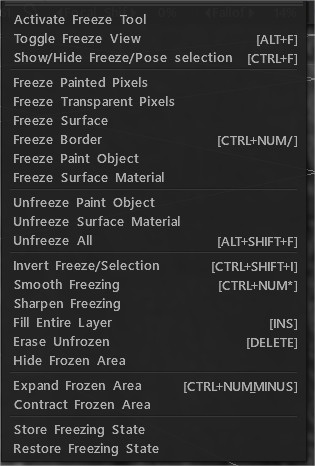
Activar herramienta de congelación: activa la herramienta de congelación de Paint Room.
Alternar vista congelada: cambia la forma en que se muestran las áreas congeladas. Elige entre varios estampados, blanco o negro.
Mostrar/Ocultar congelación: activa o desactiva el patrón de congelación.
Congelar píxeles pintados: congele solo los píxeles que tengan pintura.
Congelar píxeles transparentes: Congele solo los píxeles que no tengan pintura.
Congelar superficie: congela toda la superficie de la capa seleccionada.
Congelar borde: congela solo el borde del área congelada actual. Excelente para pintar una selección con la intención de pintar solo el área del borde.
Congelar objeto de pintura: congela un objeto de pintura completo.
Congelar material de superficie: congela un material de superficie completo.
Descongelar objeto de pintura: Descongele un objeto de pintura completo.
Descongelar material de superficie: Descongele un material de superficie completo.
Descongelar todo: descongela todo.
Invertir Congelado/Selección: Invierte el área Congelada para ser Descongelada y el área Descongelada para ser Congelada.
Congelación suave: Suaviza el área Congelada difuminando los píxeles en el borde.
Sharpen Freezing: agudiza o aumenta la opacidad de los píxeles congelados.
Rellenar sin congelar: rellene un área sin congelar con el color actual y la cantidad de brillo.
Borrar descongelado: borra las áreas descongeladas.
Ocultar área congelada: oculta solo las áreas congeladas.
Expandir área congelada: expande el área congelada en 1 píxel.
Contraer área congelada: contrae el área congelada en 1 píxel.
Almacenar estado de congelación: almacena el estado de congelación en el disco. Se puede cargar con la herramienta Congelar en el panel Opciones de herramienta.
Restaurar estado de congelación:

Rellenar sin congelar: Rellena las áreas sin congelar.
Rellenar por transparencia: Rellena solo los píxeles transparentes con el color actual.

Operaciones de congelación

Alt+F Cambiar vista congelada
Ctrl+F Mostrar/ocultar congelar
Ctrl+Teclado numérico/Congelar borde
Ctrl+NumPad + Expandir el área congelada
Ctrl+NumPad – Contratar área congelada
Ctrl+D Descongelar todo
Ctrl+Shift+I Invertir congelación/solución
Ctrl+NumPad * Congelación suave

Was this helpful?

4 Yes  No
Related Articles
  • Surface Array
  • Top Bar
  • Curves Properties RMB
  • Left tool panel Kitbash
  • Create kitbash
  • Color management
Previously
Menú de capas
Up Next
Hide
AI:
Hi! How can I help you?
Attention: This is a beta version of AI chat. Some answers may be wrong. See full version of AI chat