• Suomi
  • 3DCoat dokumentaatio
  • Chapters
    • Johdatus 3DCoat
    • Päästä alkuun
    • Käyttöliittymä ja navigointi
    • Brush osat
    • Työtilat Huoneet
    • Scripting & Core API
    • Kysymykset ja vastaukset
    • licensing
    • Koulutusopasteet
  • Pilgway
  • Products
    • 3DCoat
    • 3DCoatTextura
    • 3DCoatPrint
    • PBRLibrary
  • Blog Posts
  • Store
  • Suomi Suomi
    • English English
    • Українська Українська
    • Español Español
    • Deutsch Deutsch
    • Français Français
    • 日本語 日本語
    • Русский Русский
    • 한국어 한국어
    • Polski Polski
    • 中文 (中国) 中文 (中国)
    • Português Português
    • Italiano Italiano
    • Svenska Svenska
    • 中文 (台灣) 中文 (台灣)
    • Dansk Dansk
    • Slovenčina Slovenčina
    • Türkçe Türkçe
    • Nederlands Nederlands
    • Magyar Magyar
    • ไทย ไทย
    • हिन्दी हिन्दी
    • Ελληνικά Ελληνικά
    • Tiếng Việt Tiếng Việt
    • Lietuviškai Lietuviškai
    • Latviešu valoda Latviešu valoda
    • Eesti Eesti
    • Čeština Čeština
    • Română Română
    • Norsk Bokmål Norsk Bokmål
  • Creating 3D Character Using 3DCoat
  • 3DCoat dokumentaatio
  • Chapters
    • Johdatus 3DCoat
    • Päästä alkuun
    • Käyttöliittymä ja navigointi
    • Brush osat
    • Työtilat Huoneet
    • Scripting & Core API
    • Kysymykset ja vastaukset
    • licensing
    • Koulutusopasteet
  • Pilgway
  • Products
    • 3DCoat
    • 3DCoatTextura
    • 3DCoatPrint
    • PBRLibrary
  • Blog Posts
  • Store
  • Suomi Suomi
    • English English
    • Українська Українська
    • Español Español
    • Deutsch Deutsch
    • Français Français
    • 日本語 日本語
    • Русский Русский
    • 한국어 한국어
    • Polski Polski
    • 中文 (中国) 中文 (中国)
    • Português Português
    • Italiano Italiano
    • Svenska Svenska
    • 中文 (台灣) 中文 (台灣)
    • Dansk Dansk
    • Slovenčina Slovenčina
    • Türkçe Türkçe
    • Nederlands Nederlands
    • Magyar Magyar
    • ไทย ไทย
    • हिन्दी हिन्दी
    • Ελληνικά Ελληνικά
    • Tiếng Việt Tiếng Việt
    • Lietuviškai Lietuviškai
    • Latviešu valoda Latviešu valoda
    • Eesti Eesti
    • Čeština Čeština
    • Română Română
    • Norsk Bokmål Norsk Bokmål
  • Creating 3D Character Using 3DCoat
Expand All Collapse All
  • Johdatus 3DCoat
  • Päästä alkuun
    • System requirements
    • Why 3DCoat is Unique?
    • 3DCoat aktivointi
    • Käynnistysvirhe
      • Startup error Mac
    • Color management
    • Upgrading permanent license
    • Linux Setup
      • Linux initial setup per-user installation
      • Linux initial setup for system
      • Tablet setup
      • To GTK3 from GTK2
    • Kansioiden rakenne
      • Custom documents folder
    • "Resoluution" eri muodot
    • Tablet on Window
    • Import & Export
    • Applinks 3DCoat
      • Blender sovelluslinkki
        • Blender with the Applink in Linux
      • Blender 4.2/3/4/5 applink
      • Max Applink
      • Houdini applink
      • Lightwave uplink
  • Navigation
    • Avausikkuna (pikakäynnistysvalikko)
    • Navigointipaneeli
    • Kamera ja navigointi
      • Customize Navigation as Blender
    • Viewport Navigation Gizmo
    • Left tool panel
    •  Activity Bar
    • Navigointi 3DConnexion-laitteilla
      • How to compile Spacenavd on non Ubuntu distro
    • Stylus doesn’t work in sculpting
    • Pikanäppäimet
  • Käyttöliittymä ja navigointi
    • Tiedosto-valikko
    • Muokkaa valikkoa
      • Calculate Curvature
      • Calculate Occlusion
      • Light Baking Tool
      • Asetukset
    • Näytä valikko
    • Symmetria
    • Textures
    • Calculate
    • Tasot-valikko
    • Jäädytä valikko
    • Hide
    • Bake
    • Käyrät 2022
      • Curves-valikko
      • Curves Properties RMB
      • Täytä verkkokerroksella
      • Scale of imported curves
    • Windows-valikko
      • Välilehdillä varustetut Windowsin ponnahdusikkunat
      • Liukusäätimet
    • Scripts
    • Addons
    • Capture
    • Ohje-valikko
    • Räätälöinti
    • Muokkaa tai luo uusi huone
  • Brush osat
    • Brush Top Bar
    • Harjat yleiskäyttöön
      • Luo siveltimiä ja tarroja
      • Alfan teko nykyisestä veistoksesta
      • Luo Brush 3D-objektista
      • Create brushes based on Curves
      • Load photoshop .abr brushes
    • Aivohalvaukset
      • Käyrät -ponnahdusvalikko
    • Brush
    • Ehtojen rajoitin
    • Nauhat paneeli
    • Stensiilit -paneeli
    • Älykkäät materiaalit
      • Lisää uusia kuvia tai materiaaleja
      • Kiinnitä Smart-materiaali kerrokseen
      • Import Quixel Material
    • Kuinka luoda esiasetuksia Brush
  • Työtilat Huoneet
    • Painting
      • Painting ja tilat
        • Per-Pixel Painting
        • Painting (Micro-Vertex)
        • Ptex Painting
        • Painting (polymaalaus)
      • Painting tuonti
        • Initial CC subdivision
        • UV Set smoothing
        • Sharp (hard) edge
        • Lukitse normaalit
        • Lataa uusi UV asettelu mallin muutosten jälkeen
        • DAZ Genesis models into 3DCoat
      • Painting valikot
        • Edit menu
        • Tekstuurit-valikko
          • Texture Baking Tools
        • Piilottaa
        • Bake Paint -valikko
        • Värinvalitsin
      • Painting yläpalkki
      • Tasot-paneeli
        • Sekoituspaneeli
        • Layer and Clipping Masks
      • Painting työkalut
      • Peittävyys – läpinäkyvyys
      • Säädä työtilaa
        • Tweak Toolset
        • Vienti Tweak Roomista
      • Maskin/materiaalin esikatselupaneeli
      • Vienti Painting
    • UV työtila
      • UV yläpalkki
      • UV Vasen työkalupaneeli
      • UV esikatselupaneeli
      • Esimerkki UV työnkulusta
      • Tuominen UV huoneeseen
      • Vienti UV -huoneesta
    • Retopologia
      • Tuonti Retopo huoneeseen
      • Retopo Mesh Menu ja Bake Menu
        • Virtuaalinen peilitila
      • Bake menu
        • Treat Poly Groups as Paint Objects
        • Baking guide
      • Yläpalkki
        • Valitse geometria
      • Vasen työkalupaneeli Retopologia-huoneessa
        • Yleinen tarkoitus ja toiminta
        • Lisää geometria
          • Vetojen työkalu Retopologiassa
        • Retopo Tweak Tools
        • UV työkalut
        • Retopologiahuoneen komennot
      • AUTORETOPO
        • Autopo guide
      • Poly-ryhmät
    • Veistää
      • Sculpt Layer
      • Veistos puu
      • Sculpt Brush -vaihtoehdot
      • Top Bar
      • Brush moottori
      • Geometria-alivalikko
      • Muokkaa hiiren kakkospainikkeella valikkoa
      • Varjostimet
      • Voxel tila
        • Pure Voxel Sculpting
        • Tiheys ja resoluutio
        • Savi moottori
        • Voxel työkalut
        • Pintatyökalut Voxelissa
        • Voxel Adjustment Tools
        • Volumetrinen Painting
        • Voxel objektien työkalut
      • Pintatila
        • Pintatyökalut
        • Pinta mukautetut työkalut
        • Pinnansäätötyökalut
        • Painting
        • Pintaobjektien työkalut
        • Monitasoinen resoluutio
          • Multires tools
          • Multires adjust
          • Multires commands
      • Veistokkaat kaaret
        • Spline-käyrät
        • Splines model creation
      • Vektorin siirtymä
      • Pintamuunnostyökalut
        • Voxel Transform Tools
        • Instancer
        • Move
        • Pose
        • Fit
        • Reproject
        • Surface Array
      • Voxel primitiivit ja Import
      • Eläviä booleaneja
      • Sculpt-huoneen komennot
      • Import Sculpt Roomiin
      • Vienti Sculpt Roomista
    • Renderöi
      • Comparison of different roughness values
      • Renderöintipaneelin toiminnot
      • Levysoitin
      • Fakebake valaistus - ei PBR-
    • Factures
      • Työnkulku
    • Yksinkertaisin
    • Mallintaminen
      • Mesh Menu
      • Vasen työkalupaneeli mallinnushuoneessa
        • Lisää geometria
          • Valittu
        • Nipistää
        • Smart Hybrid
        • UV
          • komennot
        • Koko verkko
      • Fluffyn esimerkki parvipinnasta
      • Poeboin esto
      • Import Zbrush Polygroups for UV mapping
    • Kitbash - Nopea 3D-mallien luominen
      • Create kitbash
      • Left tool panel Kitbash
    • 3DPrint
    • Photogrammetry
      • How to install Reality Capture
      • Reality Capture doesn’t show up ?
    • Verkko NURBS-huoneeseen
    • Nodes
      • Muokkaa varjostimia Nodes Library
  • Scripting & Core API
    • Scripting
    • Core API
    • Python API
  • Ilmainen 3DCoatPrint

Symmetria

2902 views 1

Written by Carlos
September 19, 2022
Kirjailija: Anton Tenitsky

Monet orgaaniset ja ihmisen tekemät esineet on rakennettu symmetrisiksi yhden tai useamman akselin yli. 3DCoat avulla voit luoda ja järjestää esineitä tällaisella symmetrialla. Tämä valintaikkuna voidaan avata missä tahansa työtilassa, jossa symmetriset toiminnot toimivat, painamalla “S”-näppäintä.

3DCoat symmetriaa käytetään objektien piirtämiseen, kuvanveistoon tai uudelleentopologisointiin symmetrisesti. Nopea pääsy painamalla S-näppäintä. Oletuksena symmetriaa ei ole aktivoitu.

Kytke Symmetry päälle ja pois, aseta symmetriataso aktiiviseksi mille tahansa kolmesta akselista, nollaa symmetriatasojen sijainti, piilota visuaalinen näyttö ja lukitse aktiivisen tason sijainnin sijainti, jotta sitä ei liikuteta vahingossa näillä asetuksilla.

Ota symmetria käyttöön: Kytkee Symmetryn päälle/pois.
Näytä symmetriataso: Vaihtaa vain symmetriatason näkyvyyttä.
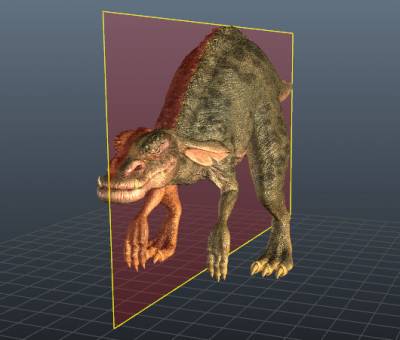

Symmetriatyyppi

Peili: Maalaa, muotoile tai tee uudelleentopologisointi tasossa tai useissa tasoissa.
Säteittäinen symmetria: Maalaa, muotoile tai retopologise radiaalisesti niin monella säteittäisellä viipaleella kuin tarvitaan. Voi luoda säteittäisesti ja symmetriatason poikki samanaikaisesti monimutkaisempia toimenpiteitä varten tarvittaessa. Luo säteittäisiä objekteja ennen peilattua symmetriaa.

Säteittäinen peili: maalaa, muotoile tai retopologisoi uudelleen symmetriatason poikki. Mirror- ja Radial-tilojen hybridi. Luo säteittäiset objektit peilatun symmetriatason jälkeen.
Käännös: Se mahdollistaa jaksollisten rakenteiden maalaamisen/luomisen tilassa ja kaakeloituja tekstuureja. Aloitusnäytön laatat ovat hyviä, kun käytät vain värejä. Ne aiheuttavat esineitä heti, kun yrität veistää. Yllä oleva käännössymmetriamenetelmä sopii täydellisesti kuvanveistoon export syvyydeksi. Ei esineitä…
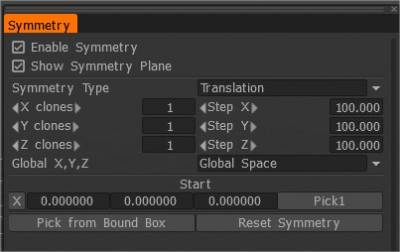
Käännössymmetria

Evil_Weasel: Tärkeä asia, jota videossa ei näy, on, että sinun on luotava laatikkoprimitiivi, jonka mitat ovat hieman suuremmat kuin bake, kuten 120 x 120 x 5, pintatilassa, ennen kuin otat käyttöön käännössymmetrian 100 x 100 offsetilla. Voit siis veistää laattojen rajojen yli ilman esineitä.

Ja tasojen käyttö: luo aina uusi taso Tasot-paneelissa ennen aloittamista, jotta voit käyttää Erase SL -sivellintä ja palata takaisin puhtaaseen laatikkoon poistamalla SL-kerroksen.

X,Y, Z Vaihteet

Kytkee vastaavan tason päälle/pois symmetriaa varten.

Maailmanlaajuinen X,Y,Z

Voit määrittää, mikä on symmetriatason globaali keskus, joka voi olla joko todellinen globaali avaruus, paikallinen avaruus (objektikeskukseen) tai yleinen tapausakseli, joka on mukautettava keskus.
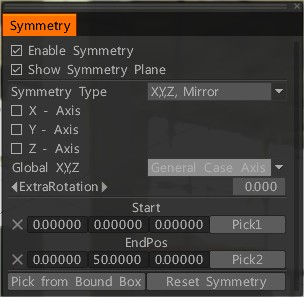
Jos haluat peilata objektin toisen ympärille, valitse tietty akseli tai nollaa symmetria ja valitse uusi piste sen keskustasta. Sitten, jos olet ok, siirry geometria/symmetriakopioon. Se tekee symmetrisen uuden kohteen valitun olemassa olevan kohteen sisällä.


Virtuaalinen symmetria (Retopo -huone)

Retopo -huoneen lisäsymmetriatilan avulla voit luoda virtuaalista symmetriaa, jotta voit nähdä, miltä Retopo objektisi näyttää symmetrisesti. “Todellinen” toimiva verkko voidaan luoda myös virtuaalisesta symmetriasta, mutta muista myös, että jos sinulla on jo symmetrinen Retopo objekti, Virtual Symmetryn käyttöönotto “tuplaa” tehokkaasti näkyvien polygonien määrän, vaikka geometria on virtuaalinen.

Huomaa myös, että jos verkossasi on symmetrinen geometria Retopo huoneessa, symmetriatilan kytkeminen päälle luo todellisen, muokattavan geometrian jo olemassa olevan geometrian päälle. Joten vältä käyttämästä symmetriaa tällaisen verkon kanssa Retopo -huoneessa.


Oppaat

Pikavinkki: Paikallinen symmetria : Pikavinkki symmetrian käyttämisestä mallissa, joka ei välttämättä ole linjassa Global Space -avaruuteen keskittyvän ruudukon alkupisteessä.

Pikavinkki: Paikallinen symmetrinen kopio .

Symmetria ei-symmetrisille objekteille 3DCoat .

Paikallinen symmetriakopiointi : Tämä video esittelee muutamia työkaluja ja tekniikoita mallin paikallisen osan kopioimiseksi symmetriatason poikki mallin koko puolen sijaan.

Radial Symmetry : Tämä video esittelee monia uusia symmetriavaihtoehtoja, jotka on lisätty 4.1-julkaisun jälkeen… mukaan lukien säteittäinen symmetria ja radiaalinen peili.


Esimerkkejä

Työskentely symmetrian kanssa (Voxel Room) : Tämä video aloittaa esittelyn ja selityksen Symmetryn käytöstä 3DCoat. Se kattaa Voxel huoneen, ja jatkovideot kattavat muut työtilat ja niiden ainutlaatuiset Symmetry-vaihtoehdot/-työkalut.

Työskentely symmetrian kanssa (Retopo/ UVs) : Tämä video jatkaa Symmetry-työskentelyn johdatusta; keskittyen Retopo huoneeseen ja UVs).

Työskentely symmetriassa (maalaushuone) : Tämä video päättää johdannon symmetrian kanssa työskentelemiseen 3DCoat esittelemällä joitain ainutlaatuisia symmetriatyökaluja maalaushuoneessa.

Tags:symmetry

Was this helpful?

1 Yes  No
Related Articles
  • Surface Array
  • Top Bar
  • Curves Properties RMB
  • Left tool panel Kitbash
  • Create kitbash
  • Color management
Previously
Näytä valikko
Up Next
Textures
AI:
Hi! How can I help you?
Attention: This is a beta version of AI chat. Some answers may be wrong. See full version of AI chat