• Suomi
  • 3DCoat dokumentaatio
  • Chapters
    • Johdatus 3DCoat
    • Päästä alkuun
    • Käyttöliittymä ja navigointi
    • Brush osat
    • Työtilat Huoneet
    • Scripting & Core API
    • Kysymykset ja vastaukset
    • licensing
    • Koulutusopasteet
  • Pilgway
  • Products
    • 3DCoat
    • 3DCoatTextura
    • 3DCoatPrint
    • PBRLibrary
  • Blog Posts
  • Store
  • Suomi Suomi
    • English English
    • Українська Українська
    • Español Español
    • Deutsch Deutsch
    • Français Français
    • 日本語 日本語
    • Русский Русский
    • 한국어 한국어
    • Polski Polski
    • 中文 (中国) 中文 (中国)
    • Português Português
    • Italiano Italiano
    • Svenska Svenska
    • 中文 (台灣) 中文 (台灣)
    • Dansk Dansk
    • Slovenčina Slovenčina
    • Türkçe Türkçe
    • Nederlands Nederlands
    • Magyar Magyar
    • ไทย ไทย
    • हिन्दी हिन्दी
    • Ελληνικά Ελληνικά
    • Tiếng Việt Tiếng Việt
    • Lietuviškai Lietuviškai
    • Latviešu valoda Latviešu valoda
    • Eesti Eesti
    • Čeština Čeština
    • Română Română
    • Norsk Bokmål Norsk Bokmål
  • Creating 3D Character Using 3DCoat
  • 3DCoat dokumentaatio
  • Chapters
    • Johdatus 3DCoat
    • Päästä alkuun
    • Käyttöliittymä ja navigointi
    • Brush osat
    • Työtilat Huoneet
    • Scripting & Core API
    • Kysymykset ja vastaukset
    • licensing
    • Koulutusopasteet
  • Pilgway
  • Products
    • 3DCoat
    • 3DCoatTextura
    • 3DCoatPrint
    • PBRLibrary
  • Blog Posts
  • Store
  • Suomi Suomi
    • English English
    • Українська Українська
    • Español Español
    • Deutsch Deutsch
    • Français Français
    • 日本語 日本語
    • Русский Русский
    • 한국어 한국어
    • Polski Polski
    • 中文 (中国) 中文 (中国)
    • Português Português
    • Italiano Italiano
    • Svenska Svenska
    • 中文 (台灣) 中文 (台灣)
    • Dansk Dansk
    • Slovenčina Slovenčina
    • Türkçe Türkçe
    • Nederlands Nederlands
    • Magyar Magyar
    • ไทย ไทย
    • हिन्दी हिन्दी
    • Ελληνικά Ελληνικά
    • Tiếng Việt Tiếng Việt
    • Lietuviškai Lietuviškai
    • Latviešu valoda Latviešu valoda
    • Eesti Eesti
    • Čeština Čeština
    • Română Română
    • Norsk Bokmål Norsk Bokmål
  • Creating 3D Character Using 3DCoat
Expand All Collapse All
  • Johdatus 3DCoat
  • Päästä alkuun
    • System requirements
    • Why 3DCoat is Unique?
    • 3DCoat aktivointi
    • Käynnistysvirhe
      • Startup error Mac
    • Color management
    • Upgrading permanent license
    • Linux Setup
      • Linux initial setup per-user installation
      • Linux initial setup for system
      • Tablet setup
      • To GTK3 from GTK2
    • Kansioiden rakenne
      • Custom documents folder
    • "Resoluution" eri muodot
    • Tablet on Window
    • Import & Export
    • Applinks 3DCoat
      • Blender sovelluslinkki
        • Blender with the Applink in Linux
      • Blender 4.2/3/4/5 applink
      • Max Applink
      • Houdini applink
      • Lightwave uplink
  • Navigation
    • Avausikkuna (pikakäynnistysvalikko)
    • Navigointipaneeli
    • Kamera ja navigointi
      • Customize Navigation as Blender
    • Viewport Navigation Gizmo
    • Left tool panel
    •  Activity Bar
    • Navigointi 3DConnexion-laitteilla
      • How to compile Spacenavd on non Ubuntu distro
    • Stylus doesn’t work in sculpting
    • Pikanäppäimet
  • Käyttöliittymä ja navigointi
    • Tiedosto-valikko
    • Muokkaa valikkoa
      • Calculate Curvature
      • Calculate Occlusion
      • Light Baking Tool
      • Asetukset
    • Näytä valikko
    • Symmetria
    • Textures
    • Calculate
    • Tasot-valikko
    • Jäädytä valikko
    • Hide
    • Bake
    • Käyrät 2022
      • Curves-valikko
      • Curves Properties RMB
      • Täytä verkkokerroksella
      • Scale of imported curves
    • Windows-valikko
      • Välilehdillä varustetut Windowsin ponnahdusikkunat
      • Liukusäätimet
    • Scripts
    • Addons
    • Capture
    • Ohje-valikko
    • Räätälöinti
    • Muokkaa tai luo uusi huone
  • Brush osat
    • Brush Top Bar
    • Harjat yleiskäyttöön
      • Luo siveltimiä ja tarroja
      • Alfan teko nykyisestä veistoksesta
      • Luo Brush 3D-objektista
      • Create brushes based on Curves
      • Load photoshop .abr brushes
    • Aivohalvaukset
      • Käyrät -ponnahdusvalikko
    • Brush
    • Ehtojen rajoitin
    • Nauhat paneeli
    • Stensiilit -paneeli
    • Älykkäät materiaalit
      • Lisää uusia kuvia tai materiaaleja
      • Kiinnitä Smart-materiaali kerrokseen
      • Import Quixel Material
    • Kuinka luoda esiasetuksia Brush
  • Työtilat Huoneet
    • Painting
      • Painting ja tilat
        • Per-Pixel Painting
        • Painting (Micro-Vertex)
        • Ptex Painting
        • Painting (polymaalaus)
      • Painting tuonti
        • Initial CC subdivision
        • UV Set smoothing
        • Sharp (hard) edge
        • Lukitse normaalit
        • Lataa uusi UV asettelu mallin muutosten jälkeen
        • DAZ Genesis models into 3DCoat
      • Painting valikot
        • Edit menu
        • Tekstuurit-valikko
          • Texture Baking Tools
        • Piilottaa
        • Bake Paint -valikko
        • Värinvalitsin
      • Painting yläpalkki
      • Tasot-paneeli
        • Sekoituspaneeli
        • Layer and Clipping Masks
      • Painting työkalut
      • Peittävyys – läpinäkyvyys
      • Säädä työtilaa
        • Tweak Toolset
        • Vienti Tweak Roomista
      • Maskin/materiaalin esikatselupaneeli
      • Vienti Painting
    • UV työtila
      • UV yläpalkki
      • UV Vasen työkalupaneeli
      • UV esikatselupaneeli
      • Esimerkki UV työnkulusta
      • Tuominen UV huoneeseen
      • Vienti UV -huoneesta
    • Retopologia
      • Tuonti Retopo huoneeseen
      • Retopo Mesh Menu ja Bake Menu
        • Virtuaalinen peilitila
      • Bake menu
        • Treat Poly Groups as Paint Objects
        • Baking guide
      • Yläpalkki
        • Valitse geometria
      • Vasen työkalupaneeli Retopologia-huoneessa
        • Yleinen tarkoitus ja toiminta
        • Lisää geometria
          • Vetojen työkalu Retopologiassa
        • Retopo Tweak Tools
        • UV työkalut
        • Retopologiahuoneen komennot
      • AUTORETOPO
        • Autopo guide
      • Poly-ryhmät
    • Veistää
      • Sculpt Layer
      • Veistos puu
      • Sculpt Brush -vaihtoehdot
      • Top Bar
      • Brush moottori
      • Geometria-alivalikko
      • Muokkaa hiiren kakkospainikkeella valikkoa
      • Varjostimet
      • Voxel tila
        • Pure Voxel Sculpting
        • Tiheys ja resoluutio
        • Savi moottori
        • Voxel työkalut
        • Pintatyökalut Voxelissa
        • Voxel Adjustment Tools
        • Volumetrinen Painting
        • Voxel objektien työkalut
      • Pintatila
        • Pintatyökalut
        • Pinta mukautetut työkalut
        • Pinnansäätötyökalut
        • Painting
        • Pintaobjektien työkalut
        • Monitasoinen resoluutio
          • Multires tools
          • Multires adjust
          • Multires commands
      • Veistokkaat kaaret
        • Spline-käyrät
        • Splines model creation
      • Vektorin siirtymä
      • Pintamuunnostyökalut
        • Voxel Transform Tools
        • Instancer
        • Move
        • Pose
        • Fit
        • Reproject
        • Surface Array
      • Voxel primitiivit ja Import
      • Eläviä booleaneja
      • Sculpt-huoneen komennot
      • Import Sculpt Roomiin
      • Vienti Sculpt Roomista
    • Renderöi
      • Comparison of different roughness values
      • Renderöintipaneelin toiminnot
      • Levysoitin
      • Fakebake valaistus - ei PBR-
    • Factures
      • Työnkulku
    • Yksinkertaisin
    • Mallintaminen
      • Mesh Menu
      • Vasen työkalupaneeli mallinnushuoneessa
        • Lisää geometria
          • Valittu
        • Nipistää
        • Smart Hybrid
        • UV
          • komennot
        • Koko verkko
      • Fluffyn esimerkki parvipinnasta
      • Poeboin esto
      • Import Zbrush Polygroups for UV mapping
    • Kitbash - Nopea 3D-mallien luominen
      • Create kitbash
      • Left tool panel Kitbash
    • 3DPrint
    • Photogrammetry
      • How to install Reality Capture
      • Reality Capture doesn’t show up ?
    • Verkko NURBS-huoneeseen
    • Nodes
      • Muokkaa varjostimia Nodes Library
  • Scripting & Core API
    • Scripting
    • Core API
    • Python API
  • Ilmainen 3DCoatPrint

Näytä valikko

1509 views 0

Written by Carlos
September 19, 2022

Käytä tämän valikon kohteita säätääksesi mallisi ulkoasua Viewportissa: Tasainen varjostin, Wireframe jne.

Näytetäänkö 3D- tai 2D-ruudukko (inkrement-asetusten kanssa), näytetäänkö koordinaattiakselit, onko Snap aktivoitu harjaustoiminnoille, vaihtaminen perspektiivinäkymän ja ortografisen näkymän välillä sekä koko näytön käyttöliittymän näytön välillä. tai oletusnäyttö.

Varjostus

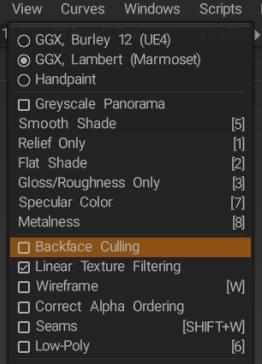
GGX, Burley 12 (UE4): GGX-yhteensopiva Unreal4:n, 4A Games -putkilinjan, Disneyn, Unity jne. kanssa.
GGX, Lambert (Marmoset): GGX – yhteensopiva Marmosetin kanssa. Se eroaa tavallisesta GGX:stä siinä, että siinä ei ole ylimääräistä diffuusimodulaatiota.
Käsinmaalaus: Paras käsinmaalatuille tekstuureille. Tämä on GGX-varjostin, jolla ei ole heijastuksia karkealla muovilla.

DMG :n 3DCoat ja Blender eri karheusarvojen renderöintivertailu : Kävelin hieman 3DC:n ja Blender välillä, yritin osua haluttuun pisteeseen, ja huomasin eroja näiden kahden renderoinnin välillä, mikä johtui erityisesti vaihtelevista karheusarvoista. . ..


Harmaasävypanoraama: Käytä harmaasävypanoraamoja välttääksesi värin vääristymät.
Smooth Shade: Tasainen sävy (pikanäppäin “5”).
Vain kohokuvio: Näyttää kohokuviokartat vain kuvaportissa.
Tasainen varjostin: Näyttää tasaisen varjostetun näkymän kuvaportissa.
Vain kiilto/karkeus: Näyttää vain kyseiset kartasi kuvaportissa.
Specular Color: Näyttää Specular Color -varjostetun näkymän kuvaportissa.
Metalliisuus: Näyttää metalliisuuskartan vain kuvaportissa.


Backface Culling: (tekijä Fluffy)

On vaikea päätellä vain näiden kahden kuvan perusteella, mutta puuttuvien polygonien ongelmasi voi johtua vain yksipuolisista polygoneista. Helpoin tapa tarkistaa, onko näin, on poistaa Backface Culling käytöstä Näytä-valikosta.

image.jpeg.3296df882a669853abee0c3c581d2576.jpeg

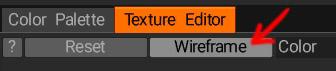
Mitä tulee ongelmaan, jossa siveltimen vedot jne. esiintyvät useissa satunnaisissa paikoissa, yksi mahdollinen selitys on päällekkäiset UV saarekkeet, jotka sinun pitäisi nähdä, jos otat Wireframe-asetuksen käyttöön Texture Editor -ikkunassa.

image.jpeg.9af6c295dee7d193e3d11096c893c264.jpeg

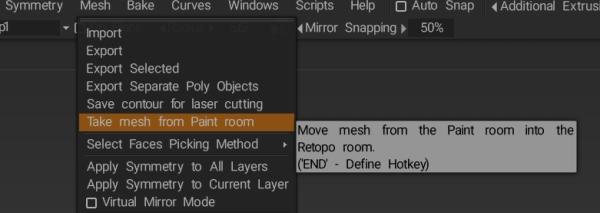
Jos et ole varma, onko malline purettu oikein Blender , voit aina avata sen uudelleen 3D Coat nähdäksesi, korjaako se ongelman. Voit joko säätää UVs maalimallissa suoraan UV huoneessa tai käyttää Retopo -huoneen Mesh-valikon Take mesh from Paint room -vaihtoehtoa import mallin sinne

image.jpeg.5ccdaa37944807d8bb5664842f0b2494.jpeg

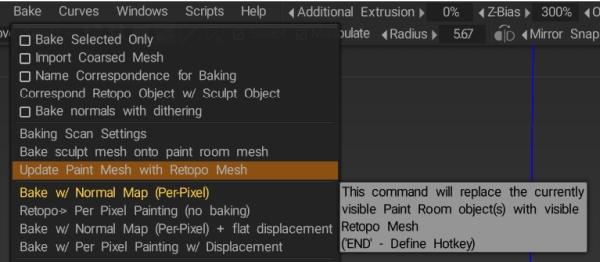
ja Paista-valikon Update Paint Mesh with Retopo Mesh -vaihtoehto ottaaksesi muutokset käyttöön maalaushuoneen mallissa, kun UV pakkaus on valmis.

image.jpeg.1725cb288793e93e296aa6ad5fe64b78.jpeg

( UV huoneen käyttö toimii parhaiten, jos mallissasi on jo pintakuvioita, koska muutokset UVs vaikuttavat myös tekstuureihin, kun taas jos teet muutokset Retopo -huoneessa ja päivität mallin sitten Paint-huoneessa, vaikuttavat vain UVs )


Lineaarinen pintakuviosuodatus: Käytä lineaarista pintakuviosuodatusta värikuvioiden luomiseen. Kytke se pois päältä saadaksesi pistesuodatuksen.
Turn Point -suodatus on hyödyllinen tarkkaan maalaamiseen ja pikselimaalaukseen, jos haluat maalata hyvin pieniä tekstuureja toistaaksesi taidetyyliä melko matalapolymeroiduista malleista, joissa on pikselöityjä tekstuureja.

Wireframe: Näytä mallin rautalanka.
Oikea alfajärjestys: Puoliläpinäkyvien mallien näyttämiseksi oikein meidän on lajiteltava kasvot takaa eteenpäin. Yleensä se on nopea prosessi, mutta jos sinusta tuntuu, että se hidastaa renderöintiä, voit sammuttaa sen. Huomio, alfa-tilaus toimii nyt vain maaliesineille.
Saumat: Näytä saumojen reunat mallin rungon päällä.
Low-Poly: Voit tarkastella ja muokata low-poly-mallia normal map.


Näytä 3D-ruudukko: Kytke 3D-ruudukon taso päälle/pois päältä 3D-näkymässä.
Snap to 3D Grid: Napsauta kohdistin 3D-ruudukon projektioon ruudulla. Jos näkyvissä on useita ruudukoita, valitaan eniten näyttöä kohti kierretty. On suositeltavaa käyttää sitä ortogonaalisessa projektiossa. Gizmojen ja primitiivien sijainnit ja koot napsautetaan erillisiin paikkoihin avaruudessa.
Verkon sijoitus: ZX, XY, YZ tasot ovat itsestään selviä. Automaattinen sijoittelu näyttää vastaavan ruudukon tason automaattisesti avaruuteen suuntautumisesta johtuen.
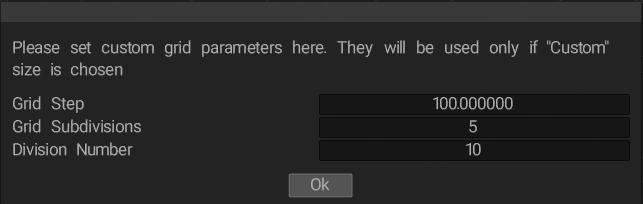
Verkkotiheys: Pienet, keskikokoiset, suuret ja mukautetut ovat myös itsestään selviä. Käytä Mukauta ruudukkoa asettaaksesi mukautettuja ruudukkoparametreja. Niitä käytetään vain, jos “Mukautettu” koko on valittu.

Oletusruudukko (jossa Grid Density on asetettu korkeaksi) vastaa seuraavia asetuksia käyttämällä Customize Grid -toimintoa

image.jpeg.e3298ee4c59b4c55bbf5c4dd2304fde3.jpeg

Ruudukkoaskel on kunkin ruudukon jaon koko yksikköinä, kun taas Division Number on jakojen lukumäärä ruudukon kussakin neljänneksessä. Joten jos haluat laajentaa tehokkaasti oletusarvoista korkeatiheyksistä ruudukkoa säilyttäen samalla yksikön koon ja alajaot, käytä yllä olevia asetuksia, mutta lisää jakonumeroa vastaavasti.

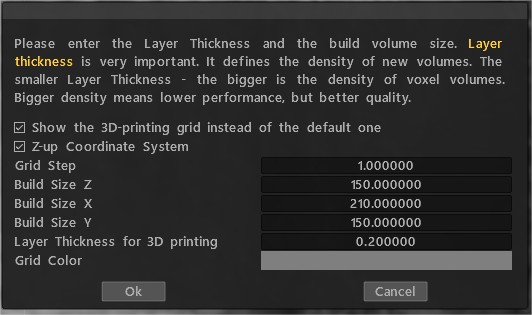
Määritä tulostusalue:

tulostusalue

Axis: Näytä/piilota akseli.
Erillinen akseli: X,Y,Z


Näytä mittausohjeet: Voit luoda mittausoppaita Mittaustyökalussa. Tämän valintaruudun avulla ohjaimet voidaan näyttää mittaustyökalun ulkopuolella.

Siirry mittausoppaisiin:

Kiinnitä käyräksi: Kohdista lähimpään käyrään paitsi tällä hetkellä muokattuna.

Kiinnitä käyräpisteisiin: Kiinnitä käyrän ohjauspisteisiin.

Kiinnitä keskelle: Kiinnitä kaarevien laatikoiden keskelle.


Näytä 2D-ruudukko: Näytä/piilota 2D-ruudukko. Ctrl+’
Kiinnitä 2D-ruudukkoon: Napauta kohdistin ruudukkoon. Tätä käytetään yleensä käyrätyökalujen yhteydessä (piirtäminen splinen kanssa, tekstin asettaminen käyrälle ja kuvien sijoittaminen splinen mukaan); Kun Snap to grid on päällä, voit napsauttaa käyrän pisteet 2D-ruudukkoon, jolloin voit piirtää erittäin tarkkoja muotoja.
Kiinnitä matalan polypropeenin kärkipisteisiin: Napsauta sivellin matalan polyverkoston kärkikohtiin. Joskus hyödyllistä, kun olet retopologisoimassa tai teksturoitamassa.


Näytä vokselit Paint Roomissa:


Ortografinen projektio: Vaihda perspektiivin ja ortografisen projektion välillä.

Projektori: Ota käyttöön projektorin kuvaviittaus.
Vaihda koko näyttö: Vaihda koko näytön tilaan.


Näytä siirtymäverkko: Näytä nykyinen verkon siirtymä. Silmän kärjet siirtyvät normaalia pitkin displacement map mukaisesti.
Säädä tesselaatiota: Voit parantaa verkon siirtymän visuaalista ulkonäköä käyttämällä lisäpintojen tesselaatiota. Kasvot esitetään ruudukkona NxN jokaisen pinnan päällä. Käytä näitä vaihtoehtoja vain, jos olet varma, että näytönohjain tukee lisäkäsittelyä.
Lataa/tallenna Voxtree näkyvyystilat:


Oppaat

Ruudukot, työtasot ja akselikahvat : Tämä video esittelee 3D-ruudukoiden (mukaan lukien pystysuora työtaso), 2D-ruudukon, akselikahvan käytön, mittayksiköiden asettamisen, kohdistamisen ja 2D-ruudukon muutosten tallentamisen kameran pikakuvakkeiden avulla. Jotkut esitellyistä ominaisuuksista ovat suhteellisen uusia 3DCoat V4:ssä.

Ristikot, työtasot ja akselikahvat : Tämä video esittelee 3D-ruudukoiden (mukaan lukien pystysuora työtaso), 2D-ruudukon, akselikahvojen käyttöä, mittayksiköiden asettamista, kohdistamista ja 2D-ruudukon muutosten tallentamista kameran pikanäppäimillä. Jotkut esitellyistä ominaisuuksista ovat suhteellisen uusia 3DCoat V4:ssä.

Was this helpful?

Yes  No
Related Articles
  • Surface Array
  • Top Bar
  • Curves Properties RMB
  • Left tool panel Kitbash
  • Create kitbash
  • Color management
Previously
Asetukset
Up Next
Symmetria
AI:
Hi! How can I help you?
Attention: This is a beta version of AI chat. Some answers may be wrong. See full version of AI chat