• Suomi
  • 3DCoat dokumentaatio
  • Chapters
    • Johdatus 3DCoat
    • Päästä alkuun
    • Käyttöliittymä ja navigointi
    • Brush osat
    • Työtilat Huoneet
    • Scripting & Core API
    • Kysymykset ja vastaukset
    • licensing
    • Koulutusopasteet
  • Pilgway
  • Products
    • 3DCoat
    • 3DCoatTextura
    • 3DCoatPrint
    • PBRLibrary
  • Blog Posts
  • Store
  • Suomi Suomi
    • English English
    • Українська Українська
    • Español Español
    • Deutsch Deutsch
    • Français Français
    • 日本語 日本語
    • Русский Русский
    • 한국어 한국어
    • Polski Polski
    • 中文 (中国) 中文 (中国)
    • Português Português
    • Italiano Italiano
    • Svenska Svenska
    • 中文 (台灣) 中文 (台灣)
    • Dansk Dansk
    • Slovenčina Slovenčina
    • Türkçe Türkçe
    • Nederlands Nederlands
    • Magyar Magyar
    • ไทย ไทย
    • हिन्दी हिन्दी
    • Ελληνικά Ελληνικά
    • Tiếng Việt Tiếng Việt
    • Lietuviškai Lietuviškai
    • Latviešu valoda Latviešu valoda
    • Eesti Eesti
    • Čeština Čeština
    • Română Română
    • Norsk Bokmål Norsk Bokmål
  • Creating 3D Character Using 3DCoat
  • 3DCoat dokumentaatio
  • Chapters
    • Johdatus 3DCoat
    • Päästä alkuun
    • Käyttöliittymä ja navigointi
    • Brush osat
    • Työtilat Huoneet
    • Scripting & Core API
    • Kysymykset ja vastaukset
    • licensing
    • Koulutusopasteet
  • Pilgway
  • Products
    • 3DCoat
    • 3DCoatTextura
    • 3DCoatPrint
    • PBRLibrary
  • Blog Posts
  • Store
  • Suomi Suomi
    • English English
    • Українська Українська
    • Español Español
    • Deutsch Deutsch
    • Français Français
    • 日本語 日本語
    • Русский Русский
    • 한국어 한국어
    • Polski Polski
    • 中文 (中国) 中文 (中国)
    • Português Português
    • Italiano Italiano
    • Svenska Svenska
    • 中文 (台灣) 中文 (台灣)
    • Dansk Dansk
    • Slovenčina Slovenčina
    • Türkçe Türkçe
    • Nederlands Nederlands
    • Magyar Magyar
    • ไทย ไทย
    • हिन्दी हिन्दी
    • Ελληνικά Ελληνικά
    • Tiếng Việt Tiếng Việt
    • Lietuviškai Lietuviškai
    • Latviešu valoda Latviešu valoda
    • Eesti Eesti
    • Čeština Čeština
    • Română Română
    • Norsk Bokmål Norsk Bokmål
  • Creating 3D Character Using 3DCoat
Expand All Collapse All
  • Johdatus 3DCoat
  • Päästä alkuun
    • System requirements
    • Why 3DCoat is Unique?
    • 3DCoat aktivointi
    • Käynnistysvirhe
      • Startup error Mac
    • Color management
    • Upgrading permanent license
    • Linux Setup
      • Linux initial setup per-user installation
      • Linux initial setup for system
      • Tablet setup
      • To GTK3 from GTK2
    • Kansioiden rakenne
      • Custom documents folder
    • "Resoluution" eri muodot
    • Tablet on Window
    • Import & Export
    • Applinks 3DCoat
      • Blender sovelluslinkki
        • Blender with the Applink in Linux
      • Blender 4.2/3/4/5 applink
      • Max Applink
      • Houdini applink
      • Lightwave uplink
  • Navigation
    • Avausikkuna (pikakäynnistysvalikko)
    • Navigointipaneeli
    • Kamera ja navigointi
      • Customize Navigation as Blender
    • Viewport Navigation Gizmo
    • Left tool panel
    •  Activity Bar
    • Navigointi 3DConnexion-laitteilla
      • How to compile Spacenavd on non Ubuntu distro
    • Stylus doesn’t work in sculpting
    • Pikanäppäimet
  • Käyttöliittymä ja navigointi
    • Tiedosto-valikko
    • Muokkaa valikkoa
      • Calculate Curvature
      • Calculate Occlusion
      • Light Baking Tool
      • Asetukset
    • Näytä valikko
    • Symmetria
    • Textures
    • Calculate
    • Tasot-valikko
    • Jäädytä valikko
    • Hide
    • Bake
    • Käyrät 2022
      • Curves-valikko
      • Curves Properties RMB
      • Täytä verkkokerroksella
      • Scale of imported curves
    • Windows-valikko
      • Välilehdillä varustetut Windowsin ponnahdusikkunat
      • Liukusäätimet
    • Scripts
    • Addons
    • Capture
    • Ohje-valikko
    • Räätälöinti
    • Muokkaa tai luo uusi huone
  • Brush osat
    • Brush Top Bar
    • Harjat yleiskäyttöön
      • Luo siveltimiä ja tarroja
      • Alfan teko nykyisestä veistoksesta
      • Luo Brush 3D-objektista
      • Create brushes based on Curves
      • Load photoshop .abr brushes
    • Aivohalvaukset
      • Käyrät -ponnahdusvalikko
    • Brush
    • Ehtojen rajoitin
    • Nauhat paneeli
    • Stensiilit -paneeli
    • Älykkäät materiaalit
      • Lisää uusia kuvia tai materiaaleja
      • Kiinnitä Smart-materiaali kerrokseen
      • Import Quixel Material
    • Kuinka luoda esiasetuksia Brush
  • Työtilat Huoneet
    • Painting
      • Painting ja tilat
        • Per-Pixel Painting
        • Painting (Micro-Vertex)
        • Ptex Painting
        • Painting (polymaalaus)
      • Painting tuonti
        • Initial CC subdivision
        • UV Set smoothing
        • Sharp (hard) edge
        • Lukitse normaalit
        • Lataa uusi UV asettelu mallin muutosten jälkeen
        • DAZ Genesis models into 3DCoat
      • Painting valikot
        • Edit menu
        • Tekstuurit-valikko
          • Texture Baking Tools
        • Piilottaa
        • Bake Paint -valikko
        • Värinvalitsin
      • Painting yläpalkki
      • Tasot-paneeli
        • Sekoituspaneeli
        • Layer and Clipping Masks
      • Painting työkalut
      • Peittävyys – läpinäkyvyys
      • Säädä työtilaa
        • Tweak Toolset
        • Vienti Tweak Roomista
      • Maskin/materiaalin esikatselupaneeli
      • Vienti Painting
    • UV työtila
      • UV yläpalkki
      • UV Vasen työkalupaneeli
      • UV esikatselupaneeli
      • Esimerkki UV työnkulusta
      • Tuominen UV huoneeseen
      • Vienti UV -huoneesta
    • Retopologia
      • Tuonti Retopo huoneeseen
      • Retopo Mesh Menu ja Bake Menu
        • Virtuaalinen peilitila
      • Bake menu
        • Treat Poly Groups as Paint Objects
        • Baking guide
      • Yläpalkki
        • Valitse geometria
      • Vasen työkalupaneeli Retopologia-huoneessa
        • Yleinen tarkoitus ja toiminta
        • Lisää geometria
          • Vetojen työkalu Retopologiassa
        • Retopo Tweak Tools
        • UV työkalut
        • Retopologiahuoneen komennot
      • AUTORETOPO
        • Autopo guide
      • Poly-ryhmät
    • Veistää
      • Sculpt Layer
      • Veistos puu
      • Sculpt Brush -vaihtoehdot
      • Top Bar
      • Brush moottori
      • Geometria-alivalikko
      • Muokkaa hiiren kakkospainikkeella valikkoa
      • Varjostimet
      • Voxel tila
        • Pure Voxel Sculpting
        • Tiheys ja resoluutio
        • Savi moottori
        • Voxel työkalut
        • Pintatyökalut Voxelissa
        • Voxel Adjustment Tools
        • Volumetrinen Painting
        • Voxel objektien työkalut
      • Pintatila
        • Pintatyökalut
        • Pinta mukautetut työkalut
        • Pinnansäätötyökalut
        • Painting
        • Pintaobjektien työkalut
        • Monitasoinen resoluutio
          • Multires tools
          • Multires adjust
          • Multires commands
      • Veistokkaat kaaret
        • Spline-käyrät
        • Splines model creation
      • Vektorin siirtymä
      • Pintamuunnostyökalut
        • Voxel Transform Tools
        • Instancer
        • Move
        • Pose
        • Fit
        • Reproject
        • Surface Array
      • Voxel primitiivit ja Import
      • Eläviä booleaneja
      • Sculpt-huoneen komennot
      • Import Sculpt Roomiin
      • Vienti Sculpt Roomista
    • Renderöi
      • Comparison of different roughness values
      • Renderöintipaneelin toiminnot
      • Levysoitin
      • Fakebake valaistus - ei PBR-
    • Factures
      • Työnkulku
    • Yksinkertaisin
    • Mallintaminen
      • Mesh Menu
      • Vasen työkalupaneeli mallinnushuoneessa
        • Lisää geometria
          • Valittu
        • Nipistää
        • Smart Hybrid
        • UV
          • komennot
        • Koko verkko
      • Fluffyn esimerkki parvipinnasta
      • Poeboin esto
      • Import Zbrush Polygroups for UV mapping
    • Kitbash - Nopea 3D-mallien luominen
      • Create kitbash
      • Left tool panel Kitbash
    • 3DPrint
    • Photogrammetry
      • How to install Reality Capture
      • Reality Capture doesn’t show up ?
    • Verkko NURBS-huoneeseen
    • Nodes
      • Muokkaa varjostimia Nodes Library
  • Scripting & Core API
    • Scripting
    • Core API
    • Python API
  • Ilmainen 3DCoatPrint

Bake Paint -valikko

1029 views 0

Written by Carlos
October 11, 2022

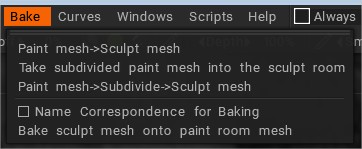
Painting mesh → Sculpt mesh: Hanki objekti Painting .
Painting →Jako→Muotokuvaverkko: Lähetä jaettu objekti Painting Sculpt-työtilaan: Nyt voit muuttaa maalausobjekteja veistoksiksi, tekstuurit (väri, kiilto, metalli, siirtymä) muunnetaan kärkimaalauskerrokseksi.
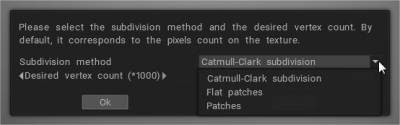
Ota jaettu maalausverkko veistoshuoneeseen: yhdistämiseen on useita vaihtoehtoja – jako, tasainen, paikat.

 . Catmull-Clark alaosasto:
 . Litteät paikat: Tuloksena oleva pinta koostuu litteistä (tai lähes tasaisista nelikuljettajien tapauksessa) paikoista.
 . Paikkaukset: Alkuperäiset kärkipaikat säilytetään, pinta peitetään Bezier-laastareilla. Kiinnitä huomiota, jos pinta ei ole tarpeeksi sileä, paikat voivat olla karkeita. 
Silas Merlin sanoi:
Henkilökohtaisesti syy, miksi halusin mahdollisuuden jakaa pinta ennen pintakuvioiden leipomista vertex-maalaukseen, oli pienen 3D-skannauksen väritietojen tallentaminen high polyyn. Sitten oli kiertotapa projektiotyökalulla, jolla syvyystiedot siirrettiin tasoille, jotta voit korjata huonot alueet kloonaustyökalulla.
(tarvitset vain 12 miljoonaa kärkeä pikselien tallentamiseen 4k-tekstuurista 70 % peitolla). En ole kuitenkaan koskaan onnistunut vakuuttamaan ketään vertex-värin hyödyllisyydestä skannausten korjaamisessa, puhumattakaan kopion vokseloinnista korjausta varten. (Luulen, että ihmiset ovat kauhuissaan yksityiskohtien menettämisestä). (parannus työkaluun “bake väriä näkyvistä tilavuuksista” voisi olla myös bake , mutta heijastustyökalu voi jo tehdä sen).

Jos skannauksessasi on normal map ja vaikka ei, voit käyttää albedoa syvyyteenä, niin kun teet tämän ppp>sculpt, syvyys on jo kuvanveistotasoilla. (syvyys veistettyjen kerrosten syvyyteen on se, että voit käyttää klooneja huonojen alueiden korjaamiseen)

Mielestäni tämän uuden työkalun tärkein käyttötapa on kuitenkin 3D-tulostus!
Ihmiset voivat nyt ostaa low-polyn ja tulostaa sen kaikkiin normal map !
Tämä on käyttötapaus, jota tälle ominaisuudelle tulisi mainostaa.

Nimien vastaavuus Baking: Voit käyttää tätä vaihtoehtoa yksinkertaistaaksesi Sculpt Object Baking , jos Retopo -objektien nimet vastaavat Sculpt Object -nimiä. Jos valitset vaihtoehdon, jokainen Retopo objekti leivotaan käyttämällä vain samannimistä Sculpt Object -objektia ja sen lapsia.
Leipoa veistosverkko maalaushuoneen verkkoon: Tämä komento bake Veistoshuone-objektin muutokset Painting -objektiin ja päivittää maalauskerrokset prosessin aikana. Aiemmat maalauskerrokset säilytetään (aina kun mahdollista), kun taas äskettäin valmistetut kartat määritetään uudet tasot.
Tämä komento ottaa maalauskohtausobjektin retopo ja leipoa yksityiskohtia ja väriä Sculpt-kohtauksesta maalattuun kohteeseen. Se mahdollistaa normaalien volyymiin liittyvien karttojen ja väritasojen päivittämisen. Huomioi, että muotoillun verkon maalatut alueet korvaavat maalaushuoneen kohteen maalatut alueet. Joten ole varovainen, jotta et menetä tietoja.

Video opetusohjelmat

Voxel Conversion Dialog Options : Tämä video esittelee Voxel Conversion -valintaikkunan (joka avautuu, kun verkko muunnetaan pintatilasta vokseleiksi) uudet vaihtoehdot.
Se selittää myös tärkeitä näkökohtia mallien oikein tuomiseksi, jotta vältetään fasetointi tai muut alaosastoihin liittyvät ongelmat.

Painting Mesh to Sculpt Mesh : Tämä video esittelee vaiheet, jotka tarvitaan Painting Meshin kopion lähettämiseen Sculpt Workspaceen (jossa siitä tulee Sculpt Mesh, joka voidaan vokseloida tai käyttää siihen dynaamista tessellaatiota) ja bake pienimuotoisia kuvanveistomuokkauksia takaisin Painting Meshiin uuden normal map kautta.

Was this helpful?

Yes  No
Related Articles
  • Surface Array
  • Top Bar
  • Curves Properties RMB
  • Left tool panel Kitbash
  • Create kitbash
  • Color management
Previously
Piilottaa
Up Next
Värinvalitsin
AI:
Hi! How can I help you?
Attention: This is a beta version of AI chat. Some answers may be wrong. See full version of AI chat