• Suomi
  • 3DCoat dokumentaatio
  • Chapters
    • Johdatus 3DCoat
    • Päästä alkuun
    • Käyttöliittymä ja navigointi
    • Brush osat
    • Työtilat Huoneet
    • Scripting & Core API
    • Kysymykset ja vastaukset
    • licensing
    • Koulutusopasteet
  • Pilgway
  • Products
    • 3DCoat
    • 3DCoatTextura
    • 3DCoatPrint
    • PBRLibrary
  • Blog Posts
  • Store
  • Suomi Suomi
    • English English
    • Українська Українська
    • Español Español
    • Deutsch Deutsch
    • Français Français
    • 日本語 日本語
    • Русский Русский
    • 한국어 한국어
    • Polski Polski
    • 中文 (中国) 中文 (中国)
    • Português Português
    • Italiano Italiano
    • Svenska Svenska
    • 中文 (台灣) 中文 (台灣)
    • Dansk Dansk
    • Slovenčina Slovenčina
    • Türkçe Türkçe
    • Nederlands Nederlands
    • Magyar Magyar
    • ไทย ไทย
    • हिन्दी हिन्दी
    • Ελληνικά Ελληνικά
    • Tiếng Việt Tiếng Việt
    • Lietuviškai Lietuviškai
    • Latviešu valoda Latviešu valoda
    • Eesti Eesti
    • Čeština Čeština
    • Română Română
    • Norsk Bokmål Norsk Bokmål
  • Creating 3D Character Using 3DCoat
  • 3DCoat dokumentaatio
  • Chapters
    • Johdatus 3DCoat
    • Päästä alkuun
    • Käyttöliittymä ja navigointi
    • Brush osat
    • Työtilat Huoneet
    • Scripting & Core API
    • Kysymykset ja vastaukset
    • licensing
    • Koulutusopasteet
  • Pilgway
  • Products
    • 3DCoat
    • 3DCoatTextura
    • 3DCoatPrint
    • PBRLibrary
  • Blog Posts
  • Store
  • Suomi Suomi
    • English English
    • Українська Українська
    • Español Español
    • Deutsch Deutsch
    • Français Français
    • 日本語 日本語
    • Русский Русский
    • 한국어 한국어
    • Polski Polski
    • 中文 (中国) 中文 (中国)
    • Português Português
    • Italiano Italiano
    • Svenska Svenska
    • 中文 (台灣) 中文 (台灣)
    • Dansk Dansk
    • Slovenčina Slovenčina
    • Türkçe Türkçe
    • Nederlands Nederlands
    • Magyar Magyar
    • ไทย ไทย
    • हिन्दी हिन्दी
    • Ελληνικά Ελληνικά
    • Tiếng Việt Tiếng Việt
    • Lietuviškai Lietuviškai
    • Latviešu valoda Latviešu valoda
    • Eesti Eesti
    • Čeština Čeština
    • Română Română
    • Norsk Bokmål Norsk Bokmål
  • Creating 3D Character Using 3DCoat
Expand All Collapse All
  • Johdatus 3DCoat
  • Päästä alkuun
    • System requirements
    • Why 3DCoat is Unique?
    • 3DCoat aktivointi
    • Käynnistysvirhe
      • Startup error Mac
    • Color management
    • Upgrading permanent license
    • Linux Setup
      • Linux initial setup per-user installation
      • Linux initial setup for system
      • Tablet setup
      • To GTK3 from GTK2
    • Kansioiden rakenne
      • Custom documents folder
    • "Resoluution" eri muodot
    • Tablet on Window
    • Import & Export
    • Applinks 3DCoat
      • Blender sovelluslinkki
        • Blender with the Applink in Linux
      • Blender 4.2/3/4/5 applink
      • Max Applink
      • Houdini applink
      • Lightwave uplink
  • Navigation
    • Avausikkuna (pikakäynnistysvalikko)
    • Navigointipaneeli
    • Kamera ja navigointi
      • Customize Navigation as Blender
    • Viewport Navigation Gizmo
    • Left tool panel
    •  Activity Bar
    • Navigointi 3DConnexion-laitteilla
      • How to compile Spacenavd on non Ubuntu distro
    • Stylus doesn’t work in sculpting
    • Pikanäppäimet
  • Käyttöliittymä ja navigointi
    • Tiedosto-valikko
    • Muokkaa valikkoa
      • Calculate Curvature
      • Calculate Occlusion
      • Light Baking Tool
      • Asetukset
    • Näytä valikko
    • Symmetria
    • Textures
    • Calculate
    • Tasot-valikko
    • Jäädytä valikko
    • Hide
    • Bake
    • Käyrät 2022
      • Curves-valikko
      • Curves Properties RMB
      • Täytä verkkokerroksella
      • Scale of imported curves
    • Windows-valikko
      • Välilehdillä varustetut Windowsin ponnahdusikkunat
      • Liukusäätimet
    • Scripts
    • Addons
    • Capture
    • Ohje-valikko
    • Räätälöinti
    • Muokkaa tai luo uusi huone
  • Brush osat
    • Brush Top Bar
    • Harjat yleiskäyttöön
      • Luo siveltimiä ja tarroja
      • Alfan teko nykyisestä veistoksesta
      • Luo Brush 3D-objektista
      • Create brushes based on Curves
      • Load photoshop .abr brushes
    • Aivohalvaukset
      • Käyrät -ponnahdusvalikko
    • Brush
    • Ehtojen rajoitin
    • Nauhat paneeli
    • Stensiilit -paneeli
    • Älykkäät materiaalit
      • Lisää uusia kuvia tai materiaaleja
      • Kiinnitä Smart-materiaali kerrokseen
      • Import Quixel Material
    • Kuinka luoda esiasetuksia Brush
  • Työtilat Huoneet
    • Painting
      • Painting ja tilat
        • Per-Pixel Painting
        • Painting (Micro-Vertex)
        • Ptex Painting
        • Painting (polymaalaus)
      • Painting tuonti
        • Initial CC subdivision
        • UV Set smoothing
        • Sharp (hard) edge
        • Lukitse normaalit
        • Lataa uusi UV asettelu mallin muutosten jälkeen
        • DAZ Genesis models into 3DCoat
      • Painting valikot
        • Edit menu
        • Tekstuurit-valikko
          • Texture Baking Tools
        • Piilottaa
        • Bake Paint -valikko
        • Värinvalitsin
      • Painting yläpalkki
      • Tasot-paneeli
        • Sekoituspaneeli
        • Layer and Clipping Masks
      • Painting työkalut
      • Peittävyys – läpinäkyvyys
      • Säädä työtilaa
        • Tweak Toolset
        • Vienti Tweak Roomista
      • Maskin/materiaalin esikatselupaneeli
      • Vienti Painting
    • UV työtila
      • UV yläpalkki
      • UV Vasen työkalupaneeli
      • UV esikatselupaneeli
      • Esimerkki UV työnkulusta
      • Tuominen UV huoneeseen
      • Vienti UV -huoneesta
    • Retopologia
      • Tuonti Retopo huoneeseen
      • Retopo Mesh Menu ja Bake Menu
        • Virtuaalinen peilitila
      • Bake menu
        • Treat Poly Groups as Paint Objects
        • Baking guide
      • Yläpalkki
        • Valitse geometria
      • Vasen työkalupaneeli Retopologia-huoneessa
        • Yleinen tarkoitus ja toiminta
        • Lisää geometria
          • Vetojen työkalu Retopologiassa
        • Retopo Tweak Tools
        • UV työkalut
        • Retopologiahuoneen komennot
      • AUTORETOPO
        • Autopo guide
      • Poly-ryhmät
    • Veistää
      • Sculpt Layer
      • Veistos puu
      • Sculpt Brush -vaihtoehdot
      • Top Bar
      • Brush moottori
      • Geometria-alivalikko
      • Muokkaa hiiren kakkospainikkeella valikkoa
      • Varjostimet
      • Voxel tila
        • Pure Voxel Sculpting
        • Tiheys ja resoluutio
        • Savi moottori
        • Voxel työkalut
        • Pintatyökalut Voxelissa
        • Voxel Adjustment Tools
        • Volumetrinen Painting
        • Voxel objektien työkalut
      • Pintatila
        • Pintatyökalut
        • Pinta mukautetut työkalut
        • Pinnansäätötyökalut
        • Painting
        • Pintaobjektien työkalut
        • Monitasoinen resoluutio
          • Multires tools
          • Multires adjust
          • Multires commands
      • Veistokkaat kaaret
        • Spline-käyrät
        • Splines model creation
      • Vektorin siirtymä
      • Pintamuunnostyökalut
        • Voxel Transform Tools
        • Instancer
        • Move
        • Pose
        • Fit
        • Reproject
        • Surface Array
      • Voxel primitiivit ja Import
      • Eläviä booleaneja
      • Sculpt-huoneen komennot
      • Import Sculpt Roomiin
      • Vienti Sculpt Roomista
    • Renderöi
      • Comparison of different roughness values
      • Renderöintipaneelin toiminnot
      • Levysoitin
      • Fakebake valaistus - ei PBR-
    • Factures
      • Työnkulku
    • Yksinkertaisin
    • Mallintaminen
      • Mesh Menu
      • Vasen työkalupaneeli mallinnushuoneessa
        • Lisää geometria
          • Valittu
        • Nipistää
        • Smart Hybrid
        • UV
          • komennot
        • Koko verkko
      • Fluffyn esimerkki parvipinnasta
      • Poeboin esto
      • Import Zbrush Polygroups for UV mapping
    • Kitbash - Nopea 3D-mallien luominen
      • Create kitbash
      • Left tool panel Kitbash
    • 3DPrint
    • Photogrammetry
      • How to install Reality Capture
      • Reality Capture doesn’t show up ?
    • Verkko NURBS-huoneeseen
    • Nodes
      • Muokkaa varjostimia Nodes Library
  • Scripting & Core API
    • Scripting
    • Core API
    • Python API
  • Ilmainen 3DCoatPrint

Pure Voxel Sculpting

2159 views 1

Written by Carlos
October 13, 2022

Voxelit tuottavat virtuaalisen ruudukon 3D-avaruudessa, ja verkko muodostaa sitten osia tästä ruudukosta muodostaen sen muodon. Sana vokseli tulee yhdistämällä termi pikseli äänenvoimakkuuteen. Matalaresoluutioiset vokselit ovat yleinen taidetyyli videopeleissä, esimerkiksi Minecraftissa tai Robloxissa.

Vaikka vokselit perustuvat kuutioihin, ruudukoiden korkea resoluutio tarkoittaa, että tasaiset käyrät ovat edelleen mahdollisia. Samoin kuin monikulmioverkot ovat litteitä tasoja, jotka voivat tehdä sileitä käyriä suurella määrällä polygoneja ja käyttämällä tasoitusryhmiä.

Koska 3D Coat verkko käyttää vokseleita, sinun ei tarvitse jakaa polygoneja, mikä voi tarjota sinulle paremman suorituskyvyn joissakin PC-asetuksissa. Toinen etu on, että 3D-objektisi on kiinteä, eikä se ole vain monikulmion kaltainen kuori. Tämä helpottaa taiteilijalle joitakin kuvanveisto- ja muodonmuutostekniikoita sekä laskennallisesti että luovasti.

Voxel ympäristössä ovat molemmat vaihtoehdot “tyhjältä” alusta tai jonkinlaisella äänenvoimakkuudella.
Kaikki, mitä lisäät tai vähennät, tehdään kuten odotat käsiteltäessä todellisia materiaaleja, kuten savea, vahaa, puuta tai kiveä.

Erikoisempia ovat ne työkalut ja toiminnot, jotka luovat tai vähentävät enemmän tilavuutta objektista käyttäessäsi niitä, kuten Siirrä tai Kasvata -työkalu.

Tarkkoja orgaanisia ja mekaanisia muotoja voidaan luoda splineillä ja kaarevilla.

Yllä oleva kuva havainnollistaa tärkeitä visuaalisia ja teknisiä eroja pinta- ja voxel sculpting välillä.
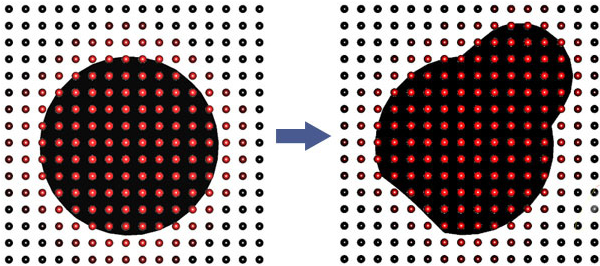
Mutta tietysti sinun pitäisi tietää tämän tekniikan rajoituksia; pinta ei saa olla liian ohut vokseliesityksessä. Jos haluat tehdä siitä liian ohuen pinnan, lisää kohtauksen resoluutiota tai käytä “Pintatilaa”.
Tämä voidaan tehdä napsauttamalla V-kuvaketta sen kerroksen vieressä, jonka pinnan haluat työstää, ja se muuttuu [S]:ksi. Edustaa tätä “Pintatilaa”.

Mitä nämä vokselit sitten ovat?
Matemaattisesti vokselit ovat numeerisia arvoja [0..1], jotka on sijoitettu kuutioruudukkoon. Kohteen pinta sijaitsee paikassa, jossa arvo on 0,5

Yksinkertaisesti sanottuna: Voxelit ovat pisteitä 3D-tilassa, jotka sisältävät tietoa äänenvoimakkuudesta ja väristä.

Tämä ainutlaatuinen menetelmä vokselien veistämiseen muistuttaa perinteistä saviveistoa. Jos sinun on muotoiltava korva, aloita vain korvan veistäminen. Sama pätee käsiin, jalkoihin tai mihin tahansa muuhun asiaan. Jos tarvitset sitä, muotoile se.

Mitä ovat vokselit?

Voxels ovat pikseleiden 3D-versio pähkinänkuoressa. Pikseliä edustaa neliö, jolla on sama korkeus ja leveys – ja tietty koko.

Kun otetaan huomioon mikä tahansa kaksiulotteinen alue, tämä alue voi sisältää vain tietyn määrän pikseleitä.

Voxel on uusi sana, joka tarkoittaa “volumetrista pikseliä”, koska sillä on syvyys, korkeus ja leveys.

Kuten pikseleillä, vokseleilla on sama leveys ja korkeus – mutta myös mitat tyypillisesti “z”-akselilla – joka on sama kuin sen korkeuden ja leveyden etäisyys – pohjimmiltaan vokseli on kuutio, joka kelluu näkymättömässä massassa. vokseleita, jotka vievät äärettömän määrän tilaa.

Jokaisella kolmiulotteisella tilavuudella voi olla vain tietty määrä vokseleita tässä tilassa.
Mustavalkomaalausohjelmassa “maali” levitetään tietylle alueelle antamalla mikä tahansa määrä näkymättömiä pikseleitä, jotka ovat tällä alueella, arvoksi musta tai valkoinen (pikseli on joko “päällä” tai “pois”) – jolloin saadaan näyttää siltä, että osa alueista on “tyhjiä”, kun taas osa on maalattu kuin musta maali valkoiselle paperille.

Vokseliohjelmassa maalattua “tilavuutta” sovelletaan “tyhjään” tilaan antamalla mille tahansa määrälle näkymättömiä vokselikuutioita “on”- tai “off”-arvo, mikä saa aikaan vaikutelman kolmiulotteisesta muodosta, joka kelluu “tyhjänä” tilaa. Jotkut kuutiot on kytketty päälle, kun taas toiset on kytketty pois päältä (jotkut edustavat varattua tilaa ja toiset “tyhjää” tilaa).

Lisäetu vokseleista 3D-Coat on niiden kyky määrittää väri ja “materiaali” tai “varjostin” (joka luo lisäilluusion jostakin todellisesta tai muusta “maailmallisesta” aineesta).

Käyttäjälle tämä kokemus simuloi työskentelyä kiinteän tai puolikiinteän materiaalin (kuten saven tai sulan vahan) kanssa käyttämällä toimintoja, jotka jäljittelevät todellisia kuvanveistotyökaluja.

Lähes joka toinen 3D-veistoohjelma on monikulmiopohjainen, mikä tarkoittaa, että ne toimivat vain 3D-objektien pinnalla; ne käsittelevät “ihoa”, jolla ei ole paksuutta. Mutta vokselipohjaiset kuvanveistoohjelmat toimivat 3D-objektien volyymin kanssa manipuloiden eräänlaista kuutiotaulukkoa tai “kiinteää massaa”.

Tämän lähestymistavan avulla voit muotoilla ilman topologisia rajoituksia: sen avulla voit rakentaa monimutkaisia objekteja “ei-mitään” ja loputtomasti lisätä ja vähentää tilavuuden “massaa” ja helposti rei’ittää objekteihin reikiä. Tämä lähestymistapa antaa sinulle täydellisen vapauden 3D-veistossasi.

Vokselien avulla voit työskennellä kuin vanhanaikainen, todellisen maailman savipohjainen kuvanveistäjä. Sellaisen, jonka ei koskaan tarvitse ajatella synkkiä teknisiä asioita, kuten polygoneja ja topologiaa, ja joka siksi voi vain ilmaista itseään vapaasti ja helposti.
Jos sinun on muotoiltava korva, käsivarsi tai jalka, ala yksinkertaisesti koota digitaalista savea!

Niin fantastisia kuin vokselit ovatkin, sinun tulee myös ymmärtää joitain tämän tekniikan rajoituksia. Esimerkiksi objektit eivät voi olla erittäin ohuita vokselimuodossa. Jos haluat tehdä erittäin ohuen pinnan, kuten kankaan, sinun on lisättävä vokseliobjektin resoluutiota, jotta vältytään 3D-syöksiltä.

Kätevämpi tapa työskennellä erittäin ohuiden kerrosten kanssa on käyttää “Pintatilaa” vokseleille. Tämä voidaan tehdä napsauttamalla Kuutio-kuvaketta sen Voxel vieressä, jota haluat käsitellä. [S]-kuvake kertoo, että olet siirtynyt pintatilaan

Kun olet valmis veistoksen 3DCoat, voit export sen suoraan 3D-tulostusta varten ohjatun toiminnon avulla. Tämä tekee 3DCoat erinomaisen valinnan pyrkiville 3D-tulostimille.

Koska vokselit tekevät vankan mallin, joka on samanlainen kuin CAD-ohjelmistossa, se on paljon helpompi muuntaa muotoon, jonka 3D-tulostimet ymmärtävät. Se on hyödyllinen ominaisuus, jos haluat tulostaa veistoksiasi pieniä malleja.

Was this helpful?

1 Yes  No
Related Articles
  • Surface Array
  • Top Bar
  • Curves Properties RMB
  • Left tool panel Kitbash
  • Create kitbash
  • Color management
Previously
Voxel tila
Up Next
Tiheys ja resoluutio
AI:
Hi! How can I help you?
Attention: This is a beta version of AI chat. Some answers may be wrong. See full version of AI chat