• Magyar
  • 3DCoat dokumentáció
  • Chapters
    • A 3DCoat bemutatása
    • Elkezdeni
    • Interfész és navigáció
    • Brush alkatrészek
    • Munkaterületek Szobák
    • Scripting & Core API
    • Kérdések és válaszok
    • licensing
    • Képzési oktatóanyagok
  • Pilgway
  • Products
    • 3DCoat
    • 3DCoatTextura
    • 3DCoatPrint
    • PBRLibrary
  • Blog Posts
  • Store
  • Magyar Magyar
    • English English
    • Українська Українська
    • Español Español
    • Deutsch Deutsch
    • Français Français
    • 日本語 日本語
    • Русский Русский
    • 한국어 한국어
    • Polski Polski
    • 中文 (中国) 中文 (中国)
    • Português Português
    • Italiano Italiano
    • Suomi Suomi
    • Svenska Svenska
    • 中文 (台灣) 中文 (台灣)
    • Dansk Dansk
    • Slovenčina Slovenčina
    • Türkçe Türkçe
    • Nederlands Nederlands
    • ไทย ไทย
    • हिन्दी हिन्दी
    • Ελληνικά Ελληνικά
    • Tiếng Việt Tiếng Việt
    • Lietuviškai Lietuviškai
    • Latviešu valoda Latviešu valoda
    • Eesti Eesti
    • Čeština Čeština
    • Română Română
    • Norsk Bokmål Norsk Bokmål
  • Creating 3D Character Using 3DCoat
  • 3DCoat dokumentáció
  • Chapters
    • A 3DCoat bemutatása
    • Elkezdeni
    • Interfész és navigáció
    • Brush alkatrészek
    • Munkaterületek Szobák
    • Scripting & Core API
    • Kérdések és válaszok
    • licensing
    • Képzési oktatóanyagok
  • Pilgway
  • Products
    • 3DCoat
    • 3DCoatTextura
    • 3DCoatPrint
    • PBRLibrary
  • Blog Posts
  • Store
  • Magyar Magyar
    • English English
    • Українська Українська
    • Español Español
    • Deutsch Deutsch
    • Français Français
    • 日本語 日本語
    • Русский Русский
    • 한국어 한국어
    • Polski Polski
    • 中文 (中国) 中文 (中国)
    • Português Português
    • Italiano Italiano
    • Suomi Suomi
    • Svenska Svenska
    • 中文 (台灣) 中文 (台灣)
    • Dansk Dansk
    • Slovenčina Slovenčina
    • Türkçe Türkçe
    • Nederlands Nederlands
    • ไทย ไทย
    • हिन्दी हिन्दी
    • Ελληνικά Ελληνικά
    • Tiếng Việt Tiếng Việt
    • Lietuviškai Lietuviškai
    • Latviešu valoda Latviešu valoda
    • Eesti Eesti
    • Čeština Čeština
    • Română Română
    • Norsk Bokmål Norsk Bokmål
  • Creating 3D Character Using 3DCoat
Expand All Collapse All
  • A 3DCoat bemutatása
  • Elkezdeni
    • System requirements
    • Why 3DCoat is Unique?
    • A 3DCoat aktiválása
    • Indítási hiba
      • Startup error Mac
    • Color management
    • Upgrading permanent license
    • Linux Setup
      • Linux initial setup per-user installation
      • Linux initial setup for system
      • Tablet setup
      • To GTK3 from GTK2
    • Mappák szerkezete
      • Custom documents folder
    • A „felbontás” különböző formái
    • Tablet on Window
    • Import & Export
    • Applinks 3DCoat
      • Blender alkalmazáslink
        • Blender with the Applink in Linux
      • Blender 4.2/3/4/5 applink
      • Max Applink
      • Houdini applink
      • Lightwave uplink
  • Navigation
    • Párbeszédpanel megnyitása (Gyorsindítás menü)
    • Navigációs panel
    • Kamera és navigáció
      • Customize Navigation as Blender
    • Viewport Navigation Gizmo
    • Left tool panel
    •  Activity Bar
    • Navigáció 3DConnexion eszközökkel
      • How to compile Spacenavd on non Ubuntu distro
    • Stylus doesn’t work in sculpting
    • Gyorsbillentyűk
  • Interfész és navigáció
    • Fájl menü
    • Szerkesztés menü
      • Calculate Curvature
      • Calculate Occlusion
      • Light Baking Tool
      • preferenciák
    • Nézet menü
    • Szimmetria
    • Textures
    • Calculate
    • Rétegek menü
    • Menü befagyasztása
    • Hide
    • Bake
    • Görbék 2022
      • Görbék menü
      • Curves Properties RMB
      • Töltsük meg hálós réteggel
      • Scale of imported curves
    • Windows menü
      • Lapos Windows előugró panelek
      • Csúszkák
    • Scripts
    • Addons
    • Capture
    • Súgó menü
    • Testreszabás
    • Módosítás vagy új szoba létrehozása
  • Brush alkatrészek
    • Brush Top Bar
    • Kefék általános használatra
      • Készítsen ecsetet és matricákat
      • Alfa készítése a jelenlegi szoborból
      • Brush létrehozása 3D objektumból
      • Create brushes based on Curves
      • Load photoshop .abr brushes
    • Strokes
      • Curves felugró menü
    • Brush opciók
    • Feltételek korlátozója
    • Strips Panel
    • Stencilek panel
    • Intelligens anyagok
      • Új képek vagy anyagok hozzáadása
      • Rögzítsen egy Smart anyagot egy réteghez
      • Import Quixel Material
    • Hogyan készítsünk előbeállításokat az Brush
  • Munkaterületek Szobák
    • Painting
      • Textúra Painting és módok
        • Per-Pixel Painting
        • Eltolásos Painting (Micro-Vertex)
        • Ptex Painting
        • Painting (polifestés)
      • Importálás a Painting
        • Initial CC subdivision
        • UV Set smoothing
        • Sharp (hard) edge
        • Normál zárolás
        • Új UV elrendezés betöltése a modellváltások után
        • DAZ Genesis models into 3DCoat
      • A Painting munkaterület menüi
        • Edit menu
        • Textúrák menü
          • Textúra Baking
        • Elrejt
        • Menü a Bake Paint
        • A Színválasztó
      • Felső sáv a Painting
      • A Rétegek panel
        • A keverési panel
        • Layer and Clipping Masks
      • Painting Eszközök
      • Átlátszatlanság – Átlátszóság
      • A munkaterület finomítása
        • Tweak Toolset
        • Exportálás a Tweak Room-ból
      • Maszk/anyag előnézeti panel
      • Exportálás a Painting
    • UV munkaterület
      • UV felső sáv
      • UV Bal oldali szerszám panel
      • UV előnézeti panel
      • UV munkafolyamat példa
      • Importálás az UV szobába
      • Exportálás az UV teremből
    • Retopológia
      • Importálás a Retopo szobába
      • Retopo Mesh Menu és Bake Menu
        • Virtuális tükör mód
      • Bake menu
        • Treat Poly Groups as Paint Objects
        • Baking guide
      • Legjobb bár
        • Válassza ki a geometriát
      • Bal oldali eszközpanel a Retopológia szobában
        • Általános cél és funkció
        • Geometria hozzáadása
          • Strokes eszköz a retopológiában
        • Retopo Tweak Tools
        • UV eszközök
        • Parancsok a Retopológiai szoba számára
      • AUTORETOPO
        • Autopo guide
      • Poli csoportok
    • Farag
      • Sculpt Layer
      • Sculp Tree
      • Sculpt Brush opciók
      • Top Bar
      • Brush motor
      • Geometria almenü
      • Alakítsa ki a „jobb gombbal” menüt
      • Árnyékolók
      • Voxel mód
        • Pure Voxel Sculpting
        • Sűrűség és felbontás
        • Clay Engine
        • Voxel eszközök
        • Felületi eszközök a Voxeleken
        • Voxel beállítási eszközök
        • Volumetrikus Painting
        • Voxel objektumok eszközök
      • Felszíni mód
        • Felületi szerszámok
        • Felületi egyedi szerszámok
        • Felületbeállító eszközök
        • Painting
        • Felületi objektumok eszközök
        • Többszintű felbontás
          • Multires tools
          • Multires adjust
          • Multires commands
      • Faragni görbék
        • Spline görbék
        • Splines model creation
      • vektor elmozdulás
      • Felületátalakítási eszközök
        • Voxel transzformációs eszközök
        • Instancer
        • Move
        • Pose
        • Fit
        • Reproject
        • Surface Array
      • Voxel primitívek és Import eszközök
      • Élő logikai értékek
      • Parancsok a Sculpt szobához
      • Import a Sculpt Roomba
      • Exportálás a Szobrászteremből
    • Vakol
      • Comparison of different roughness values
      • Render Panel Funkciók
      • Lemezjátszó
      • Fakebake a világítás - nem PBR-
    • Factures
      • Munkafolyamat
    • A legegyszerűbb
    • Modellezés
      • Mesh Menu
      • Bal oldali eszközpanel a modellező szobában
        • Geometria hozzáadása
          • Kiválasztott
        • Csípés
        • Smart Hybrid
        • UV
          • Parancsok
        • Teljes háló
      • Példa a tetőtéri felületre a Fluffy által
      • Blokkolás Poeboi által
      • Import Zbrush Polygroups for UV mapping
    • Kitbash – Gyors 3D modellek létrehozása
      • Create kitbash
      • Left tool panel Kitbash
    • 3DPrint
    • Photogrammetry
      • How to install Reality Capture
      • Reality Capture doesn’t show up ?
    • Háló a NURBS szobához
    • Nodes
      • Sculp shader Nodes Library
  • Scripting & Core API
    • Scripting
    • Core API
    • Python API
  • Ingyenes 3DCoatPrint

Parancsok

867 views 0

Written by Carlos
September 7, 2023

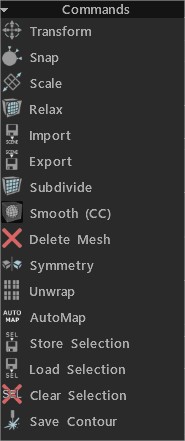
Átalakítás: A kiválasztott lapok/csúcsok átalakítása. Ha nincs semmi, akkor a kiválasztott teljes háló átalakul.
Rögzítés: Illessze a retopo háló csúcsait a felületre. Segít, ha megváltoztatta az objektum állapotát a jelenetben, és újra szeretné rögzíteni a retopo hálót. Csak a kiválasztott csúcsokra lesz hatással, ha a „Select” eszközben csúcs módban van.
Skála: A kiválasztott vagy a teljes háló méretezése. Minden összekötő klaszter külön-külön kerül átalakításra.
Relax: Lazítsa meg a teljes retopo hálót vagy részhalmazt. Ha a „Select” eszközben csúcs módban van, csak a kiválasztott csúcsok lesznek hatással.
Import : retopo háló Import .
Export: Poli háló Export .
Felosztás .
Simítás (CC): Az aktuális csoport felosztása és simítása a Catmull-Clark felosztással.
Háló törlése .
Szimmetria: Alkalmazza a szimmetriát a hálóra.
Unwarp: Illessze az összes szigetet az UV térképre.
Áruház választék .
Betöltés kiválasztása .
Kijelölés törlése .
Kontúr mentése: Ezzel a paranccsal valós léptékben mentheti el a kontúrt EPS vagy DXF formátumban további lézervágáshoz. A vonalak hossza megfelel a geometriai hossznak. Hasznos, ha lézervágóval szeretne formákat vágni és az alkatrészeket összeragasztani.


Kiválasztott

Kibontás: A kijelölt elemek területének bővítése.
Szerződés: A kiválasztott elemek területének szerződéskötése.
Átalakítás: A kiválasztott lapok/csúcsok átalakítása. Ha semmit sem választ ki, a teljes háló átalakul.
Normál kihúzás: Extrudálás az átlagos normál irányban. Ne feledje, hogy az új csúcsok nem lesznek automatikusan raszterezve, de a további műveletek során raszterre kerülnek, ha nem kapcsolja ki az automatikus rasztert.
Lapok kihúzása: Kihúzza az arcokat úgy, hogy minden oldal azonos távolságra kerüljön, amikor csak lehetséges. Ügyeljen arra, hogy bizonyos esetekben a pontosan párhuzamos felületek eltolása lehetetlen, de a 3DCoat megpróbálja a lehető legpontosabban eltolni.
Csúcsok kihúzása: Kihúzza a lapokat, így minden csúcs ugyanolyan távolságra lesz eltolva.
Behatolás: A kiválasztott arcok behatolása.
Shell: Készítsen héjat a kiválasztott arcokból. Fluffy azt mondta: Először válassza ki a „megszilárdítani” kívánt arcokat, majd aktiválja a Shell eszközt…

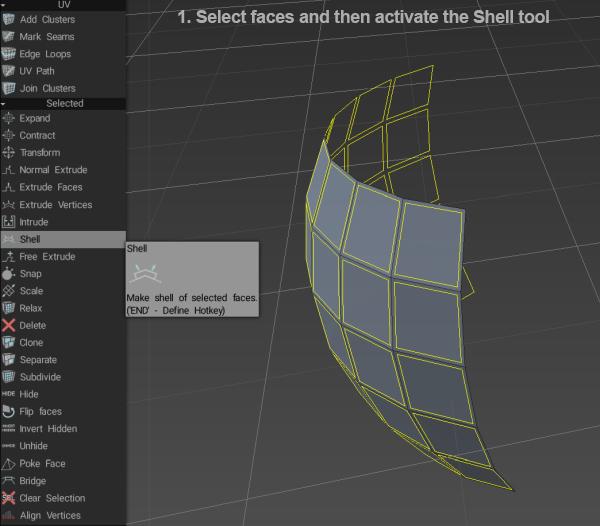
image.jpeg.08b568a08c6953ae44c46d86de5cee46.jpeg

majd használja az Eszközbeállítások ablak gombjait vagy a nyílgizmot az extrudálás mértékének beállításához…
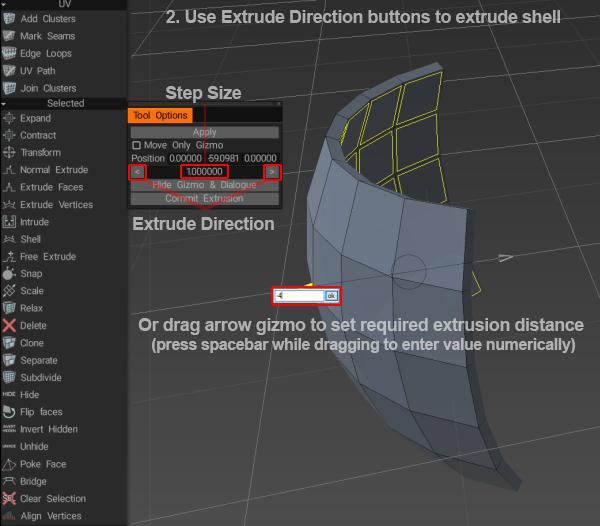
image.jpeg.12203acf70cee66f2fa4ecc2f4a3dd0d.jpeg


Szabad extrudálás: Bármilyen irányba kihúzható. Ne feledje, hogy az új csúcsok nem lesznek automatikusan raszterezve, de a további műveletek során raszterre kerülnek, ha nem kapcsolja ki az automatikus rasztert.
Vágott élek: Vágja az éleket egyenlő szegmensekre. A felhasználó előre meghatározza a szegmensek számát a kiválasztott él(ek) mentén.
Rögzítés: Illessze a retopo háló csúcsait a felületre. Segít, ha megváltoztatta az objektum állapotát a jelenetben, és újra szeretné rögzíteni a retopo hálót. Csak a kiválasztott csúcsokra lesz hatással, ha a „Select” eszközben csúcs módban van.
Skála: A kiválasztott vagy a teljes háló méretezése. Minden összekötő klaszter külön-külön kerül átalakításra.
Relax: Lazítsa meg a teljes retopo hálót vagy részhalmazt. Csak a kiválasztott csúcsokra lesz hatással, ha a „Select” eszközben csúcs módban van.
Forgatás CW: A kiválasztott élek elforgatása az óramutató járásával megegyező irányba.
Forgatás CCW: A kiválasztott élek elforgatása az óramutató járásával ellentétes irányba.
Kihúzás: Kihúzza a kiválasztott éleket.
Felosztás: Jelöljön ki több élt, majd kattintson a Felosztás gombra. Vigye az egeret a szélekre a felosztás helyének megadásához, majd kattintson a felosztáshoz. Az INSERT billentyűvel aktiválhatja ezt az eszközt, és feloszthatja a kiválasztott éleket.
Összecsukás: Használja a BKSP-t a kijelölt élek összecsukásához.
Törlés: A DELETE gombbal törölheti a kijelölt éleket.
Élhurok: Nyomja meg az L gombot egy élhurok kiválasztásához. Az effektus korlátozásához válasszon két élt egy élhurkon.
Élgyűrű: Nyomja meg az R gombot egy élgyűrű kiválasztásához. Az effektus korlátozásához válasszon két élt egy élgyűrűn.
Sel.Sharp: Éles élek kiválasztása.
Split Edge: A kiválasztott élek felosztása.
Híd: Két él kiválasztásával arcot hozhat létre.
Varratok beállítása: Jelölje meg a kiválasztott éleket varratként ( az UV előnézeti ablakban).
UV varratok törlése: Törölje a varratokat a kijelölt éleken (az UV előnézeti ablakban).
Megjelölés élesként: A kijelölt élek megjelölése élesként. A normál értékek az élek mentén lesznek felosztva.
Clear Sharp: tiszta, éles élek. A normálokat nem osztják szét.
Bolti választék: Bolti választék.
Terhelés kiválasztása: LoadSelection.
Kijelölés törlése: Kijelölés törlése.
Csúcsok igazítása: Csúcsigazítás síkonként. Láthatja a csúcsok mozgásának irányát. Ha az Arcok lehetőséget választja, az igazítás történhet körrel (szerkesztheti a kör középpontját és a sugarat), hengerrel vagy gömbbel.
Az ortogonális sík normálhoz igazítása megvalósul.

https://youtube.com/watch?v=-k_qBh0I9-c%3Ffeature%3Doembed

Teljes háló

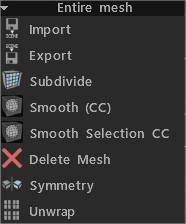
Import : retopo háló Import .
Export : retopo háló Export .
Felosztás: Poli háló felosztása.
Simítás (CC): Az aktuális csoport felosztása és simítása a Catmull-Clark felosztással.
Sima kijelölés CC: A Catmull-Clark algoritmus segítségével oszthatja fel és simította ki a kijelölt arcokat.
Háló törlése: Poliháló törlése.
Szimmetria: Alkalmazza a szimmetriát a hálóra.
Kicsomagolás: Illessze az összes szigetet az UV térképre.

Tags:modeling

Was this helpful?

Yes  No
Related Articles
  • Surface Array
  • Top Bar
  • Curves Properties RMB
  • Left tool panel Kitbash
  • Create kitbash
  • Color management
Previously
UV
Up Next
Teljes háló
AI:
Hi! How can I help you?
Attention: This is a beta version of AI chat. Some answers may be wrong. See full version of AI chat